


Ameliaでは、シンプルな「Microsoftでサインイン」設定を通じて、OutlookカレンダーとMicrosoft Teamsを連携できます。この方法はAzureの設定を必要とせず、ローカルホスト環境もサポートしているため、ほとんどの設置環境に最適です。
連携が完了すると、Ameliaは新しい予約を自動的に同期し、Teamsが有効かつ適切に設定されている場合にはMicrosoft Teamsのリンクを生成します。
読みたいところをタップ
Amelia → 基本設定 → 連携 で連携を有効にした後、Outlookカレンダー & Microsoft Teamsカード内にある「設定」ボタンをクリックします。
設定画面で「一般」タブを開きます。ここでは、スタッフがカレンダーを同期する際に依存するメインのOutlook接続を確立します。
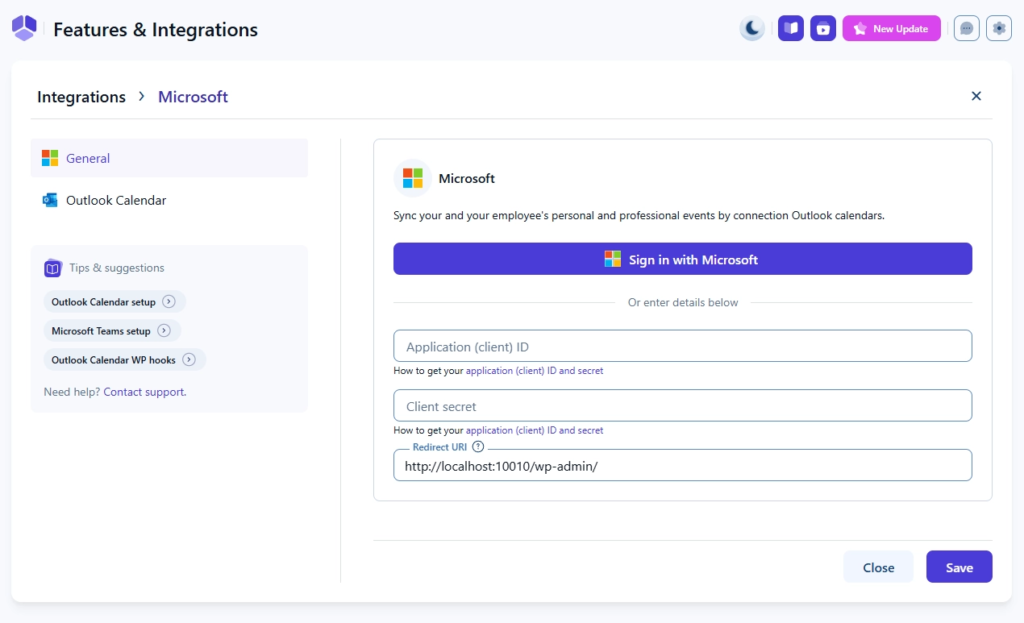
「一般」タブで「Microsoftでサインイン」をクリックします。
ブラウザで既に1つ以上のMicrosoftアカウントにログインしている場合、利用可能なアカウントの一覧が表示されます。そうでない場合は、ログインを求められます。
Ameliaが同期やカレンダーへのアクセスに使用するアカウントを選択してください。このアカウントが連携のプライマリアカウントとなり、後でスタッフに割り当て可能なカレンダーを決定します。
次に、Ameliaがカレンダーにアクセスし、Microsoft Teamsの会議を生成するために必要な権限が表示されます。続行するには権限を承認してください。
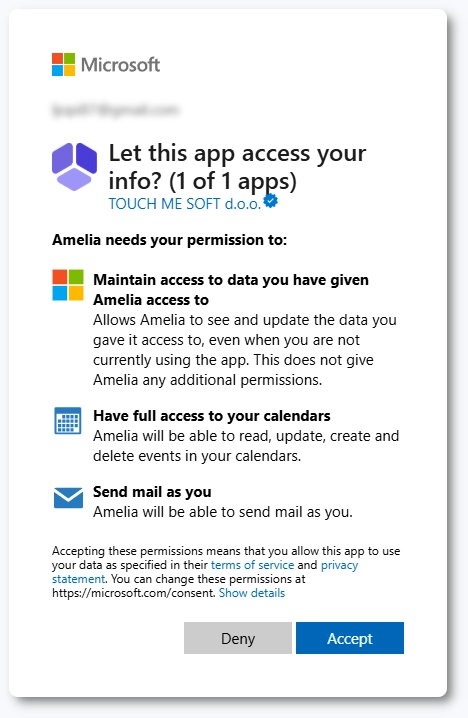
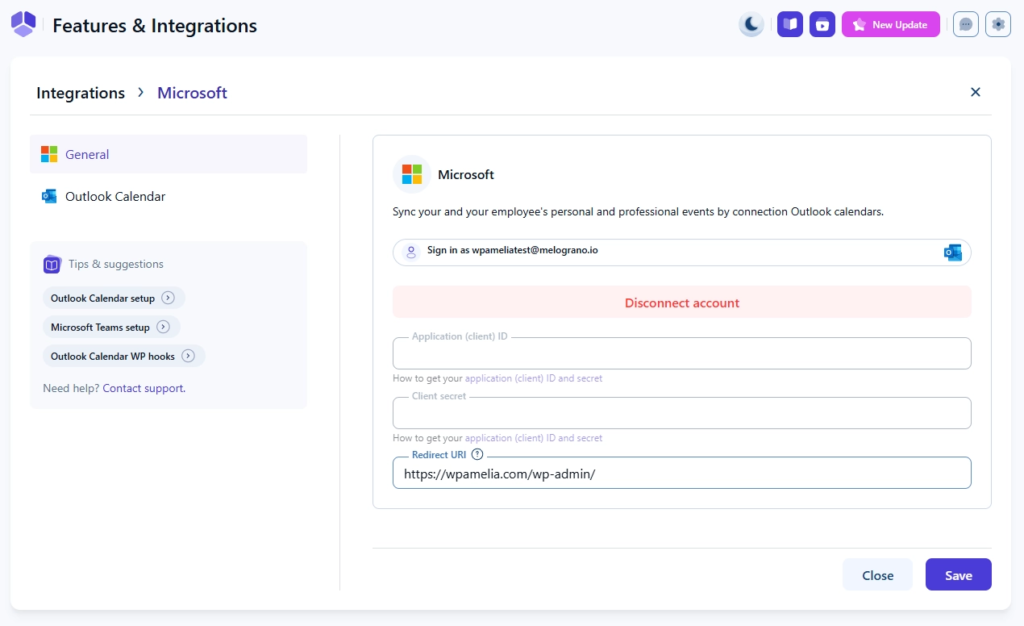
サインイン後、MicrosoftからAmeliaにリダイレクトされます。
「一般」タブには以下の項目が表示されます:
これにより、標準の連携が正常に確立されたことが確認されます。
管理者は、基本設定 → Outlookカレンダー & Google Meet → 設定 → Outlookカレンダー から、カレンダーの動作設定や、利用可能なOutlookカレンダーへのスタッフの連携を行えるようになります。
はい。管理者がメインの連携を確立した後、スタッフは自分のOutlookアカウントを連携できます。
ただし、これは管理者がそのスタッフにまだカレンダーを割り当てていない場合にのみ可能です。管理者が基本設定を通じてカレンダーを割り当てた場合、スタッフはその連携を上書きしたり解除したりすることはできません。
スタッフが独自のOutlookアカウントを連携した場合、スタッフページを通じて以前に割り当てられたカレンダーは上書きされます。しかし、基本設定 → 連携 → Outlookカレンダー & Microsoft Teams → 設定 → Outlookカレンダー を通じて確立された連携を上書きすることはできません。
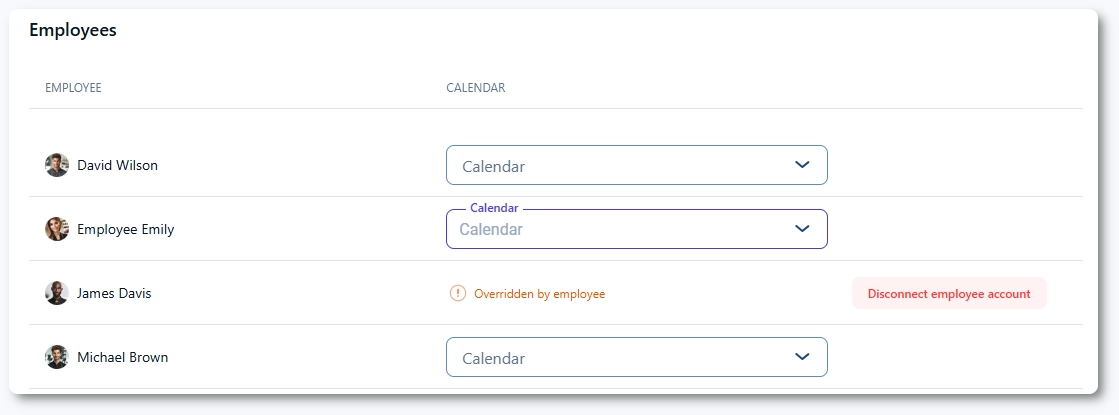
スタッフが自身のOutlookアカウントにログインすると、基本設定 → Outlookカレンダー のドロップダウンリストに「スタッフにより上書き済み」と表示されます。管理者はいつでもこの連携を削除し、新しい連携を確立できます。
現在、スタッフがアカウントを連携できるのは、WordPress(管理画面)にログインしている場合のみです。スタッフマイページ経由のログインも近日中に利用可能になる予定です。
