


AmeliaをOutlook CalendarおよびMicrosoft Teamsと連携させるには、Microsoft Azure(Microsoft Entra ID)でアプリケーションを作成する必要があります。このアプリケーションは、Ameliaを安全に認証し、カレンダーの同期やオンライン会議の作成を可能にするために使用されます。
セットアップはすべてAzureポータル内で行われ、アプリの登録、リダイレクトURIの設定、およびクライアントIDとクライアントシークレットの発行が必要になります。
Azureは、Outlook CalendarやMicrosoft Teamsなどのサービスを管理するために使用されるMicrosoftのパブリッククラウドコンピューティングプラットフォームです。outlook.com、office365.com、またはhotmail.comのアカウントを使用してログインできます。
高度なセットアップを開始する前に、標準のOutlook接続が有効になっていないことを確認してください。
以前に「Microsoftでサインイン」方式を使用していた場合は、まず接続を解除してください。この方式では、アプリケーション(クライアント)IDとクライアントシークレットの項目がロックされ、手動設定が無効化されるためです。
接続を解除したら、Amelia → 基本設定 → 連携 → Outlook Calendar & Microsoft Teams → 設定 を開き、「全般」タブに切り替えます。
ここに、後ほどAzureで生成した資格情報を貼り付けることになります。
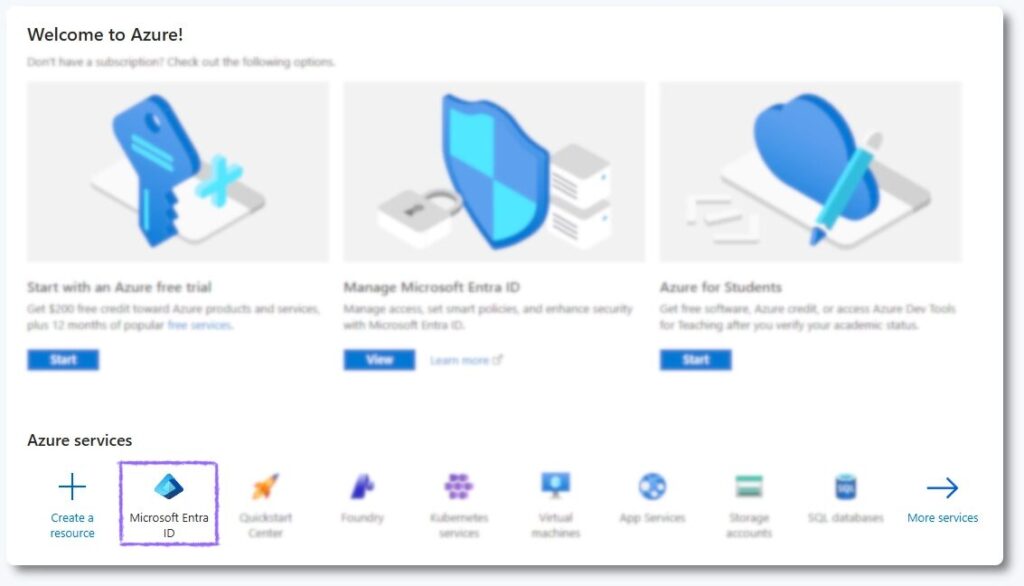
まずAzureポータルにログインし、アプリの登録と認証の管理に使用される「Microsoft Entra ID」を開きます。
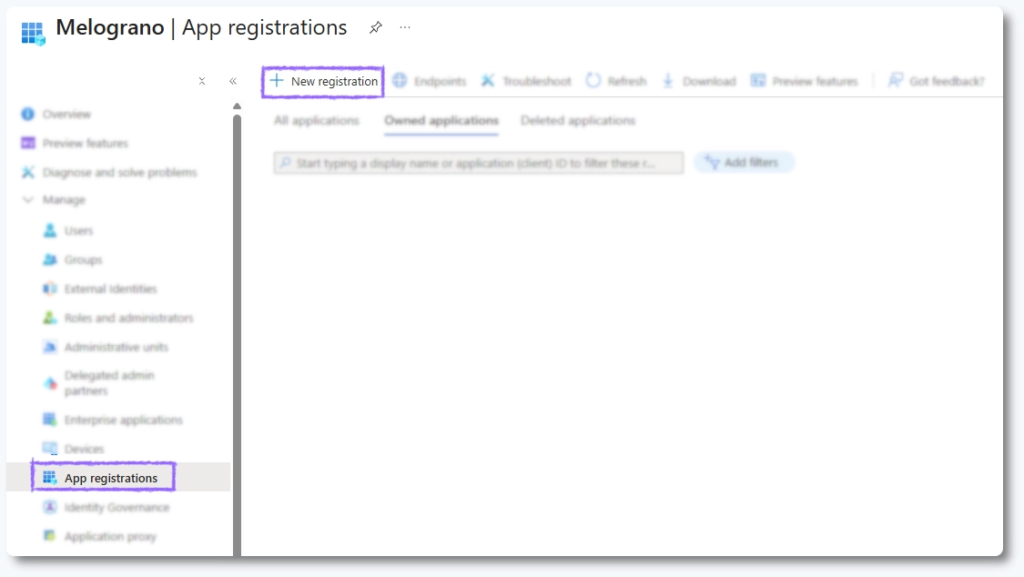
Microsoft Entra IDで、左側のメニューから「アプリの登録」を開き、「新規登録」をクリックします。
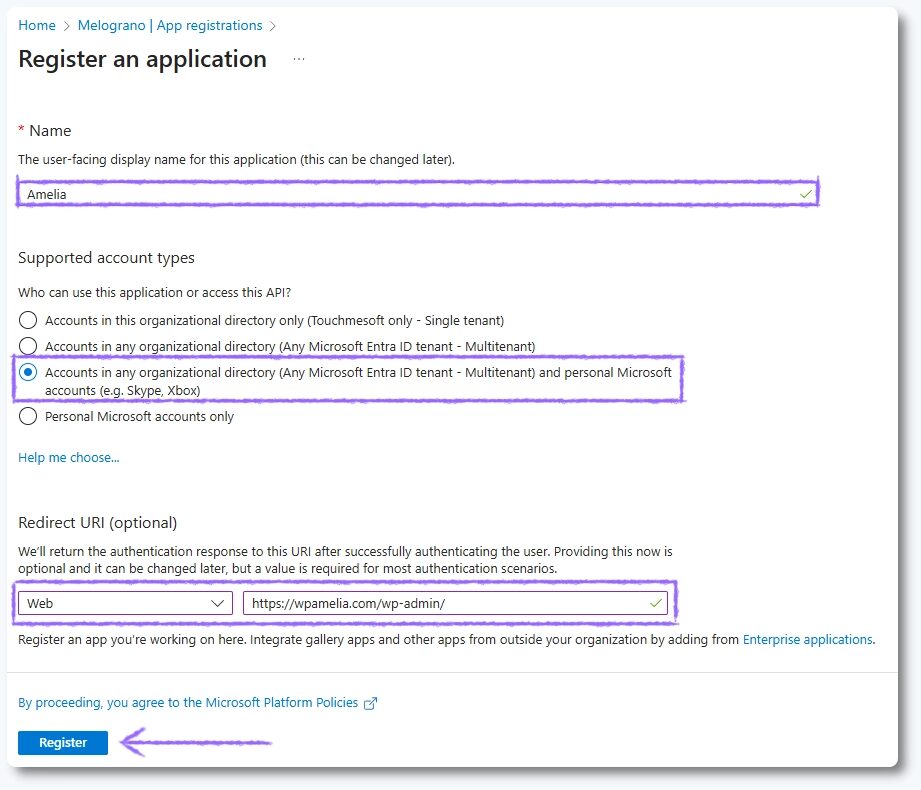
「アプリケーションの登録」画面で、以下のオプションを設定します。
これらの項目を完了したら、「登録」をクリックします。
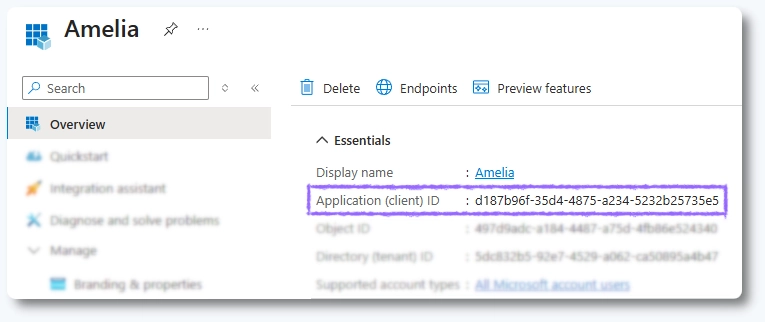
アプリケーションが作成されると、Azureは自動的にアプリケーションの概要を開きます。
「アプリケーション(クライアント)ID」というラベルの付いた値をコピーし、AmeliaのOutlook連携設定にある「クライアントID」項目に貼り付けます。
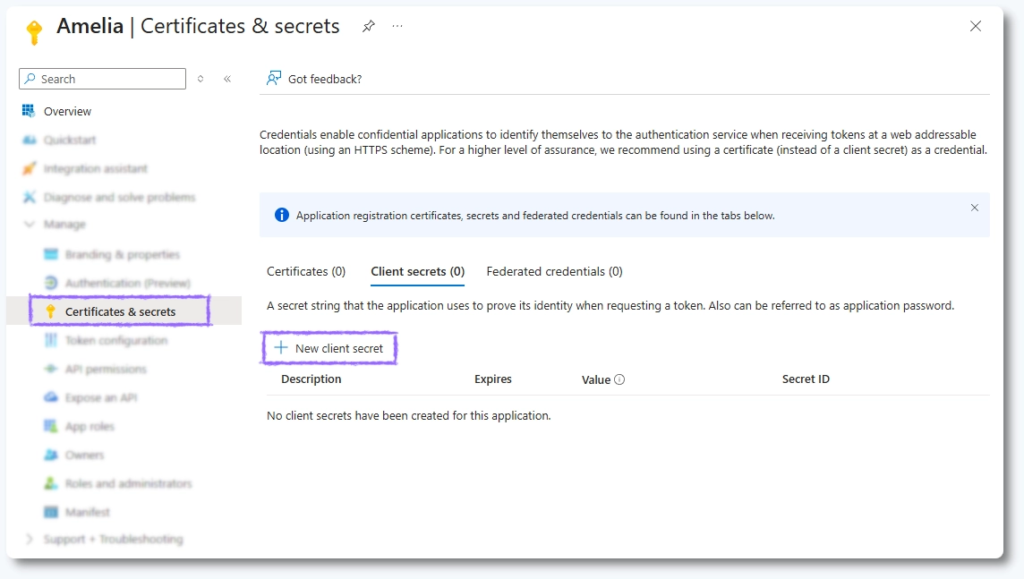
クライアントシークレットを発行するには、左側のメニューから「証明書とシークレット」を開き、「新しいクライアントシークレット」をクリックします。
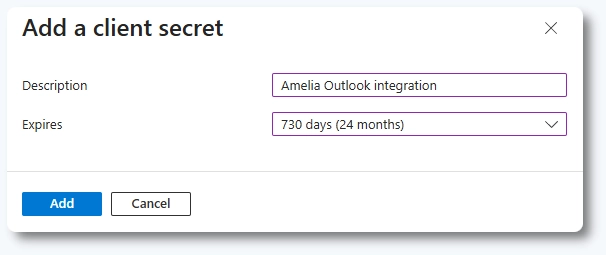
シークレットの説明を追加し、有効期限として「730日(24ヶ月)」を選択します。「追加」をクリックしてシークレットを作成します。
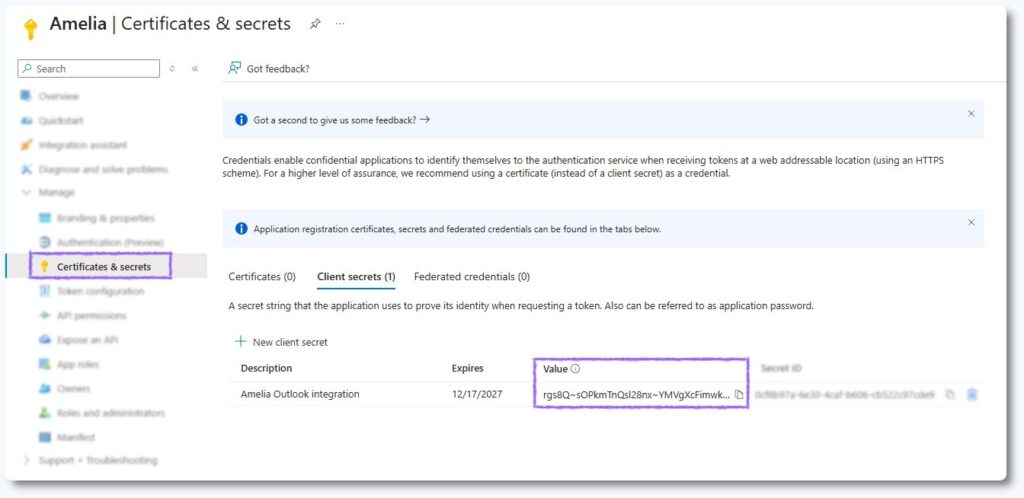
クライアントシークレットは24ヶ月で期限切れになります。期限が切れた後は、AmeliaでOutlook Calendar連携を継続して使用するために、新しいシークレットを発行する必要があります。
リダイレクトURIは、Outlookでの認証後にお客様が戻る場所を設定します。この値はAmelia内では編集できません。
デフォルトでは、Ameliaは以下の構造を使用します。https://yoursite.com/wp-admin
このURLが、AzureアプリケーションのリダイレクトURIの下に追加されていることを確認してください。
スタッフがお客様画面のスタッフマイページから自身のOutlookカレンダーを連携することを許可する場合、スタッフマイページが設置されているページのURLも、追加のリダイレクトURIとして登録する必要があります。
