


Azureの資格情報を作成し、クライアントIDとクライアントシークレットを保存した後、Amelia内でOutlookカレンダーの連携を構成する必要があります。
すべてのOutlookカレンダーの設定は、連携と基本設定 → 連携 で連携を有効にし、「設定」をクリックした後の「Outlookカレンダー」タブから管理されます。
これらの設定は、Ameliaで作成された予約やイベントがOutlookカレンダーとどのように同期されるかを制御します。Microsoft Teamsの構成に直接影響を与えるものではありません。
読みたいところをタップ
Ameliaを開き、連携と基本設定 → 連携 に移動します。「Outlookカレンダー & Microsoft Teams」を有効にして「設定」をクリックし、「Outlookカレンダー」タブを開きます。
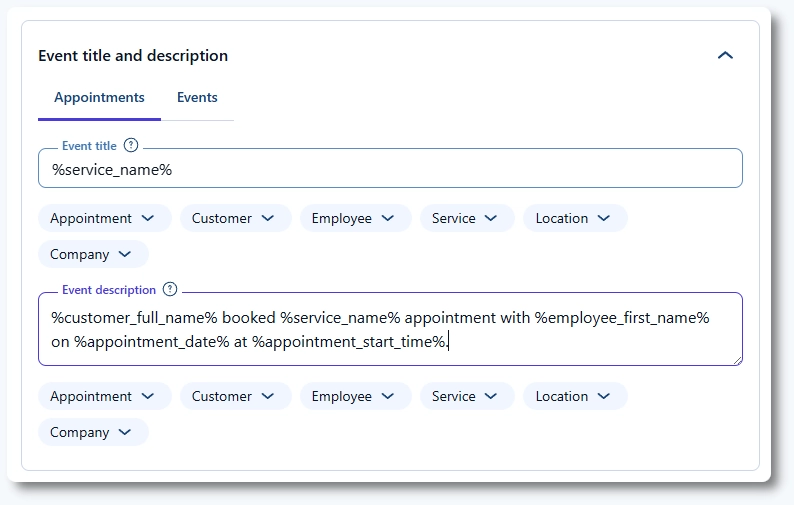
「イベントタイトル」と「イベント説明」の項目は、スタッフのOutlookカレンダーに予約がどのように表示されるかを設定します。
どちらの項目も、Ameliaの通知で使用されるプレースホルダーをサポートしています。プレースホルダーを使用するには、「通知」を開き、「</> メールプレースホルダーを表示」をクリックして、目的のプレースホルダーをこれらの項目にコピー&ペーストしてください。
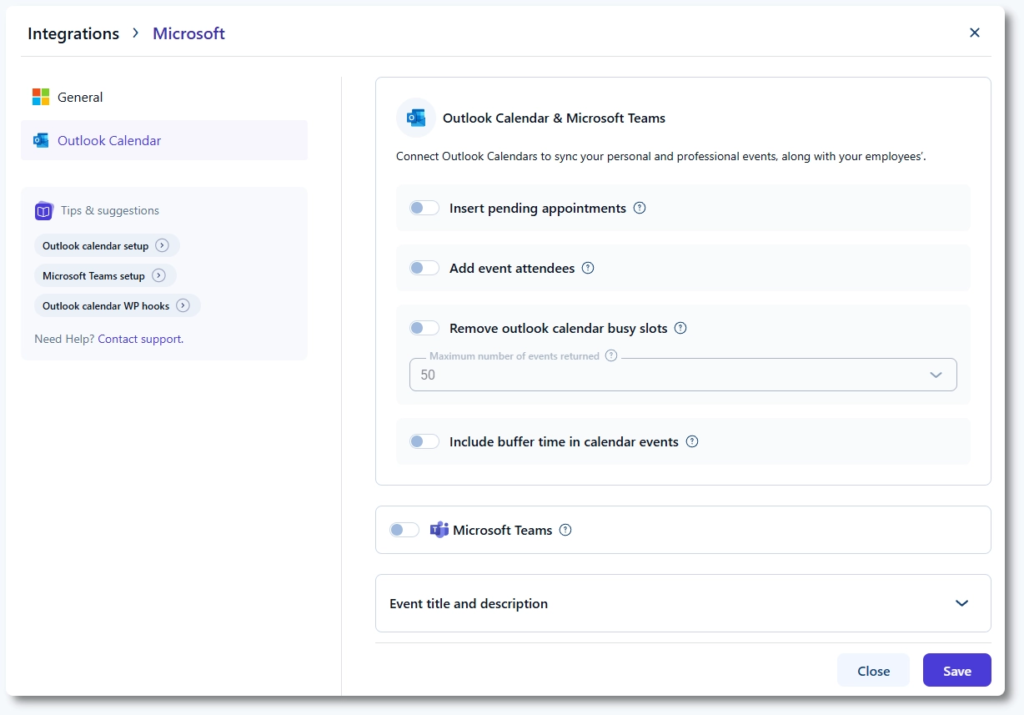
「保留中の予約を挿入」が有効な場合、保留ステータスの予約がスタッフのOutlookカレンダーに追加されます。
このオプションが無効な場合、承認済みの予約のみがOutlookカレンダーに同期されます。
お客様をOutlookイベントの出席者として追加したい場合は、「イベント出席者を追加」を有効にします。
これにより、イベントはお客様のカレンダーに直接配置されます。お客様は、Outlook上で同じ予約の他の出席者を見ることはできません。
「Outlookカレンダーの稼働中時間枠を削除」が有効な場合、スタッフのOutlookカレンダーで「稼働中」とマークされている時間枠は、Ameliaの空き状況から削除されます。
これにより、その時間帯に新しい予約が入るのを防ぎます。
「カレンダーイベントにバッファ時間を含める」オプションは、サービスのバッファ時間をOutlookイベントに追加するかどうかを制御します。
有効にすると、バッファ時間がOutlookカレンダーの予約と一緒に含まれ、スタッフがバッファ期間中に予定が複製されるイベントをスケジュールするのを防ぎます。
「返されるイベントの最大数」オプションは、スタッフのOutlookカレンダーからAmeliaに取得されるイベントの数を設定します。
これらのイベントはAmelia上には表示されませんが、空き状況を判断する際の予約不可な時間枠を計算するために使用されます。
これらの設定は、Ameliaの予約とイベントの両方に適用されます。
イベントをOutlookカレンダーと同期させるには、イベント作成時に「主催者」が割り当てられている必要があり、そのスタッフが自身のOutlookアカウントに接続されている必要があります。
