


AmeliaでOutlookカレンダーの連携を有効化し設定した後は、同期を機能させるために各スタッフが自分のOutlookアカウントを連携する必要があります。
カレンダーの同期はスタッフごとに行われます。スタッフが自分のOutlookアカウントを連携するまで、その予約やイベントは同期されません。
読みたいところをタップ
Outlookカレンダーと予約やイベントを同期させたいすべてのスタッフは、自分自身のOutlookアカウントを連携する必要があります。
これは以下の両方に適用されます:
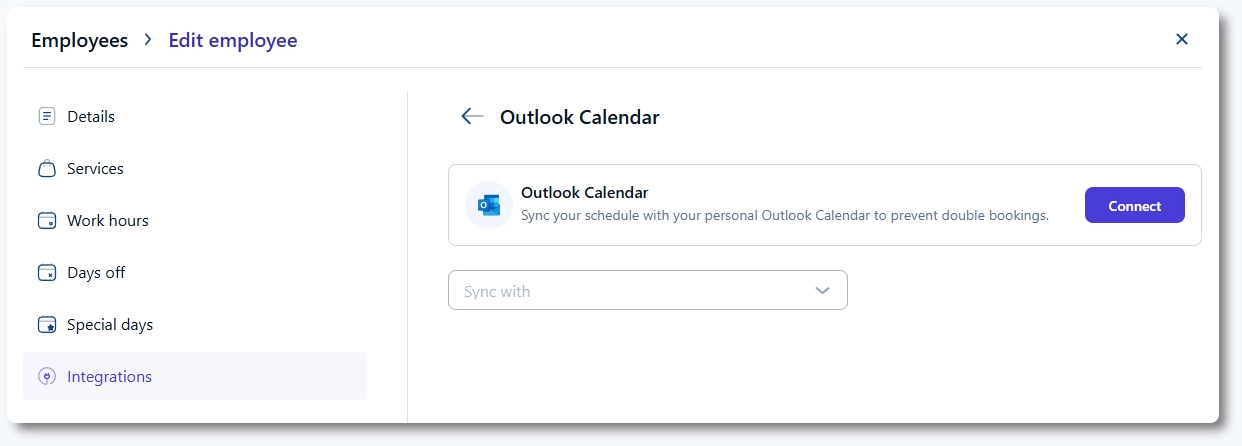
WordPressの管理画面で、Amelia → スタッフ を開き、スタッフを編集します。
スタッフのプロフィール内で「連携」タブにアクセスします。その中のOutlookカレンダーのカードをクリックし、次のページで「連携」ボタンをクリックしてください。
お客様画面のスタッフマイページを使用している場合、スタッフは「プロフィール」ページからOutlookアカウントを連携できます。
プロフィール設定で、Outlookカレンダーの横にあるボタンをクリックして連携プロセスを開始します。
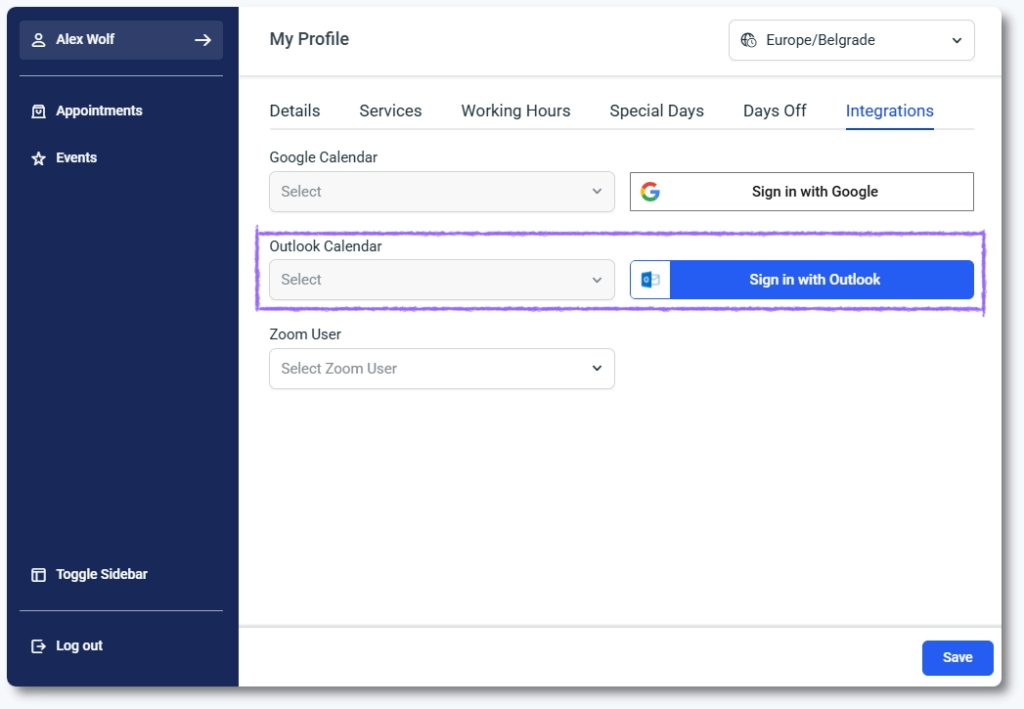
サインインしてアクセスを承認すると、スタッフはスタッフマイページにリダイレクトされ、連携が有効になります。
Outlookアカウントが正常に連携されると、「連携」ボタンが「解除」に変わり、色も変化します。また、カードには連携されたOutlookアカウント名が表示されます。
スタッフは、スタッフマイページまたは管理画面(AmeliaスタッフのWordPressユーザー役割が紐付いている場合)の「解除」ボタンをクリックすることで、いつでもOutlookアカウントの連携を解除できます。
解除後、Ameliaはそのスタッフの予約やイベントの同期を停止しますが、既存のOutlookイベントが自動的に削除されることはありません。
スタッフがOutlookアカウントを連携すると、以下のようになります:
同期の挙動は、連携の基本設定タブで設定されたOutlookカレンダー設定に依存します。
