


AmeliaにおけるMeta Pixel連携では、訪問者のアクティビティや予約に関連するコンバージョンをAmeliaから直接追跡できます。
Meta Pixelを連携することで、お客様が予約フォームを操作したり、スタッフ、コース、またはイベントの予約を完了したりするたびに、Meta(Facebook)にイベントを送信できます。
Meta Pixel連携は、すべての有料ライセンスプランで利用可能です。
読みたいところをタップ
「設定」→「連携」を開き、Meta Pixelを見つけて連携を有効にし、「設定」をクリックします。
設定ページで、Pixel IDを入力してください。これは、Ameliaのイベントが送信されるMeta PixelのIDです。
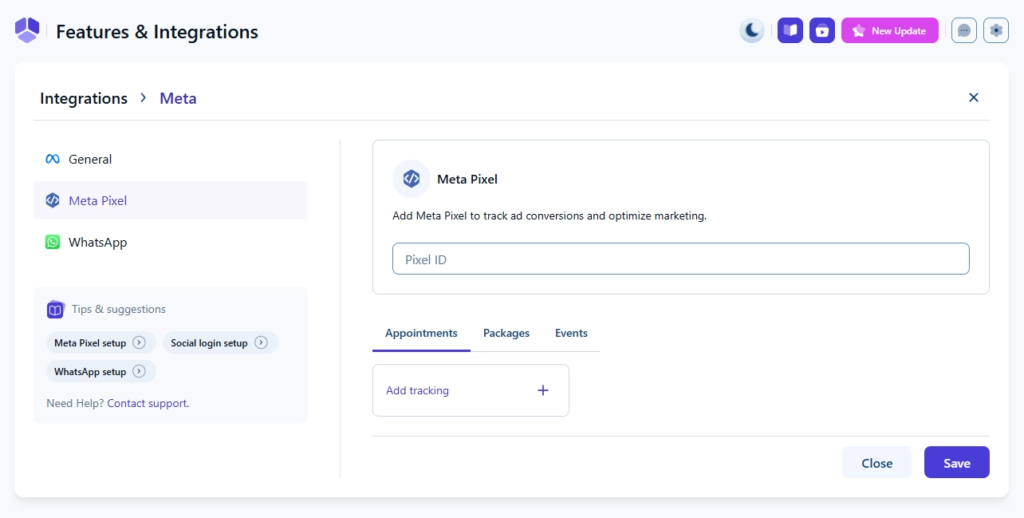
AmeliaのMeta Pixelトラッキングは、以下の個別のタブに分かれています。
各タブでは、その予約タイプに特有のトラッキングイベントを設定できます。
新しいトラッキングイベントを作成するには、目的のタブを開き、「+ トラッキングを追加」をクリックします。
トラッキングのモーダル画面で、イベントを発生させる「アクションのタイプ」を選択します。利用可能なアクションは、日別(予約)、コース、イベントのどれを設定しているかによって異なります。
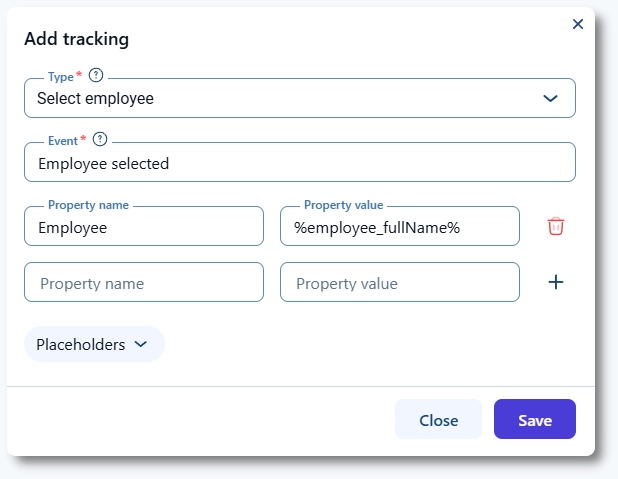
日別(予約)、コース、イベントで利用可能なトラッキングアクションは以下の通りです。
予約タイプごとに追加で利用できるアクション:
WooCommerce決済はMeta Pixelイベントで追跡できません。予約プロセスがWooCommerceのページにリダイレクトされ、Ameliaのフォームが表示されなくなるためです。
各トラッキングには「イベント名」が必要です。これは以下のいずれかになります。
標準イベントはMetaがあらかじめ設定した命名規則に従います。カスタムイベントは自由な名前を付けることができます。
「プロパティ名」と「プロパティ値」の項目は任意です。
「ページ読み込み」以外のすべてのトラッキングタイプでは、プロパティ値の項目にプレースホルダーを使用して、サービス名、イベント名、スタッフ名などの動的な情報を送信できます。
トラッキングタイプを選択すると、利用可能なプレースホルダーのリストが表示されます。
プレースホルダーをクリックしてコピーし、プロパティ値の項目に貼り付けてください。選択したトラッキングアクションに関連するプレースホルダーのみが利用可能です。
プロパティ項目の横にある「+」ボタンをクリックすることで、同じトラッキングに複数のプロパティを追加できます。
以下の点に注意してください。
