


Ameliaのレッスンスペース連携により、予約やイベント用のバーチャルクラスルームを自動的に作成できるようになります。 有効にすると、Ameliaは予約データに基づいてレッスンスペースのルームを作成し、それらを予約やイベントに直接リンクさせるため、スタッフやお客様がオンラインセッションに簡単に参加できるようになります。
レッスンスペース連携は、すべての有料ライセンスプランで利用可能です。
読みたいところをタップ
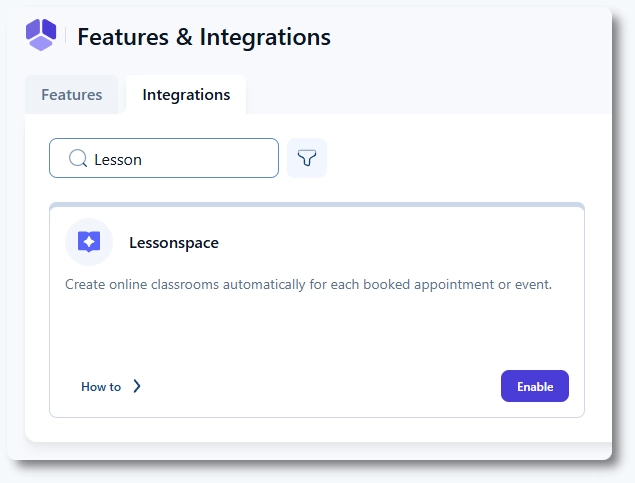
「機能と連携」→「連携」を開き、レッスンスペースを見つけて連携を有効にし、「設定」をクリックします。
Ameliaをレッスンスペースと接続するには、有効なレッスンスペースアカウントが必要です。 レッスンスペースのダッシュボードにログインし、「設定」を開いて「開発者(Developer)」タブに移動します。そこにAPIキーが表示されています。
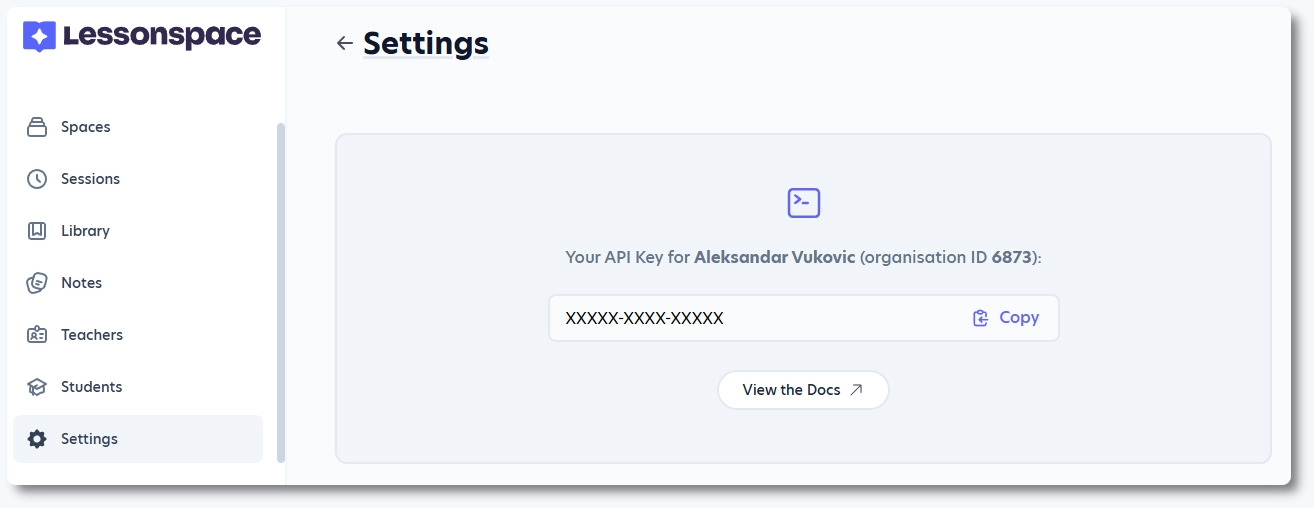
APIキーをコピーしてAmeliaに戻ります。
Ameliaで、レッスンスペース APIキーの項目にAPIキーを貼り付け、設定を保存します。
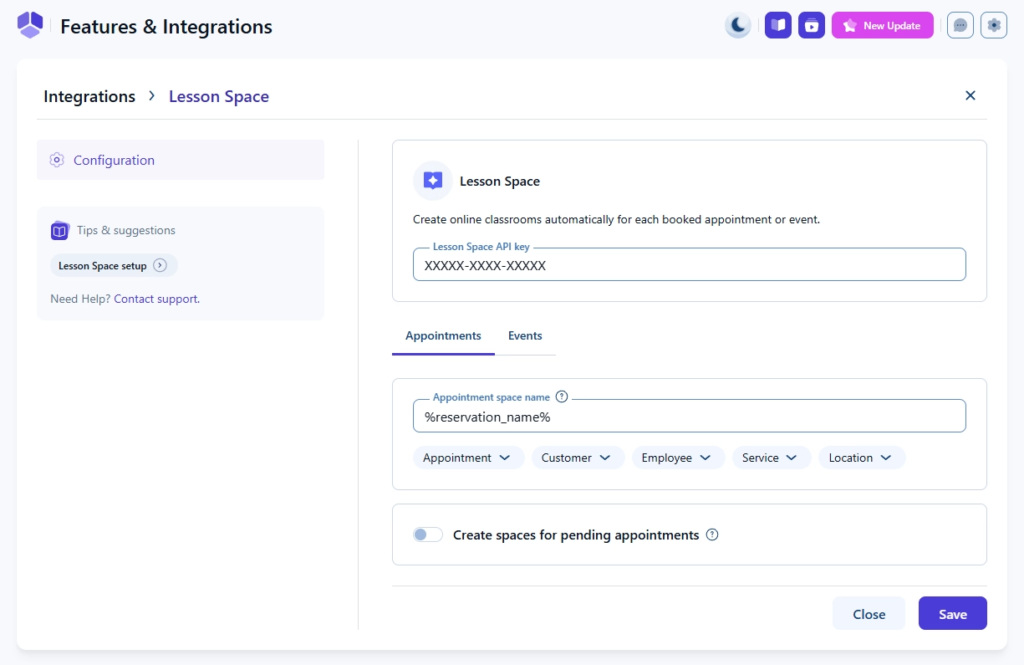
APIキーの下にある構成は、次の2つのタブに分かれています。
各タブには、スペース名を設定するための項目があります。
予約が承認される前にレッスンスペースのルームを作成したい場合は、「保留中の予約に対してスペースを作成」を有効にします。 無効にしている場合、スペースはステータスが「承認済み」の予約に対してのみ作成されます。
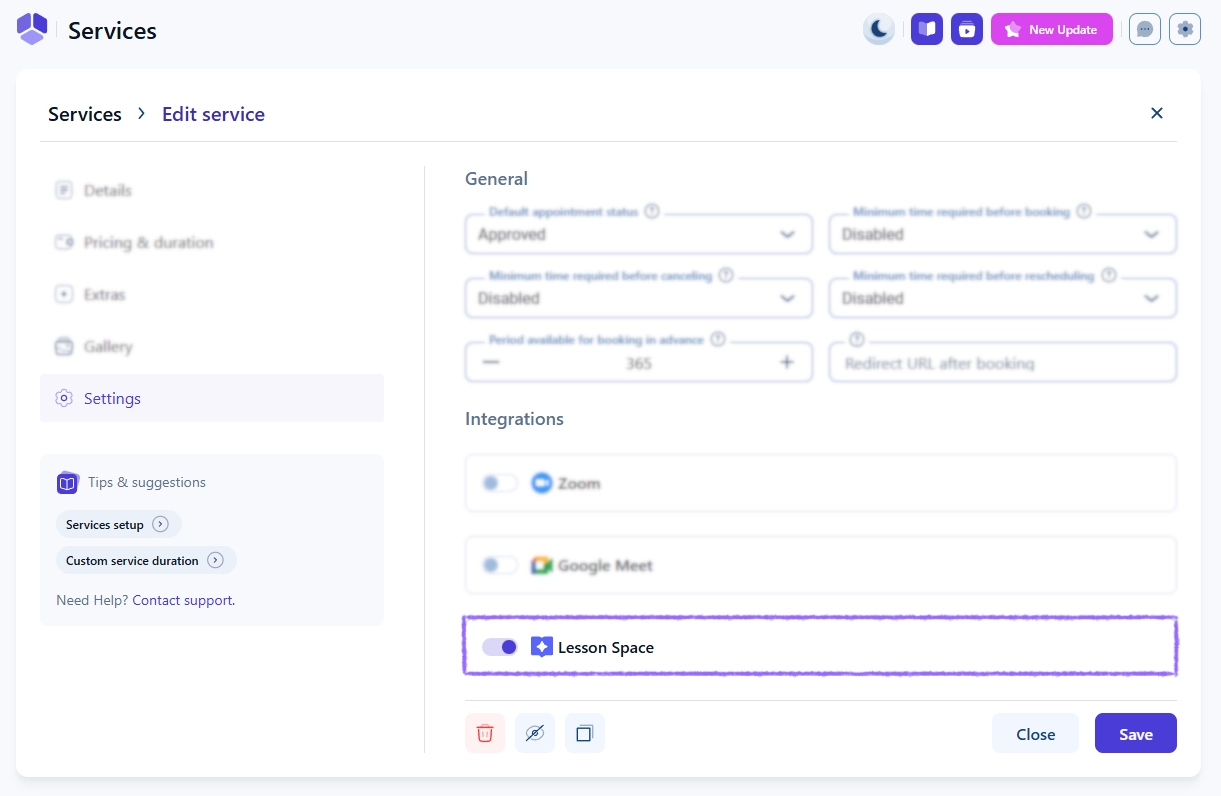
レッスンスペースはサービスごとに有効にする必要があります。 「カタログ」→「サービス」を開き、サービスを編集して「設定」タブに移動し、「連携」の下にあるレッスンスペースを有効にします。
お客様画面からの予約の場合、お客様が特定のスタッフで特定のサービスを初めて予約した際に、Ameliaはレッスンスペースのルームを作成します。 同じお客様が後に同じスタッフで同じサービスを予約した場合、新しい予約は複製されず、既存のレッスンスペースルームにリンクされます。
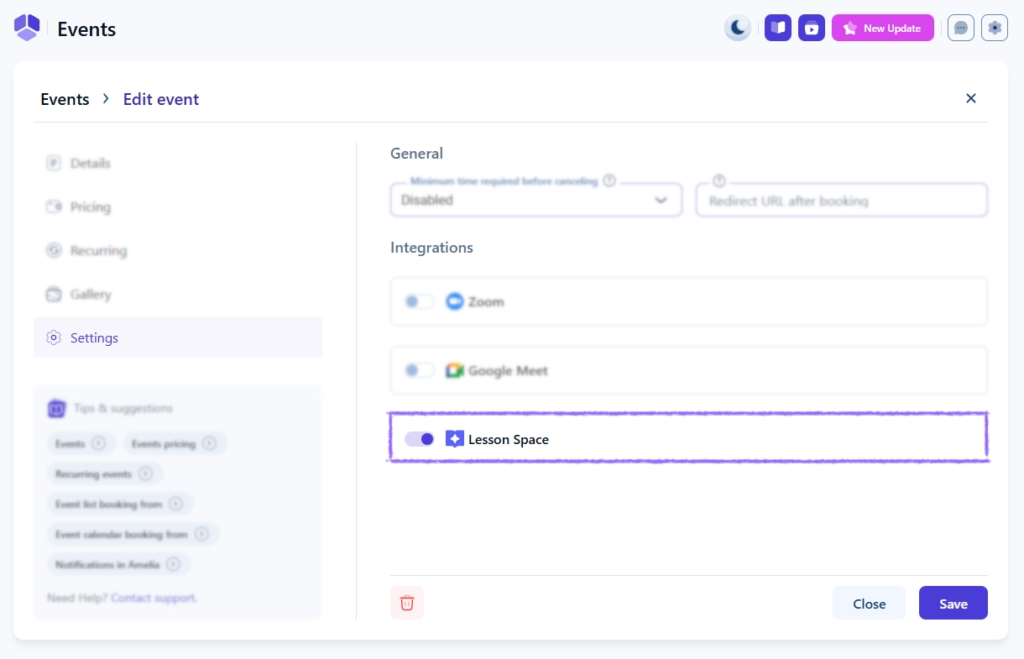
レッスンスペースはイベントでも使用できます。 イベントを作成または編集する際に、「設定」タブを開き、レッスンスペースを有効にします。イベント用のスペースが作成され、自動的にリンクされます。
はい。管理画面またはスタッフマイページで予約を作成または編集する際に、以下の操作が可能です。
Ameliaはレッスンスペースリンク専用のプレースホルダーを提供しています。
このプレースホルダーを予約やイベントのメール通知に追加することで、お客様やスタッフがレッスンスペースのルームに直接アクセスできるようになります。
以下の点に注意してください。
