


MENU

料金プラン

機能一覧

デモ

ご利用の流れ

お役立ちコラム


*reCAPTCHA

AmeliaにおけるreCAPTCHAの統合はどのように機能しますか?

Google reCAPTCHA連携は、Ameliaの予約フォームをスパムや自動送信から保護するのに役立ちます。有効にすると、reCAPTCHAは予約プロセス中にユーザーを検証し、ボットが偽の予約やイベントを作成するのを防ぎます。

AmeliaでGoogle reCAPTCHAを有効にする方法

「機能と連携」→「連携」を開き、reCAPTCHAを見つけて連携を有効にし、「設定」をクリックします。
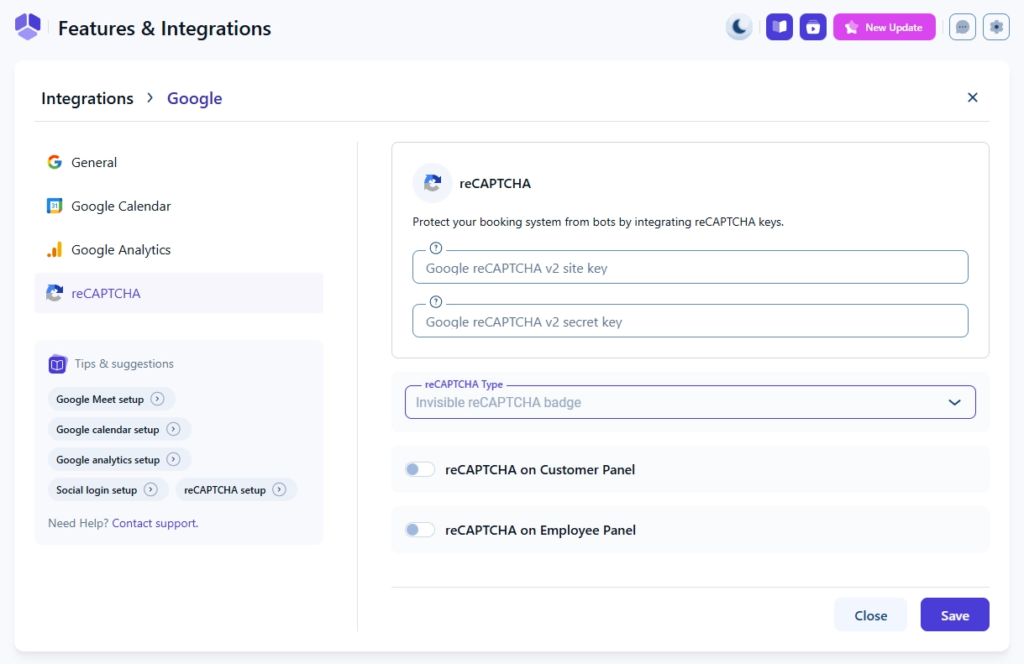
Ameliaは、連携を設定する際にreCAPTCHAキーを検証します。キーが無効な場合、設定を保存することはできません。これにより、お客様画面の予約フォームでの問題を未然に防ぐことができます。

Google reCAPTCHAキーはどこで取得できますか?

reCAPTCHAを使用するには、GoogleのreCAPTCHA管理コンソールで「サイトキー」と「シークレットキー」を作成する必要があります。

Google reCAPTCHA管理コンソールを開き、ドメイン用のreCAPTCHAキーペアを作成してください。

キーを作成した後、以下をコピーします:

  • サイトキー
  • シークレットキー

それらをAmeliaの対応するフィールドに貼り付けてください。

サポートされているreCAPTCHAの種類は何ですか?

v3 reCAPTCHA

  • バックグラウンドで自動的に検証を実行します。
  • 予約フォームの隅に小さなバッジを表示します。
  • ユーザーの操作は必要ありません。
  • カスタム項目が多い予約フォームに推奨されます。

非表示のreCAPTCHAバッジ

「私はロボットではありません」チェックボックス(v2)

  • ユーザーが確認する必要のある、目に見えるチェックボックスを表示します。
  • 手動の操作が必要です。
  • ユーザーに対して明確な確認を提供します。

お客様マイページとスタッフマイページでreCAPTCHAを有効にできますか?

以下に対して個別に有効にすることで、reCAPTCHAを適用する場所を制御できます:

  • お客様マイページ
  • スタッフマイページ

reCAPTCHAを使用する際に注意すべき点は何ですか?

  • reCAPTCHAは個別のサービスではなく、予約フォームを保護します。
  • お客様とスタッフの両方を検証できます。
  • 非表示のreCAPTCHAは、余分なステップを削除することでユーザーエクスペリエンスを向上させます。
  • キーは、Ameliaがインストールされているドメインと一致している必要があります。