


Mollie連携を使用すると、クレジットカード、Apple Pay、PayPal、Klarna、iDEALなど、ヨーロッパで一般的な決済方法を利用して、Ameliaでの予約に対してオンライン決済を受け付けることができます。
Mollie決済は、予約、カート予約、コース、イベントで使用でき、Mollieのチェックアウトを通じて安全に処理されます。
MollieはSEPA(単一ユーロ決済圏)エリア内でのみ利用可能であり、決済通貨としてEUR(ユーロ)をサポートしています。
読みたいところをタップ
「基本設定」→「連携」を開き、Mollieを見つけて連携を有効にし、「設定」をクリックします。
「設定」をクリックすると、「設定」→「会計」セクションが開き、そこでMollie決済の設定を行います。
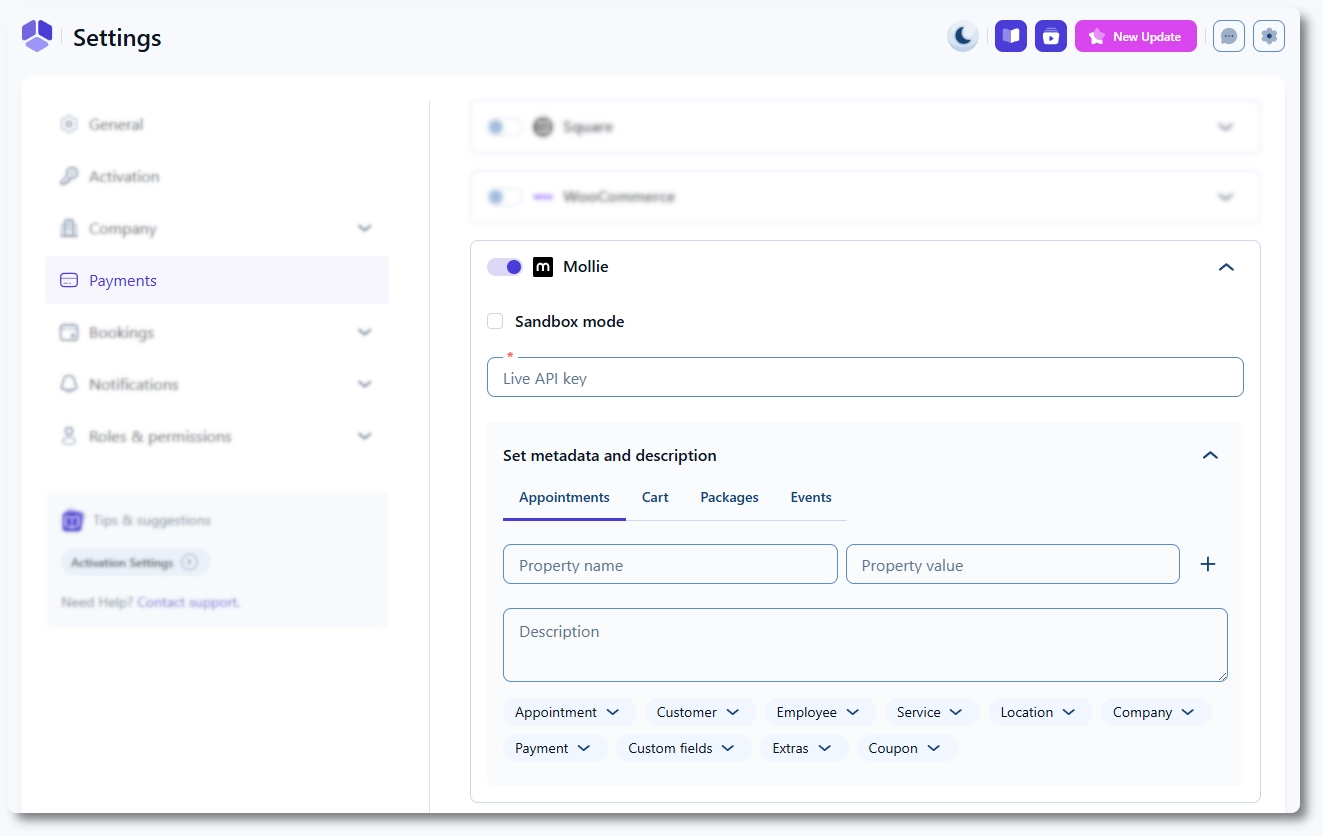
「設定」→「会計」で、Mollie決済方法を有効にします。
以下のオプションが表示されます。
テストモードが有効な場合、Ameliaはテスト用APIキーを必要とします。
テストモードが無効な場合、Ameliaは本番用APIキーを必要とします。
Mollieの管理画面から適切なAPIキーをコピーして対応するフィールドに貼り付け、「保存」をクリックします。
mollie.comでMollieアカウントを作成またはサインインし、Mollie管理画面を開きます。
管理画面からAPIキーセクションを開き、以下をコピーします。
本番用APIキーを受け取るには、Mollieアカウントの認証が必要です。これには会社情報の提出とMollieによる承認待ちが必要です。
後払い方式(Klarna Pay laterやKlarna Slice itなど)やバウチャーベースの決済にはOrders APIが必要であり、Payments APIでは使用できません。
「メタデータと説明の設定」セクションでは、Mollieの取引に予約関連の情報を追加できます。
この情報はMollie管理画面に表示され、支払いの特定に役立ちます。
メタデータと説明は、以下に対して個別に設定できます。
各タブで以下を設定できます。
「+」アイコンをクリックして、複数のプロパティを追加できます。
プロパティ値と説明の両方のフィールドでプレースホルダーがサポートされています。
プレースホルダーを使用すると、サービス名、お客様名、イベント名、予約日などの予約詳細をMollieの取引に動的に挿入できます。
利用可能なプレースホルダーは、予約、カート予約、コース、イベントのいずれを設定しているかによって異なります。
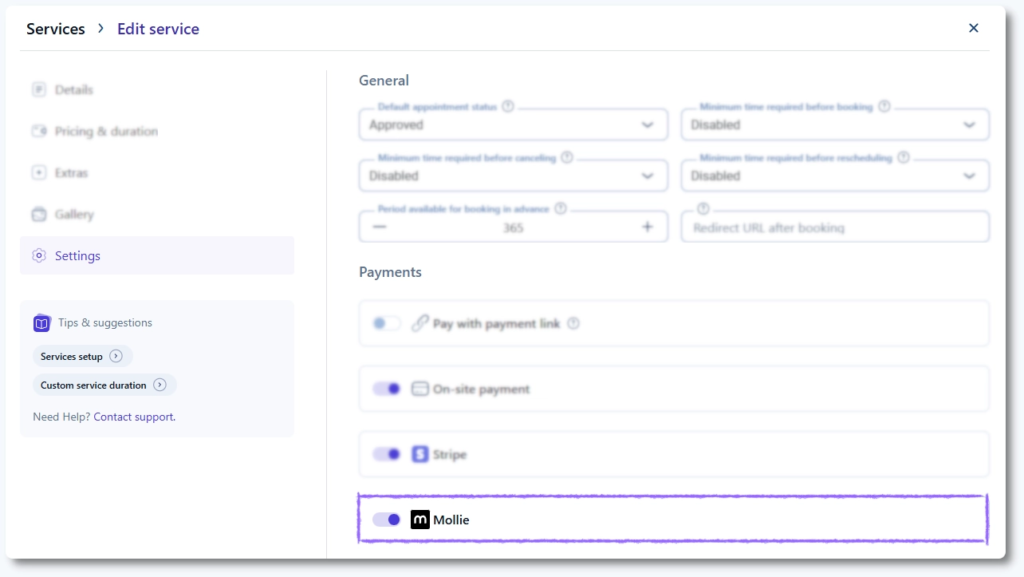
はい。Mollieはサービスごと、またはイベントごとに有効にする必要があります。
サービスでMollieを有効にするには:
イベントでMollieを有効にするには:
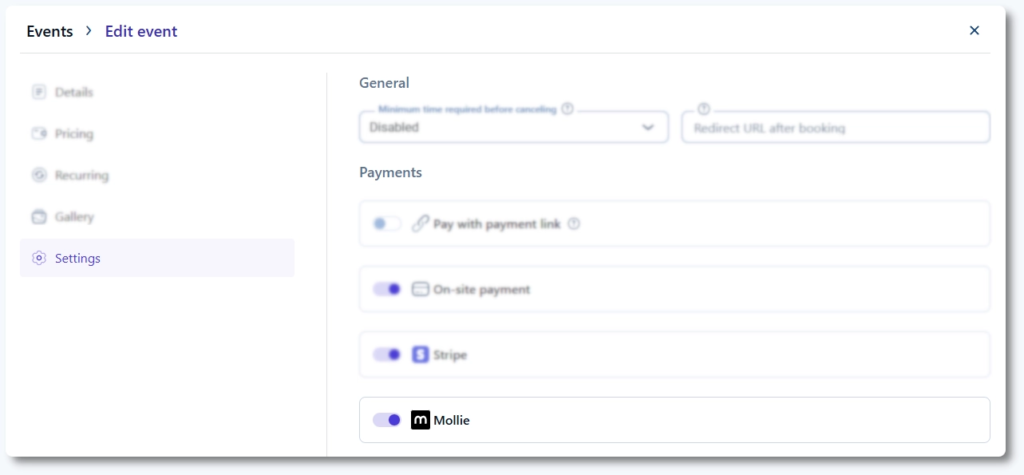
有効化後、デフォルトですべてのサービスでMollieが有効になりますが、サービスとイベントの設定を再確認することをお勧めします。
以下の点に注意してください。
