


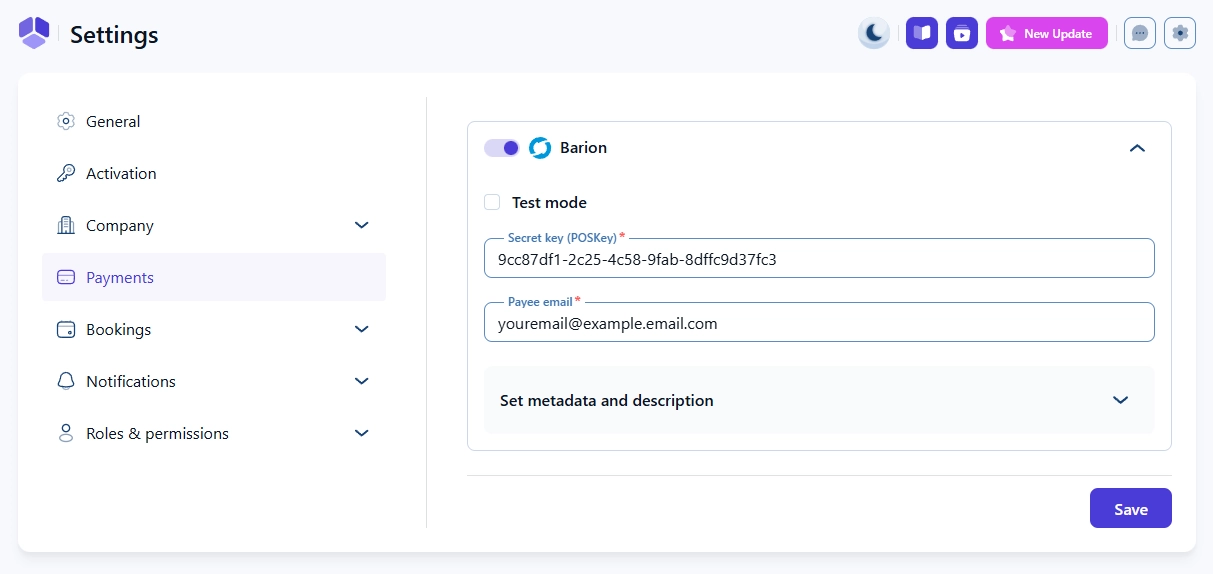
「Amelia」→「設定」→「外部連携」にある決済ゲートウェイで、Barionを有効にすることができます。「設定」ボタンをクリックすると、「Amelia」→「設定」→「料金設定」に移動します。少し下にスクロールして、Barionを有効にしてください。これは「本番」モードと「サンドボックス(テスト)」モードの両方で使用できます。それぞれ、Barionアカウントでの設定が必要です。
読みたいところをタップ
Barionアカウントでは、2つの異なる環境を設定する必要があります。
サンドボックスアカウントを設定するには、Barionサンドボックスにアクセスし、テスト用のダミーデータを使用してビジネスアカウントを作成してください。
本番アカウントについては、Barion登録ページにアクセスし、実際のビジネス情報を使用して登録してください。
現在、Barionは欧州経済領域(EEA)内に所在する加盟店のみをサポートしています。
Barionショップを作成したら、以下の手順に従ってください。
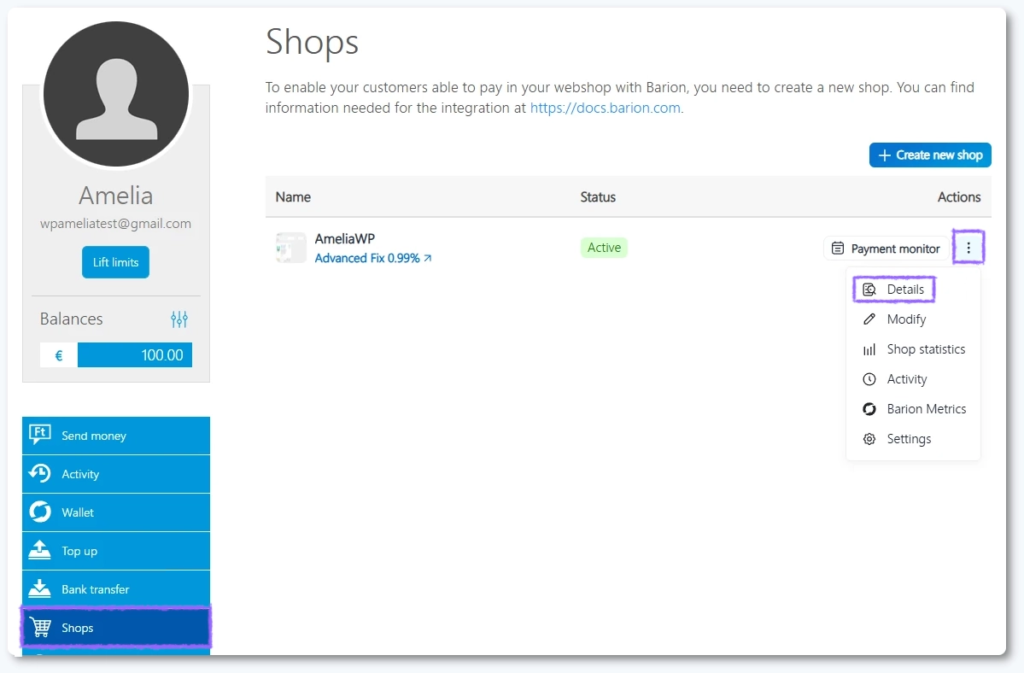
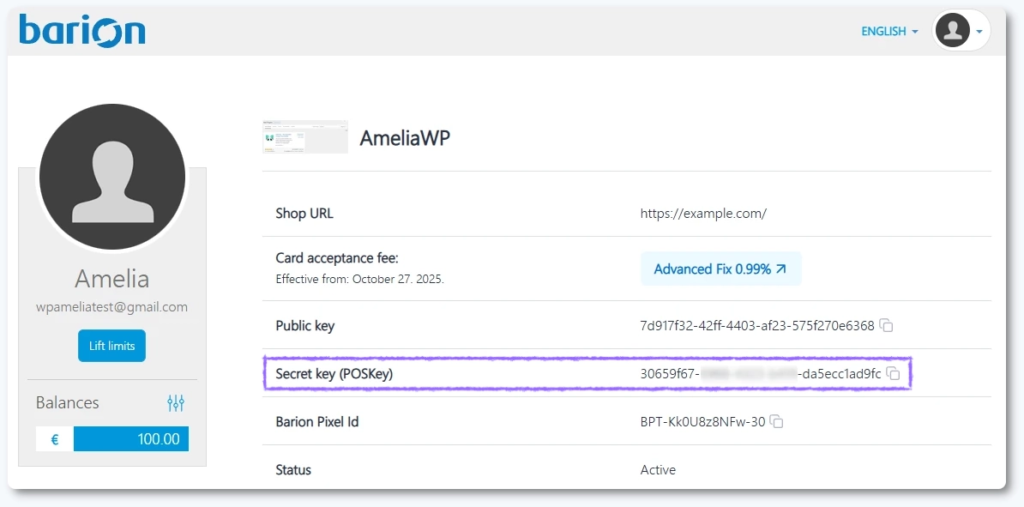
受取人メールアドレスは、支払いを受け取るBarionウォレットのメールアドレスです。
Barion決済連携を使用する場合、Ameliaの「サービス説明」フィールドは500文字を超えてはいけません。超えると決済が失敗します。
Barionは現在、以下の通貨のみをサポートしています。
各通貨には最低決済金額があり、これ以下の取引は完了できません。
| 通貨 | 最低金額 |
| HUF | 10 Ft |
| EUR | 0.1 € |
| USD | $0.1 |
| CZK | 1 Kč |
決済金額がこれらのしきい値を下回ると、Barionスマートゲートウェイにエラーメッセージが表示され、決済は行われません。
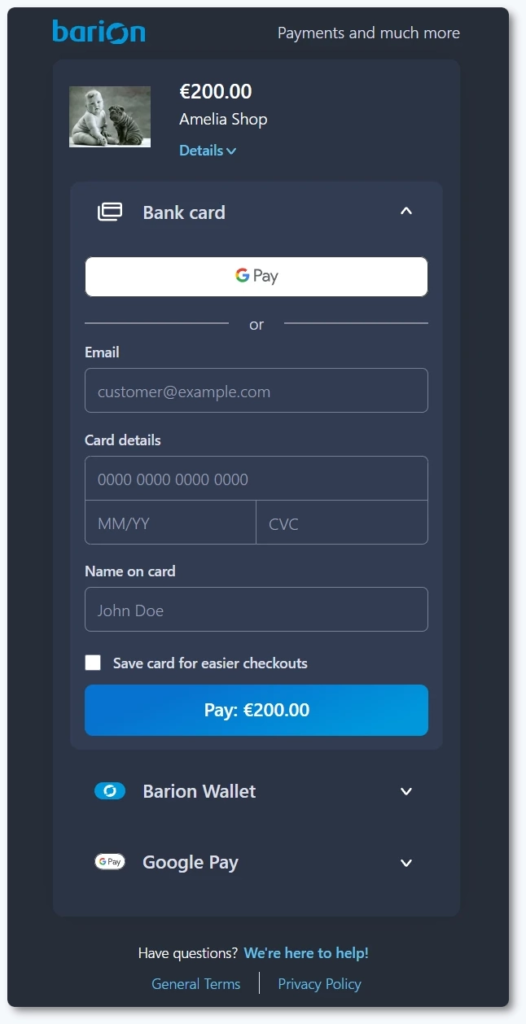
決済リンクに関しては、Barionは他のAmelia決済ゲートウェイと同様に機能します。お客様に「リンクからの支払い」を送信すると、お客様はBarionスマートゲートウェイにリダイレクトされ、支払いを完了できます。
この機能の詳細については、Ameliaの「リンクからの支払い」のドキュメントを参照してください。
Barionアカウントにログインすると、本番環境またはサンドボックス環境のどちらからの支払い取引もすべて表示できます。
完了、保留、失敗した取引の詳細な記録を、対応する金額や決済ステータスとともに確認できます。
