


読みたいところをタップ
お客様にメールやSMSの代わりにWhatsAppで確定通知やリマインダーを受け取ってもらいたい場合、Ameliaは連携されたWhatsAppビジネスアカウントを通じて自動メッセージを送信できます。
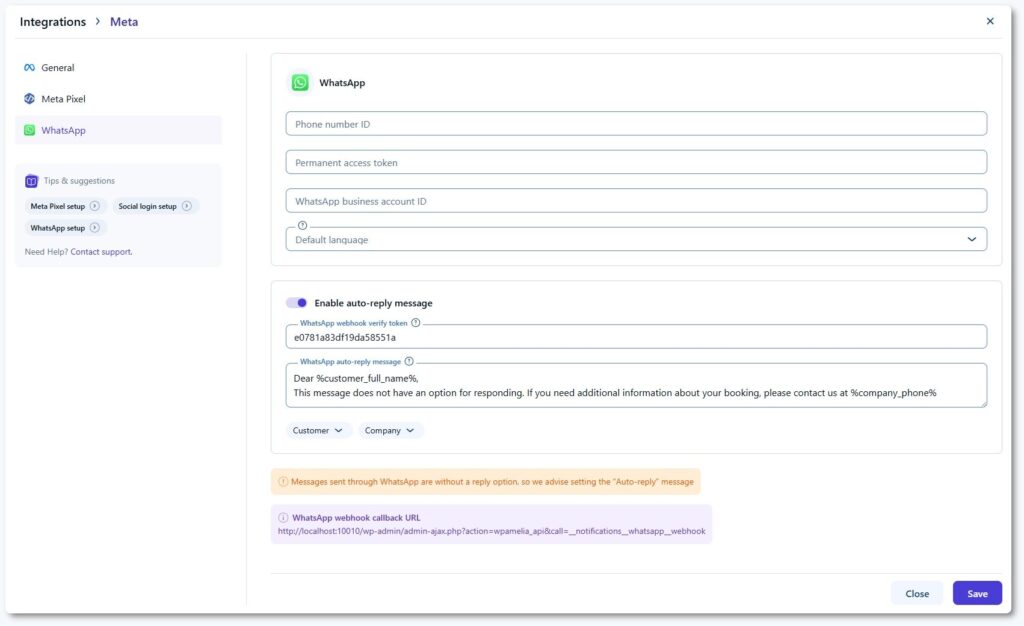
連携設定の「連携」メニューからWhatsAppを有効にできます。有効にすると「設定」ボタンが表示され、WhatsAppの設定セクションが開きます。WhatsAppは通知の送信専用として使用されるため、お客様が直接返信したり会話を続けたりすることはできません。そのため、設定完了後に自動応答オプションを有効にすることをお勧めします。
このページでは、詳細な設定手順に進む前に、AmeliaにおけるWhatsAppの動作の概要を説明します。
WhatsApp通知を使用すると、Meta WhatsApp Cloud APIを利用して、スタッフマイページや管理画面からお客様のWhatsAppビジネスアカウント経由で予約やイベントのメッセージを送信できます。
メッセージは、確定、予約日時の変更、リマインダー、キャンセル、およびフォローアップのために送信できます。各通知は、Metaビジネスマネージャで作成し承認されたテンプレートを使用します。WhatsAppメッセージはメールやSMSと同じように機能しますが、Metaビジネスマネージャで作成されたテンプレートを、Ameliaの対応するプレースホルダーとリンクさせる必要があります。
WhatsApp通知はテンプレートベースです。つまり、すべてのメッセージ内容はMetaビジネスマネージャアカウントで承認されたテンプレートから取得する必要があります。Ameliaからカスタムテキストや自由形式の返信を送信することはできません。Ameliaで設定できる自動応答は1つのみで、お客様がWhatsAppメッセージに返信したときに送信されます。
また、WhatsAppではテンプレートの言語がAmeliaの通知で設定された言語と一致している必要があります。テンプレートが一致しない状態で言語を切り替えると、メッセージが送信されなくなります。
WhatsAppメッセージは双方向のコミュニケーションをサポートしていません。お客様がメッセージに返信しても、その返信はAmeliaには表示されません。
Amelia → 連携設定 → 連携を開き、WhatsApp連携を有効にします。
有効にすると「設定」ボタンが表示され、WhatsApp構成ページに直接移動します。このページには、電話番号ID、無期限アクセストークン、WhatsAppビジネスアカウントID、およびデフォルト言語の項目があり、これらはすべてMetaの設定プロセス中に作成されます。
これらの項目が入力されるまで、AmeliaはWhatsApp通知を送信できません。
Meta設定ガイドに進み、AmeliaでのWhatsApp設定を完了するために必要な電話番号ID、ビジネスアカウントID、および無期限アクセストークンを作成してください。
その後、WhatsAppテンプレートを設定し、Ameliaの通知とリンクさせます。
