


このガイドでは、AmeliaがWhatsApp通知を送信できるようにするために、MetaでWhatsApp Cloud APIの設定を作成する基本事項を説明します。
Metaアプリを作成し、WhatsApp製品を追加し、電話番号ID、WhatsApp BusinessアカウントIDを収集し、無期限アクセストークンを作成します。
これらの値の準備ができたら、Amelia → 通知 → WhatsApp に貼り付けます。
WhatsAppを Amelia → 通知 → WhatsApp と連携させるには、Meta DeveloperアカウントとWhatsApp Businessアカウントが必要です。
読みたいところをタップ
Meta Developer Consoleを開き、Facebookまたは会社の名前のアカウントでログインします。
ログイン後、右上の「マイアプリ」をクリックします。Meta for Developersを初めて使用する場合は、開発者アカウントの作成を求められます。登録が完了したら、アプリの作成に進みます。
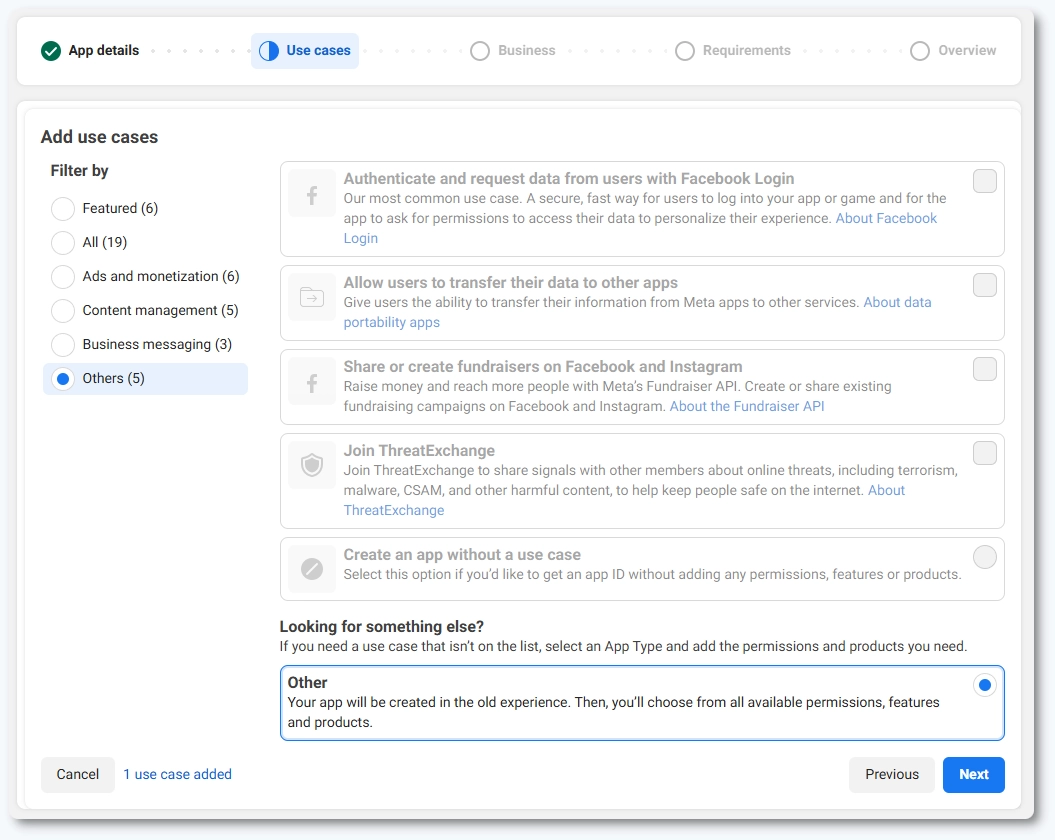
右上の「アプリを作成」をクリックし、アプリ名を入力します。「ユースケース」のステップで「その他」オプションを選択します。次のステップで「ビジネス」アプリタイプを選択します。アプリ名とメールアドレスを確認し、「アプリを作成」をクリックします。
Facebookアカウントのパスワードを入力すると、Metaは製品を追加できるアプリダッシュボードにリダイレクトします。
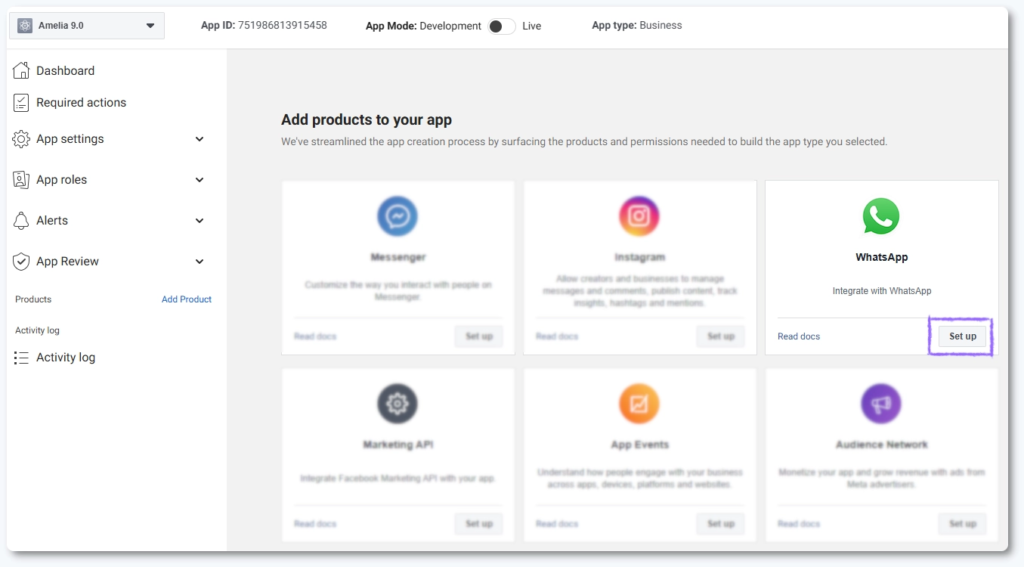
アプリダッシュボードでWhatsAppのカードを見つけ、「設定」をクリックしてアプリにWhatsAppを追加します。このプロセス中に、MetaはWhatsApp Businessアカウントをリンクまたは作成します。
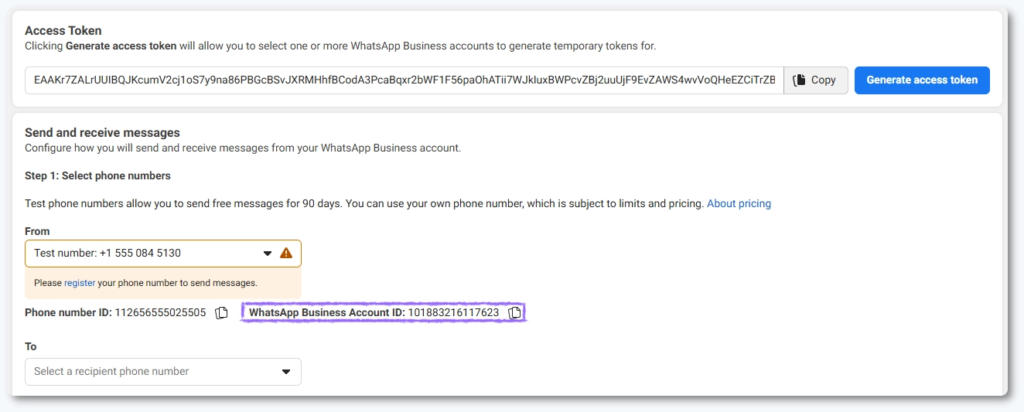
ビジネスが選択されたら、「APIの使用を開始する」ボタンをクリックすると、Ameliaに必要な詳細が表示されます。
WhatsApp → API設定で、MetaはAmeliaに必要な詳細を表示します:
BusinessアカウントIDをコピーすることはできますが、ここに表示されている電話番号IDは、Metaによって生成されたテスト番号のIDであることに注意してください。このIDはコピーしないでください。
クイックスタートを下にスクロールし、「電話番号を追加」をクリックします。ビジネス名、ビジネスメール、Webサイト、国、時間帯、カテゴリー、および説明を入力します。
WhatsAppメッセージングに使用される電話番号を追加します。これが固定電話の場合は、「電話」オプションを選択して認証コードを受け取ります。Metaが番号に送信するコードを入力して認証を完了します。
認証されると、その番号はWhatsApp Businessアカウントで有効になります。
API設定ページに戻ると、「送信元」セクションに登録したばかりの電話番号が含まれているはずです。自動的に選択されていない場合は、ドロップダウンを展開します。ここから電話番号IDをコピーし、Ameliaの対応する項目に貼り付けます。
個人用またはビジネス用のWhatsAppアカウントに既にリンクされている電話番号は、すべてのデバイスから削除する準備ができていない限り、使用できません。
番号が既にWhatsAppで有効な場合、ここでリンクするとモバイルデバイスから切断され、Cloud API番号に変換されます。
問題を避けるために、新しい電話番号またはWhatsApp通知専用のビジネス用固定電話を使用することをお勧めします。
Metaは、テスト番号と一時トークンを使用したテスト環境を提供しています。テストリストに個人の番号を追加し、テストメッセージを送信して、すべてが正常に機能することを確認できます。
テスト番号は本番環境では使用できないため、このステップはオプションであり、Ameliaには必要ありません。Ameliaにとって重要な値は、電話番号ID、WhatsApp BusinessアカウントID、および無期限アクセストークンです。
Metaのビジネス設定を開き、ユーザー → システムユーザーに移動し、管理者の役割を持つ新しいシステムユーザーを作成します。
「アセットを追加」で、以前に作成したMetaアプリをこのシステムユーザーに割り当てます。次に、アカウント → WhatsAppアカウントで、同じシステムユーザーに「全権限」を割り当てます。
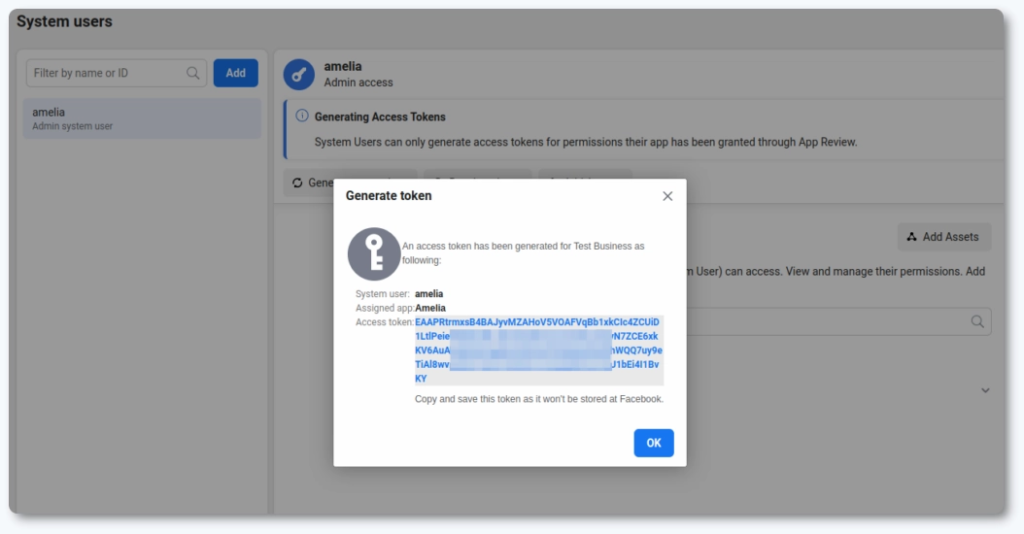
システムユーザーに戻り、「新しいトークンを生成」をクリックします。ドロップダウンからアプリを選択し、次の2つの権限を有効にします:
「トークンを生成」をクリックして、無期限アクセストークンを作成します。ウィンドウを閉じた後、Metaは二度と表示しないため、コピーして安全に保管してください。
コピーしたら、このトークンをAmeliaの対応する項目に貼り付けます。
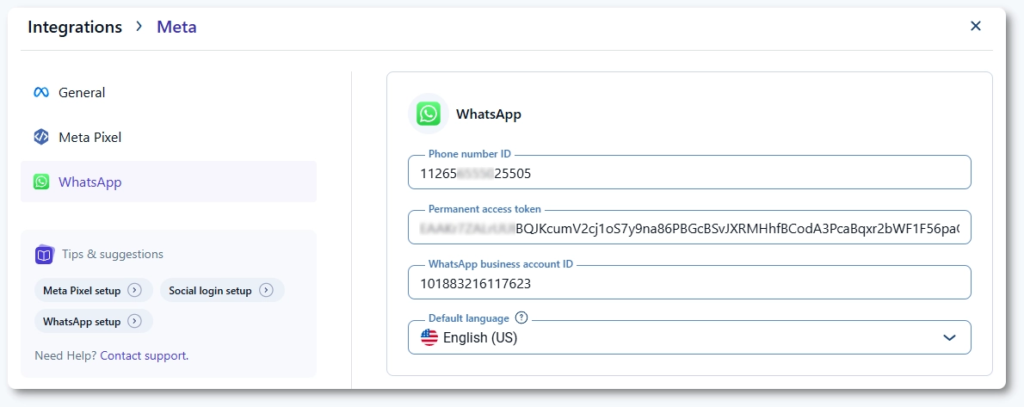
Amelia → 機能と連携 → 連携 → WhatsApp → 設定に移動します。
次の値をそれぞれの項目に貼り付けます:
後でWhatsAppテンプレートで設定する言語と一致するように「デフォルトの言語」を選択し、設定を保存します。
これでAmeliaがWhatsApp Business APIに連携されました。
Ameliaは連携を設定する際にWhatsAppの資格情報を検証します。資格情報が無効な場合、設定は保存できません。これにより、WhatsApp通知が正常に送信されることが保証されます。
テンプレート設定ガイドに進み、WhatsAppメッセージテンプレートの仕組みや、Ameliaのプレースホルダーをテンプレート変数にリンクさせる方法について学んでください。
