


WhatsAppはテンプレートベースのシステムを使用しているため、Ameliaを通じて送信されるすべての通知は、Metaで作成され、事前に承認されたメッセージテンプレートを使用する必要があります。
これらのテンプレートには変数(バリアブル)が含まれており、各変数はメッセージ内に正しい予約やイベントの詳細が表示されるように、Ameliaのプレースホルダーとリンクさせる必要があります。
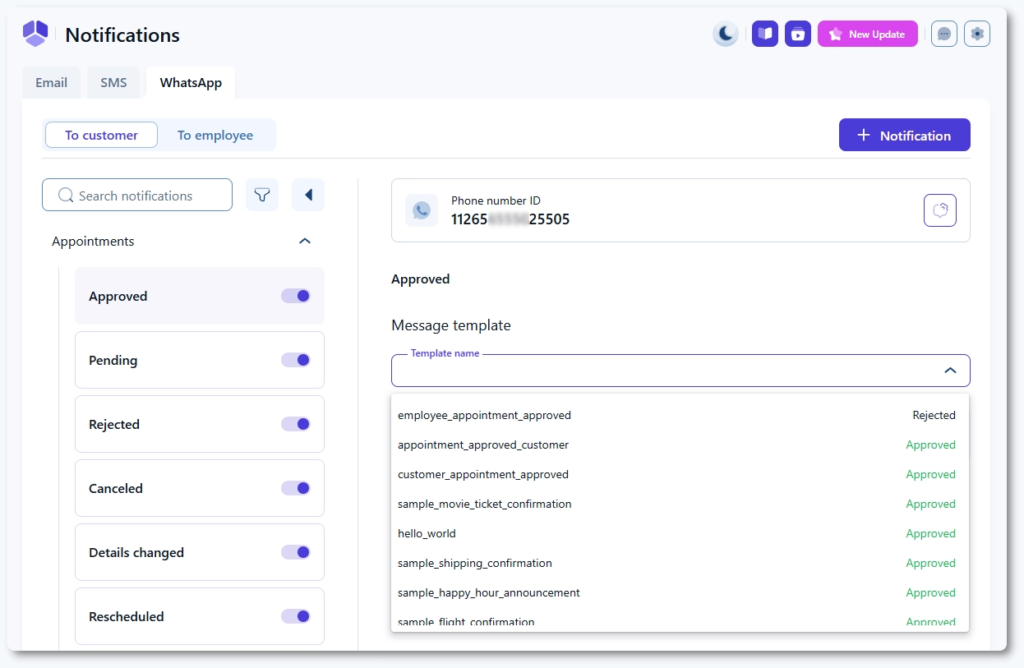
テンプレートが作成され承認されたら、管理画面 → 通知 → WhatsApp 内でそれらを割り当てることができます。
WhatsApp通知は、Meta Business Managerアカウントで作成された承認済みテンプレートでのみ機能します。各テンプレートには、Amelia → 通知 で使用するプレースホルダーと一致する変数が必要です。
読みたいところをタップ
Meta Business Managerを開き、WhatsAppマネージャーに移動します。「メッセージテンプレート」を選択し、「テンプレートを作成」をクリックします。
「マーケティング/ユーティリティ」テンプレートカテゴリー → 「デフォルト」を選択し、右下の「次へ」をクリックして進みます。
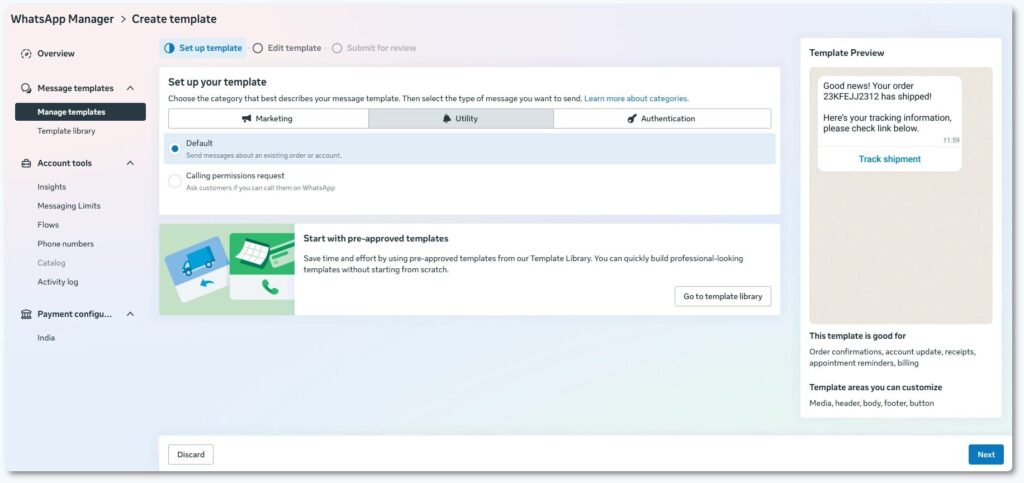
WhatsAppでテンプレートを作成する際に使用されるカテゴリーとテンプレートタイプ
次のステップはテンプレートエディタで、テンプレートの名前、言語、およびその内容を設定します。
テンプレートは、ヘッダー、本文セクション、および {{1}}、{{2}}、{{3}} などの変数を含むフッターで構成できます。これらの変数は後でAmeliaのプレースホルダーにマッピングされ、正しい情報がお客様に送信されるようになります。
各セクション(ヘッダー、本文、フッター)には独自のテンプレートがあるため、ヘッダーですでに {{1}} を使用している場合は、本文でもう一度使用する必要があります。
テンプレートを作成したら、下にスクロールしてコンテキスト(内容の背景)を提供します。画面の右側でメッセージのプレビューを確認できます。
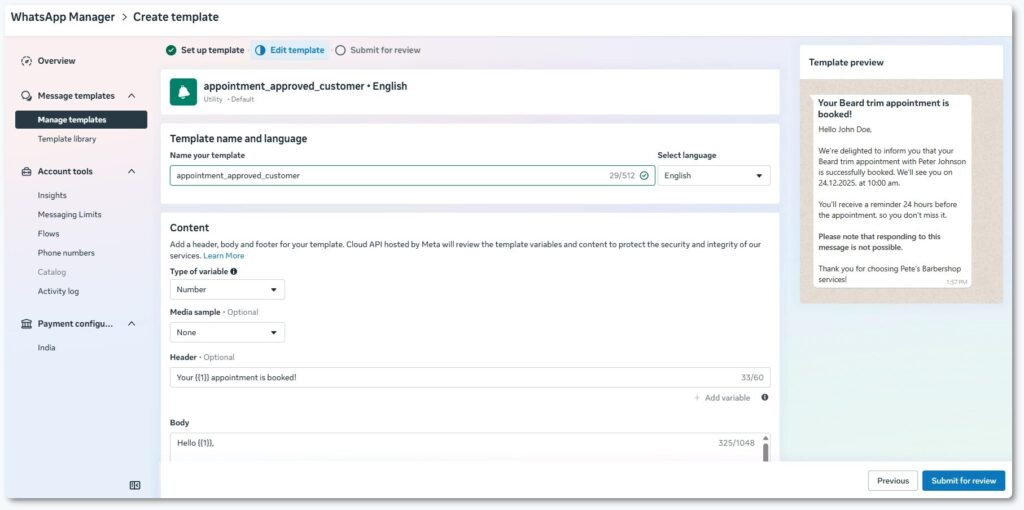
右下の「審査に送信」ボタンをクリックすると、WhatsAppによる審査が行われます。通常、承認には約1時間かかります。
承認されたテンプレートには緑色のステータスが表示され、「アクティブ – 品質保留中」とマークされます。審査中のテンプレートはグレーで表示され、「審査中」というステータスになります。
テンプレート名はスペースなしの小文字にする必要があります。大文字やスペースを入力しようとしても、Metaによって自動的に大文字は小文字に、スペースはアンダースコア(_)に変換されます。
一般的なWhatsAppテンプレートには、ヘッダー(任意)、変数を含む本文セクション、およびフッターが含まれます。最も重要な部分は、変数が属する本文セクションです。
例:
「こんにちは {{1}} 様、ご予約は {{2}} に設定されています」
{{1}} はAmeliaの %customer_full_name% にマッピングされ、{{2}} は %appointment_start_date_time% にマッピングされる可能性があります。
選択する言語が、AmeliaのWhatsApp設定で設定されたデフォルト言語と一致していることを確認してください。
Amelia → 通知 を開き、WhatsAppタブに切り替えて、WhatsApp経由で送信したい通知を選択します。
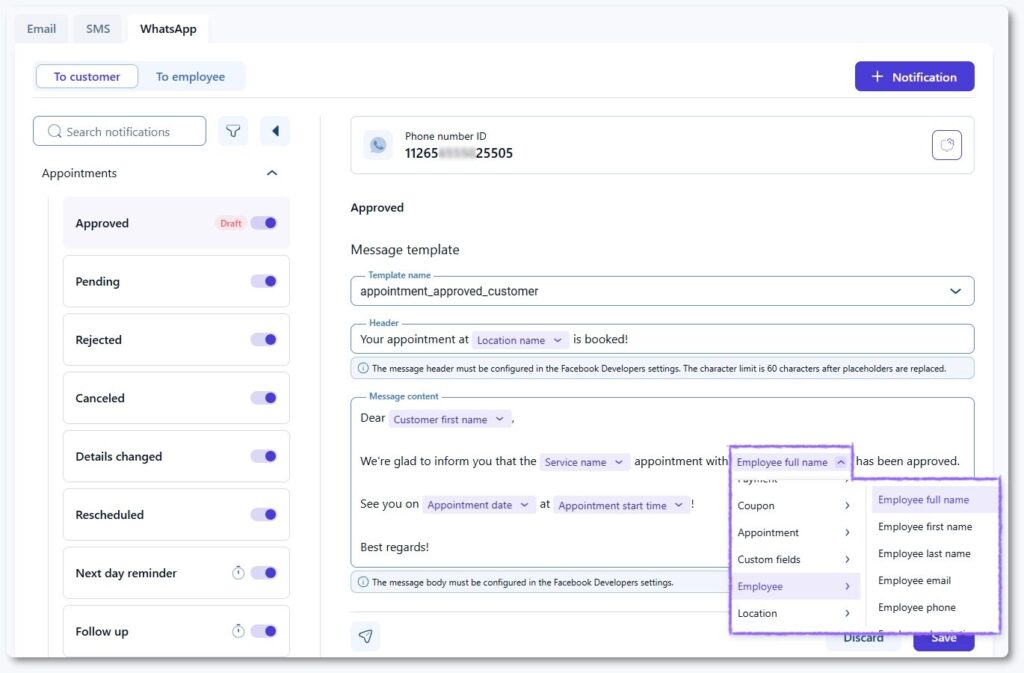
ドロップダウンから承認済みのWhatsAppテンプレートを選択します。テンプレート内の各変数について、右側のドロップダウンを使用して一致するAmeliaのプレースホルダーを選択し、変更を保存します。
Ameliaは、この通知を送信する際に指定したWhatsAppテンプレートを使用するようになります。
Amelia → 通知 の中にある各通知には、%customer_full_name%、%service_name%、%appointment_start_date_time% などの多くのプレースホルダーが含まれています。
Ameliaの通知ページのWhatsAppタブに切り替えると、各テンプレート変数に対応するドロップダウンが表示されます。
各WhatsApp変数({{1}}、{{2}} など)をAmeliaのプレースホルダーにマッピングする必要があります。メッセージを送信する際、Ameliaはこれらのプレースホルダーを実際の予約情報に自動的に置き換えます。
Metaのすべてのテンプレートは、特定の言語で作成する必要があります。
Amelia → 設定 → 連携 → WhatsApp → 設定 で選択されているデフォルト言語は、Metaテンプレートに存在する言語バージョンと一致している必要があります。
言語が一致しない場合、WhatsApp APIはメッセージを拒否し、通知は送信されません。
ウェブサイトで複数の言語を使用している場合は、使用する予定の各言語のテンプレートバージョンを作成してください。
すべての設定が完了したら、AmeliaでWhatsAppが有効になっている通知を開き、テンプレートの下にある左下の「テスト送信」アイコンをクリックします。
Ameliaは、選択したテンプレートとプレースホルダーを使用してメッセージを送信します。テストが成功すれば、設定は正しく行われています。
失敗した場合は、テンプレートの言語、変数のマッピング、およびWhatsAppセットアップ画面に入力した値を再確認してください。
お客様がWhatsAppメッセージに返信した際にAmeliaが自動的に応答するようにしたい場合は、自動応答の設定ページに進み、Webhookと自動返信メッセージを設定してください。
