


Ameliaから送信されるWhatsAppメッセージは双方向の会話をサポートしていないため、お客様からの返信がAmeliaに届くことはありません。
返信のない状態を避けるために、返信したすべての人に対して、あらかじめ設定された1通のWhatsAppメッセージを送信する自動応答機能を有効にすることができます。
自動応答はAmeliaが提供するウェブフックを使用し、Metaはその有効化のために認証トークンを必要とします。
WhatsAppの返信はAmelia内で閲覧することはできません。
自動応答は、お客様がいずれかのWhatsApp通知に返信した際に、単一の自動メッセージを送信します。
読みたいところをタップ
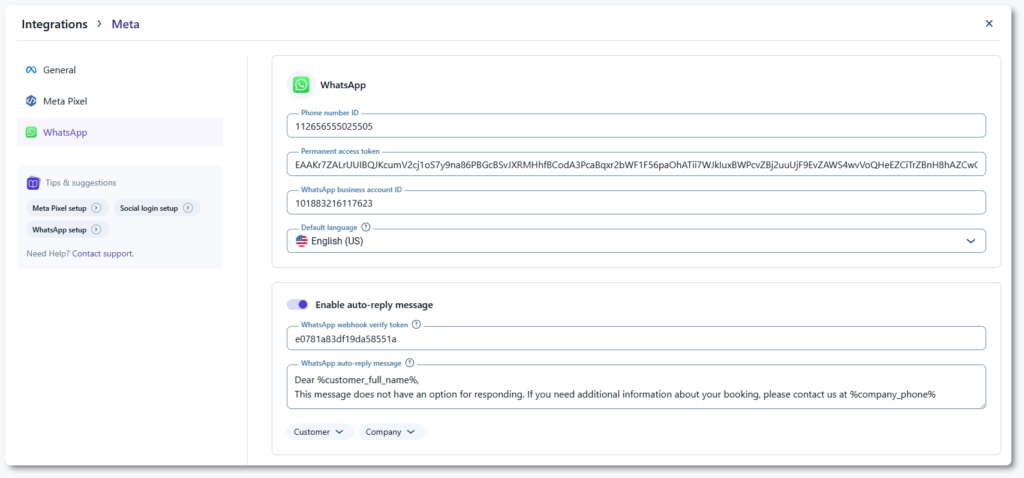
Amelia → 基本設定 → 連携 → WhatsApp → 設定 を開き、少し下にスクロールして「自動応答メッセージを有効にする」スライダーを切り替えます。
「WhatsApp自動応答メッセージ」フィールドに返信メッセージを入力します。%customer_full_name% や %company_phone% などのカスタム項目を使用してメッセージをパーソナライズできます。このメッセージは、お客様がどの通知に対して返信したかに関わらず、返信1件につき1回送信されます。
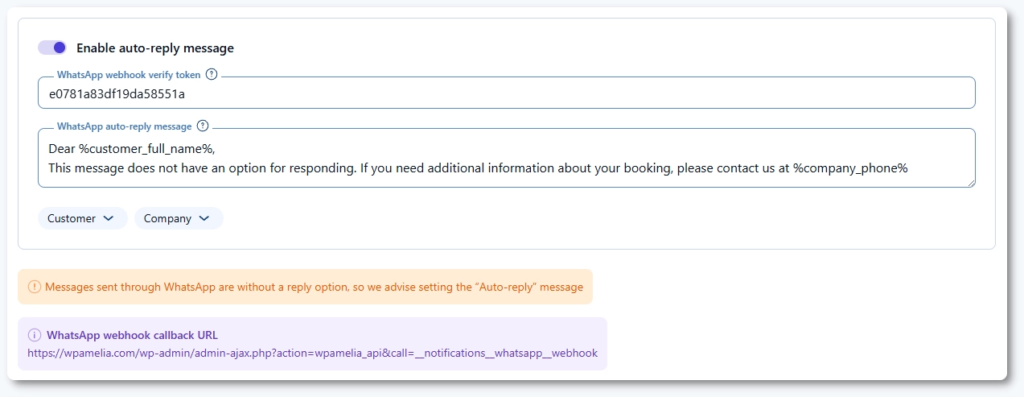
WhatsAppウェブフック認証トークンは、Ameliaで作成する識別子です。Metaは、コールバックURLを所有していることを確認するための検証プロセス中にこの値を使用します。
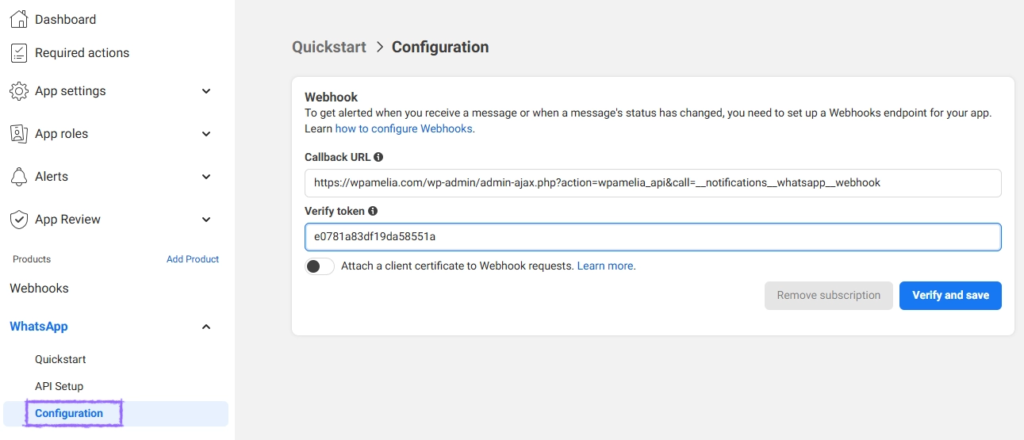
Amelia → 基本設定 → 連携 → WhatsApp → 設定 から認証トークンをコピーします。ウェブフックを有効にする際、これをMetaアプリに貼り付けます。
コールバックURLは、Amelia → 基本設定 → 連携 → WhatsApp → 設定 の下部に表示されます。MetaはこのURLを使用して、お客様の返信を配信し、Ameliaが自動応答を送信できるようにします。表示されている通りのフルURLを正確にコピーしてください。
ウェブフックを動作させるために、自動応答を有効にする以外にAmelia側で変更する必要がある設定はありません。
Meta Developer Consoleを開き、WhatsAppアプリを選択します。「WhatsApp」→「設定」に移動し、ウェブフックのセクションを見つけて、ウェブフックを設定するか、すでに存在する場合は「編集」をクリックします。
確認されるとウェブフックがアクティブになり、自動応答が動作し始めます。
お客様がAmeliaを通じて送信されたいずれかのWhatsApp通知に返信すると、Metaはその返信をコールバックURLに転送します。
Ameliaはメッセージを受信し、事前設定された自動応答を即座に送信します。自動応答はお客様の返信1件につき1回のみ送信され、会話を継続することはありません。
お客様が複数回返信するたびに、その都度自動応答が送信されます。
