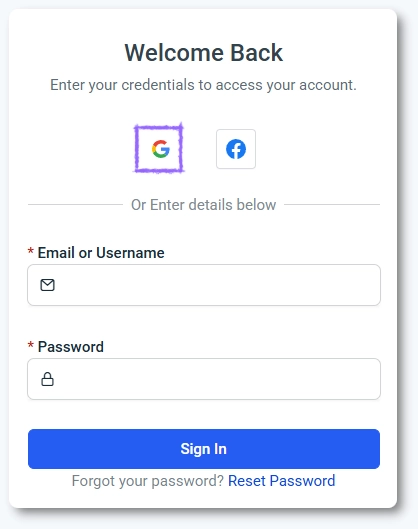
Googleソーシャルログインを使用すると、お客様やスタッフはパスワードの入力や手動のアカウント作成を行うことなく、Googleアカウントを使用してワンクリックでAmeliaの各マイページにアクセスできるようになります。この連携を有効にして独自のGoogle Cloud OAuthアプリを接続すると、Ameliaはシステムに登録されているメールアドレスに基づいて各ログインを認証できるようになります。
読みたいところをタップ
Googleソーシャルログインを有効にするには、「機能と連携」→「連携」を開き、Googleソーシャルログイン機能を有効にします。有効にした後、「設定」ボタンをクリックして設定ページにアクセスしてください。スライダーをオンにするだけでは有効にならず、Googleカレンダー連携と同じ場所で設定を行います。
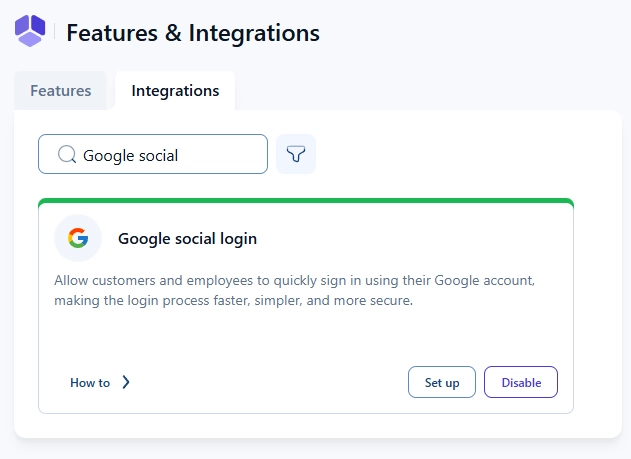
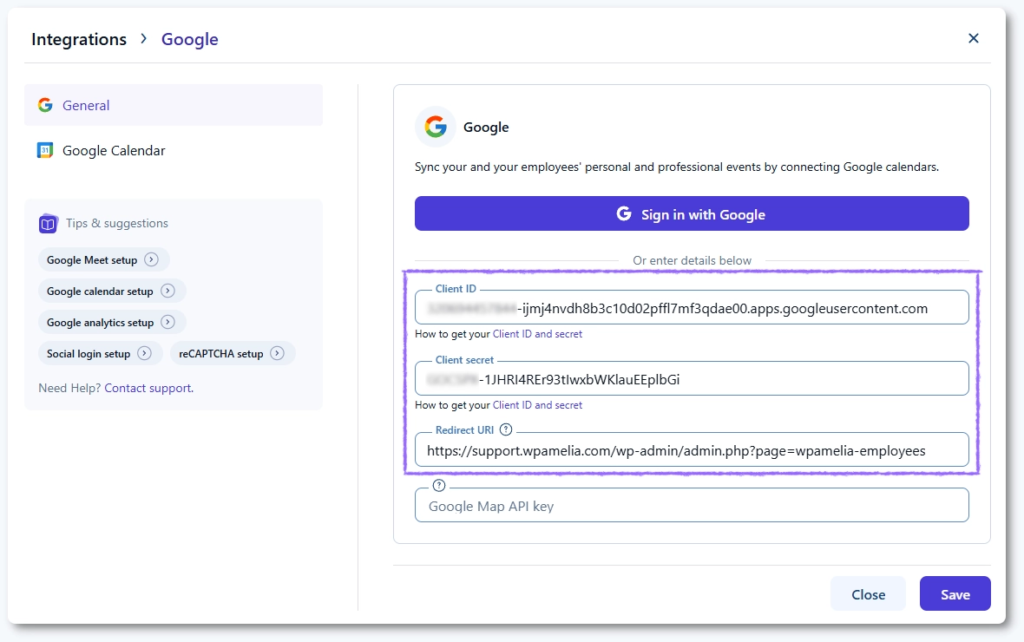
Googleソーシャルログインには、独自のGoogle Cloud OAuthアプリケーションが必要です。設定画面はGoogleカレンダー連携と同一に見えますが、「Googleでサインイン」ボタンはAmeliaのデフォルトのGoogleアプリを介して接続されるため、ソーシャルログインには使用できません。
ソーシャルログインを有効にするには、Google Cloud Consoleで独自のOAuthアプリを作成し、Googleカレンダーの高度な設定の手順に従って構成する必要があります。
アプリを作成した後、クライアントIDとクライアントシークレットをAmeliaに複製し、AmeliaからのリダイレクトURIがOAuth設定に追加されていることを確認してください。
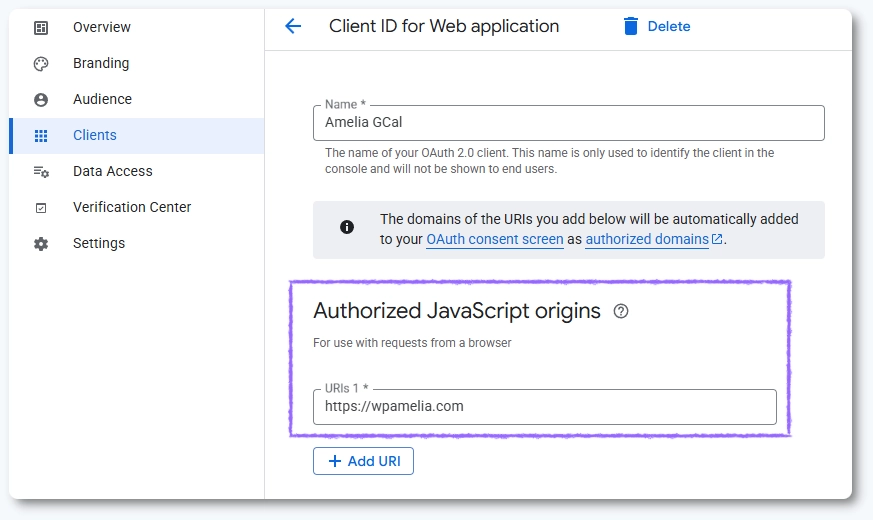
Google Cloud Consoleで、「APIとサービス」→「認証情報」を開き、OAuth 2.0クライアントを選択して、「承認済みのJavaScript生成元」にWebサイトのドメインを追加します。下にスクロールして「保存」をクリックします。
これにより、Googleがブラウザのリクエストを検証できるようになり、セキュリティポリシーによってログインがブロックされるのを防ぎます。認証フローを正常に完了させるために、AmeliaのリダイレクトURIも「承認済みのリダイレクトURI」の下に追加されていることを確認してください。
ユーザーは、Ameliaのログイン画面にある「Googleでサインイン」をクリックしてログインできます。AmeliaはGoogleアカウントのメールアドレスを確認し、そのメールアドレスがシステム内に既に存在する場合にのみアクセスを許可します。
お客様の場合、Googleのメールアドレスが既存のお客様プロフィールと一致している必要があります。スタッフの場合、Googleのメールアドレスがスタッフの設定済みメールアドレスと一致している必要があります。
OAuth認証情報を追加した後は、追加のオプションや切り替えは必要ありません。