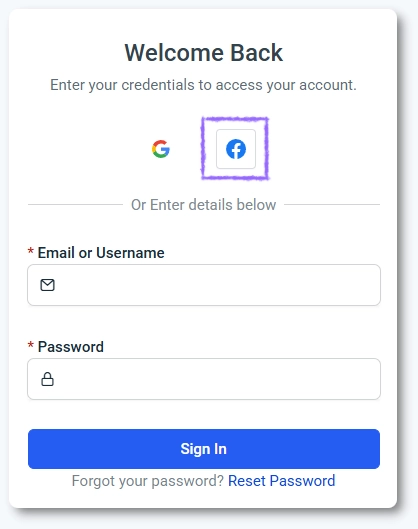
Facebookソーシャルログインを使用すると、お客様やスタッフは自分のFacebookアカウントでサインインできるようになります。これにより、Ameliaの各マイページへのアクセスが簡素化され、予約プロセス中の自動入力が可能になります。連携を有効にしてMetaアプリと接続すると、Ameliaは認証されたFacebookのプロフィールデータに基づいてユーザーを認証できます。
読みたいところをタップ
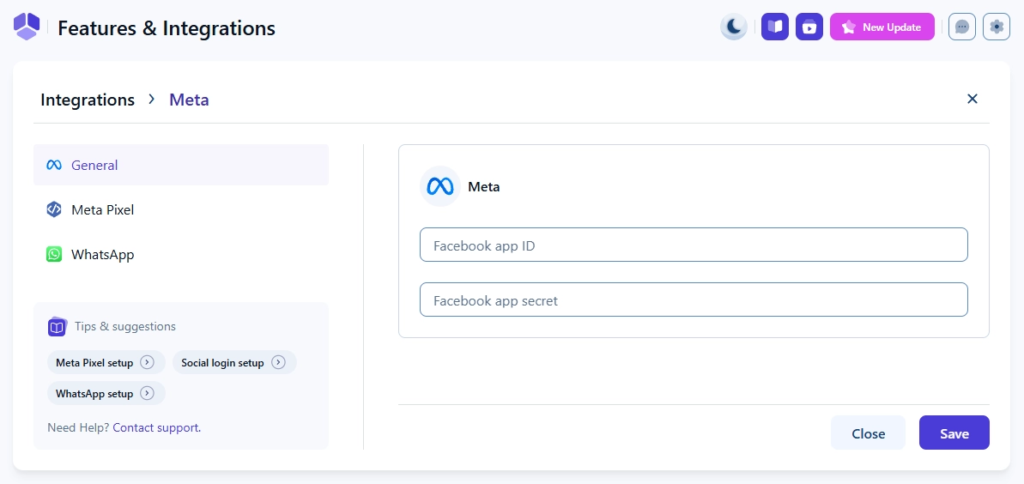
「機能と連携」→「連携」を開き、Facebookソーシャルログイン機能を有効にします。「設定」をクリックしてAmeliaのMeta設定ページを開き、Meta Developerアカウントから取得した「アプリID」と「App Secret」を入力します。
Facebookログインは、お客様とスタッフの両方のマイページログインに対応しているほか、予約時の自動入力もサポートしているため、フォーム入力をより迅速に完了させることができます。
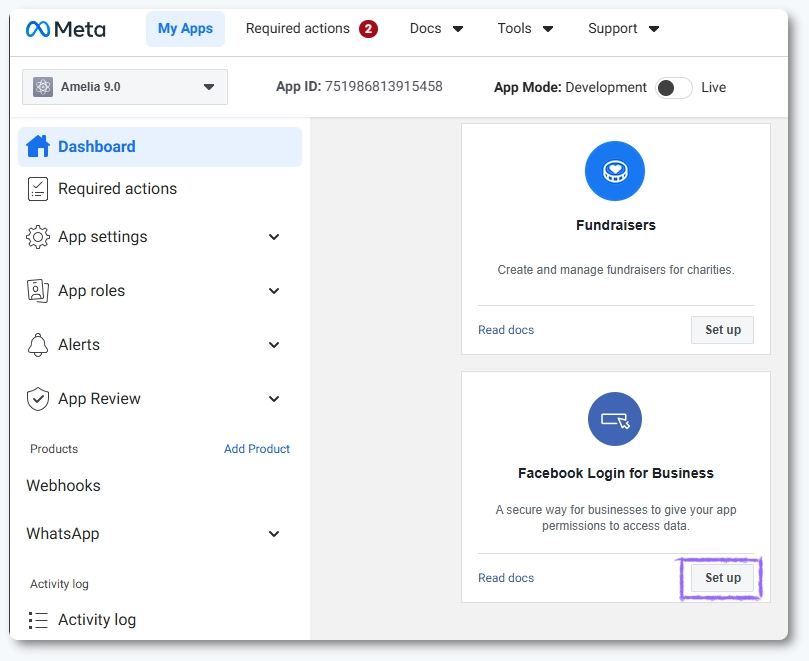
連携を開始するには、認証済みのMeta Developerアカウントが必要です。「Meta for Developers」にアクセスし、サインインするかアカウントを作成してください。ログイン後、ダッシュボード画面が表示されます。下にスクロールし、「Facebook Login for Business」カードにある「設定」をクリックします。
次の画面で、「クライアントOAuth設定」セクションまでスクロールします。
認証フローを許可するために、「クライアントOAuthログイン」と「ウェブOAuthログイン」を有効にします。
ログインプロセスを完了させるために、「有効なOAuthリダイレクトURI」にウェブサイトのURLを追加し、ログイン中のブラウザのセキュリティ問題を防ぐために「JavaScript SDKの許可ドメイン」にドメインを入力します。
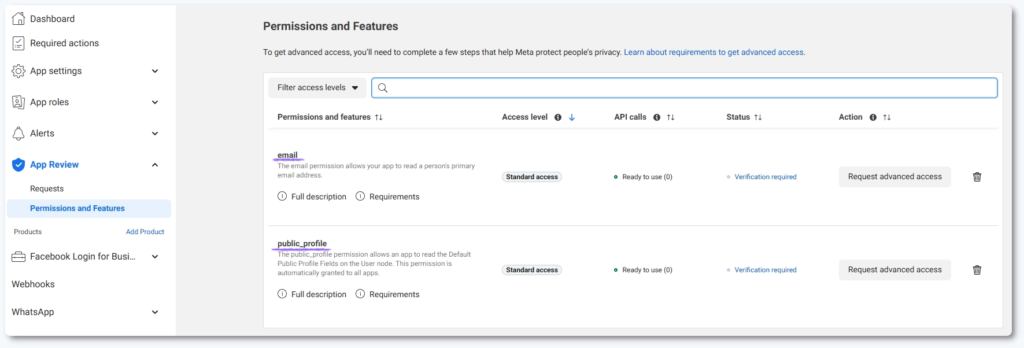
「アプリレビュー」→「権限と機能」にアクセスし、検索フィールドで「email」と「public_profile」を検索します。
それぞれの権限について、右端にある「アドバンスアクセスをリクエスト」を個別にクリックします。
これにより、Ameliaがユーザーの基本プロフィール情報を取得できるようになり、ログインや予約の自動入力が正しく機能するようになります。連携をライブ状態にする前に、これらの権限を承認される必要があります。
Metaは、主要なログイン権限をリクエストするアプリに対してビジネス認証を求めています。Metaダッシュボードの認証手順に従い、要求された書類をアップロードしてください。このステップを完了することで、Facebookログインの連携が承認レビューに合格し、本番環境で使用できるようになります。
OAuth設定を構成し、必要な権限をリクエストした後、Metaダッシュボードからアプリのレビューを申請してください。Metaはアプリを評価し、データの使用状況や認証設定がポリシーに従っているかを確認します。アプリを実際の予約環境で使用する前に承認が必要です。
アプリが承認されたら、Metaダッシュボードの「アプリ」→「設定」→「ベーシック」に移動し、「アプリID」と「App Secret」をコピーします。両方をAmeliaの「機能と連携」→「連携」→「Facebookソーシャルログイン」→「設定」に貼り付け、「保存」をクリックします。これで接続が完了し、お客様マイページとスタッフマイページの両方でFacebookログインが有効になります。
Facebookログインは、お客様マイページおよびスタッフマイページのログイン画面に表示されます。有効にしている場合、予約時にお客様のFacebookアカウントから取得した情報を自動入力する際にも機能します。ボタンはFacebookのブランディングガイドラインに従っており、Ameliaのインターフェースの他の部分と調和しています。