


AmeliaはMailchimpと連携しており、お客様のメールリストを自動的に作成・維持するのに役立ちます。この機能を有効にすると、お客様はお客様画面から直接購読(サブスクライブ)できるようになり、その詳細はMailchimpアカウントに同期されます。
これは、メールリストを手動で管理することなく、Ameliaを通じて予約したお客様に対してニュースレター、プロモーション、またはリマインダーを送信するのに非常に便利です。
読みたいところをタップ
「機能と連携」→「連携」→「Mailchimp」にアクセスし、「有効にする」をクリックします。連携が有効になったら、「設定」ボタンをクリックしてください。その中で、「Mailchimpにサインイン」ボタンをクリックします。
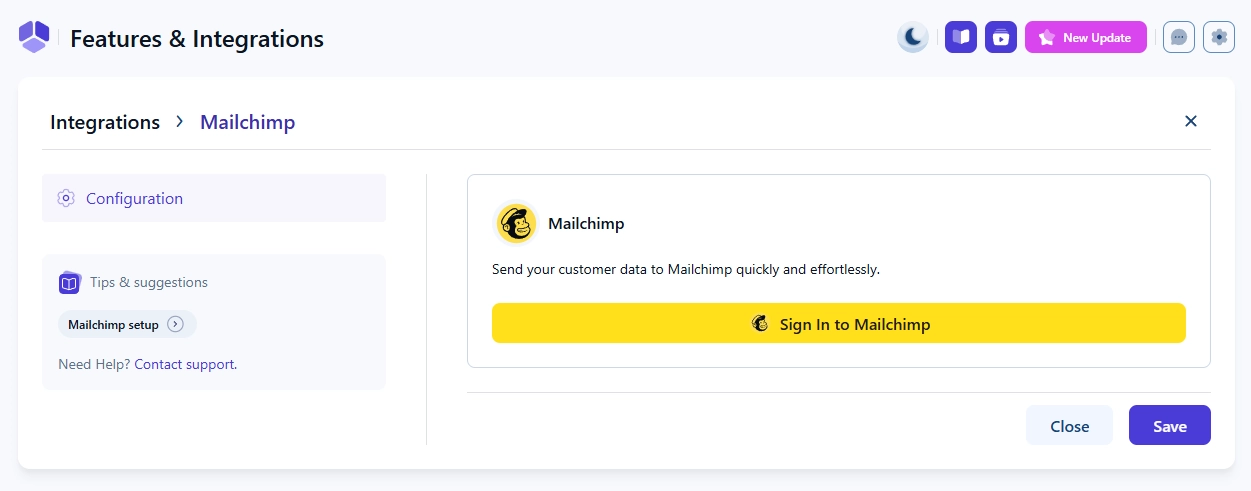
Ameliaの認証画面が表示され、Ameliaが使用する権限が表示されます。「許可」をクリックすれば完了です!これでAmeliaがMailchimpアカウントに接続されました。
AmeliaはMailchimpのメールリストを自動的に読み込みます。無料のMailchimpアカウントを使用している場合、Amelia内のドロップダウンでは1つのリストのみが利用可能です。
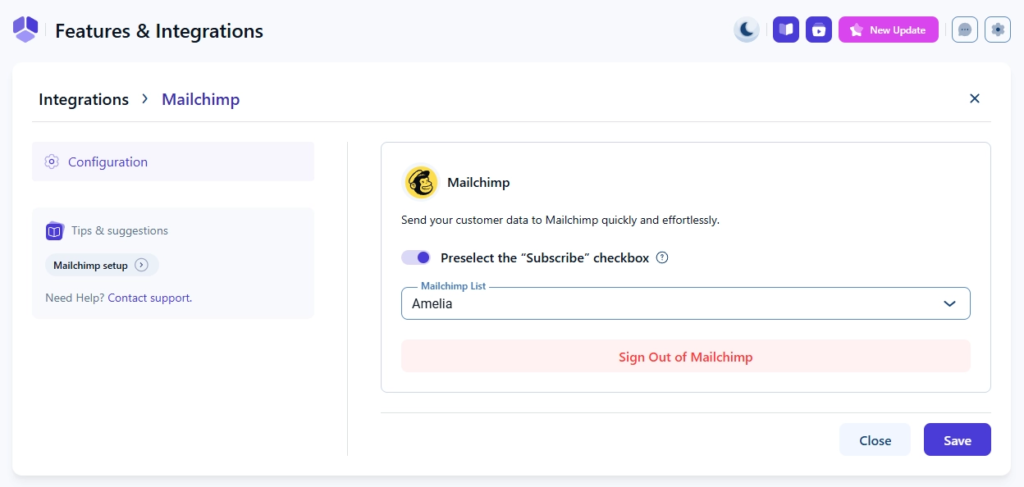
Mailchimpが接続されると、お客様画面に「購読する」チェックボックスが表示されます。
「購読チェックボックスをあらかじめ選択する」スライダーが有効な場合 → チェックボックスはあらかじめチェックされた状態になります(お客様は必要に応じてチェックを外すことができます)。
スライダーが無効な場合 → チェックボックスは表示されますが、お客様が購読するには手動でチェックを入れる必要があります。
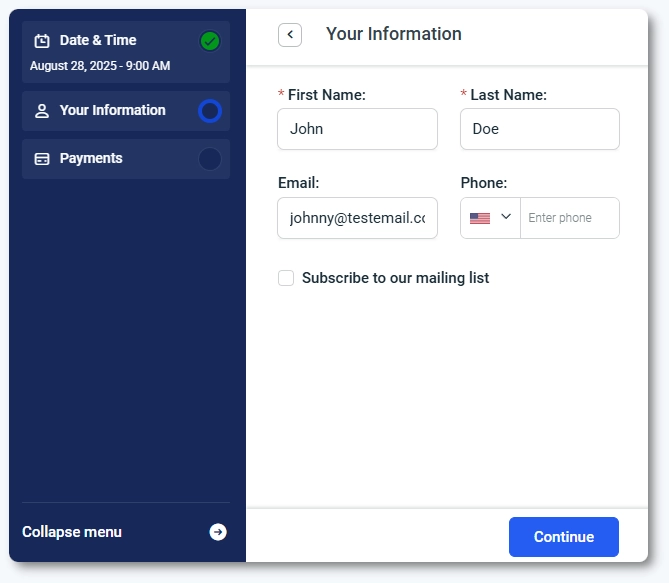
チェックボックスをあらかじめチェックするかどうかは、お好みに合わせて決定してください。あらかじめチェックしておくとより多くの購読者を確保できますが、空のままにしておくことは明確な同意(オプトイン)を尊重することになります。
お客様がAmeliaでこれらの項目を更新すると、Mailchimpのデータも同様に更新されます。お客様がAmeliaから削除されると、Mailchimpのリストからも自動的に削除されます。
すべきこと:
すべきでないこと:
