ElementorのAngie AI連携により、自然言語を使用してAmeliaの予約データとやり取りができるようになります。接続すると、Angieはサービス、スタッフ、お客様、イベントの一覧を表示できるほか、サービス、お客様、予約、イベントをAmelia内に直接作成することも可能です。
例えば、管理画面の複数のページを移動する代わりに、Angieに利用可能なサービスの一覧表示、スタッフの検索、特定のお客様に対する特定の日時の予約作成などを、すべて一つのAI搭載インターフェースから依頼できます。
読みたいところをタップ
AmeliaでAngie AIを使用するには、有効なElementorアカウントが必要です。ElementorにログインせずにAngieを使用することはできず、プラグインのインストールおよび有効化の際にサインインを求められます。
Angie AIには、Ameliaとは別の独自の料金体系とライセンスモデルがあります。デフォルトでは無料プランが用意されており、これには1日あたり900件のAIクレジットが含まれています。より高い制限や追加機能が必要な場合は、既存のElementorアカウントに対してのみアップグレードが可能です。
料金とプランの詳細はすべてElementorによって管理されており、Elementorアカウントにログインした後のAngie AI料金ページでのみ確認できます。プランや請求に関する詳細な質問については、Elementorのサポートに直接お問い合わせください。
いいえ、Angie AIを「機能と連携」から有効にする必要はありません。これはAmelia内部のトグルスイッチによる連携ではありません。
Amelia 9.1以降がインストールされているのと同じサイトにAngie AIプラグインがインストールされ、有効化されている限り、Angieは自動的にAmeliaのデータとアクションにアクセスできます。Ameliaの管理画面で有効にする追加の設定はありません。
両方のプラグインが有効になると、Angieは自動的にAmeliaを検出し、インターフェース内に「Amelia_Booking_System」ツールを表示します。
有効化してログインすると、Angie AIは常にWordPressダッシュボードからアクセスできるようになります。Angieパネルはサイドメニューとして自動的に開き、そこでプロンプトを入力したり、接続されたツールとやり取りしたりできます。
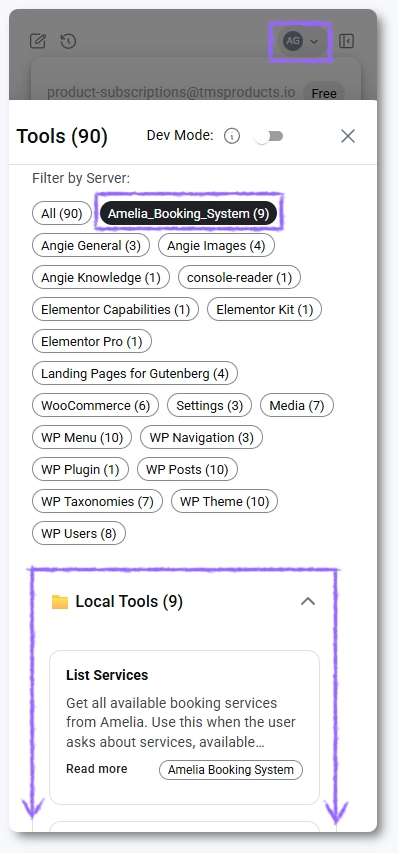
また、右上のイニシャルをクリックして「ツール」に移動することで、Angieのツール概要にアクセスすることもできます。このエリアでは、Angieがどのシステムやアクションにアクセスできるかを正確に確認できます。
Ameliaが接続されると、Angie AIは「Amelia_Booking_System」というラベルの付いた専用のツールセットにアクセスできるようになります。これらのツールは、AngieがAmelia内で何を読み取り、どのようなアクションを実行できるかを設定します。
「ローカルツール」の下で、Angieは以下のAmelia関連のアクションにアクセスできます:
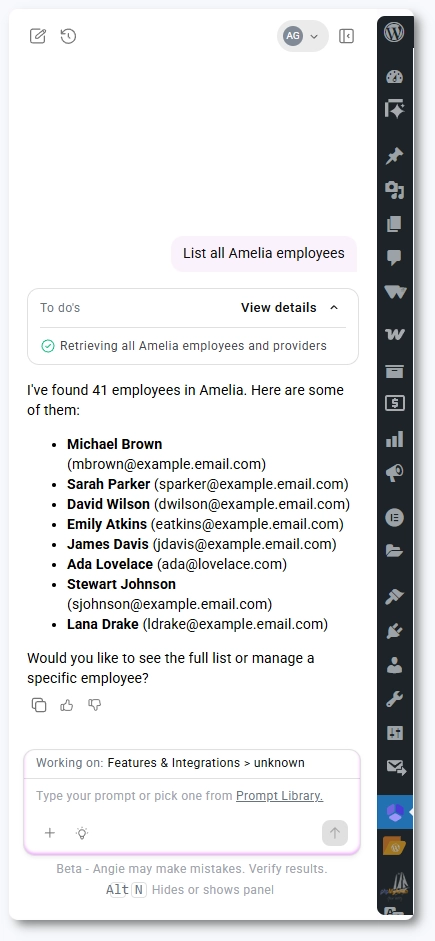
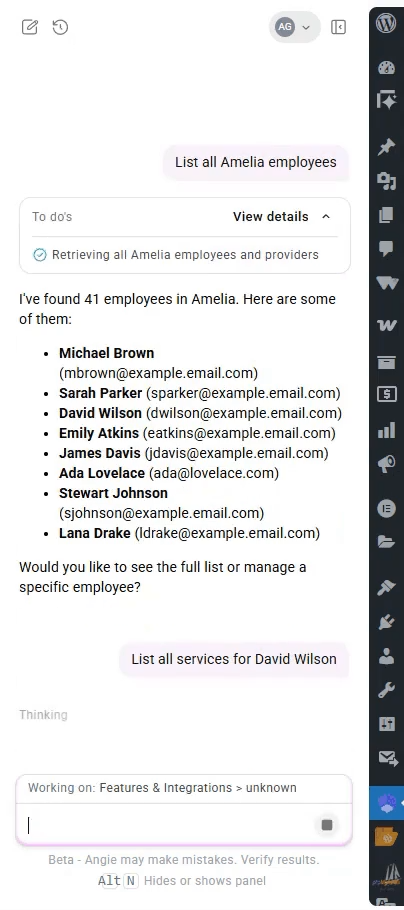
実現したい内容を普通の言葉で説明することで、予約を作成できます。Angie AIは、利用可能なサービス、スタッフ、お客様、時間枠を使用して、あなたのリクエストを適切なAmeliaのアクションに変換します。
例えば、Ameliaの予約ページを手動で開くことなく、Angieにスタッフの一覧表示を依頼し、特定の担当者を特定し、特定の日時でお客様の予約を作成するように頼むことができます。
ワークフローの例:
Angieは必要なIDを自動的に取得し、Ameliaの予約ロジックを使用して予約を作成します。
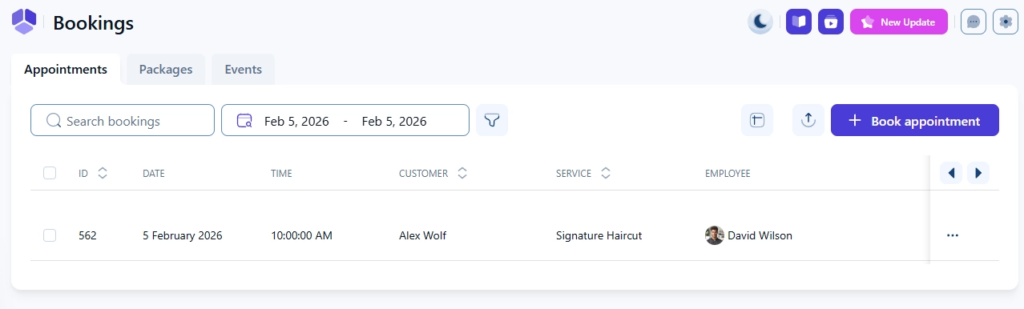
プロンプトが処理されると、予約が Amelia に作成されます。Amelia → 予約ページで、2月5日午前10時にスケジュールされた新しい予約を確認できます。これには「シグネチャーヘアカット」というサービス、デビッド・ウィルソンへの割り当て、そして新しく作成された「アレックス・ウルフ」という名前のお客様が含まれています。