WP Fusionとの連携により、Ameliaの予約を接続済みのCRMに同期したり、予約の詳細をお客様項目のフィールドにマッピングしたり、お客様が予約したサービスに基づいてタグを自動的に適用したりすることができます。これにより、CRMのワークフローを使用して、オートメーション、リマインダー、またはフォローアップキャンペーンを簡単に送信できるようになります。
このページではWP FusionとAmeliaの連携のみに焦点を当てているため、WP Fusionの全設定については説明しません。WP Fusionの機能の詳細については、WP Fusionのドキュメント(WP Fusion documentation)を参照してください。
読みたいところをタップ
Ameliaに関連するすべての自動化とフィールド同期には、フルバージョンのWP Fusionが必要です。サポートされている連携の全リストは、WP Fusion integrationsで確認できます。
WP Fusion Liteを使用している場合、新しいWordPressユーザー登録のみがCRMの連絡先に同期されます。これは、Ameliaの予約でお客様がアカウントを作成する必要がある場合にのみ機能します。詳細が必要な場合は、WP Fusion Liteについてお問い合わせください。
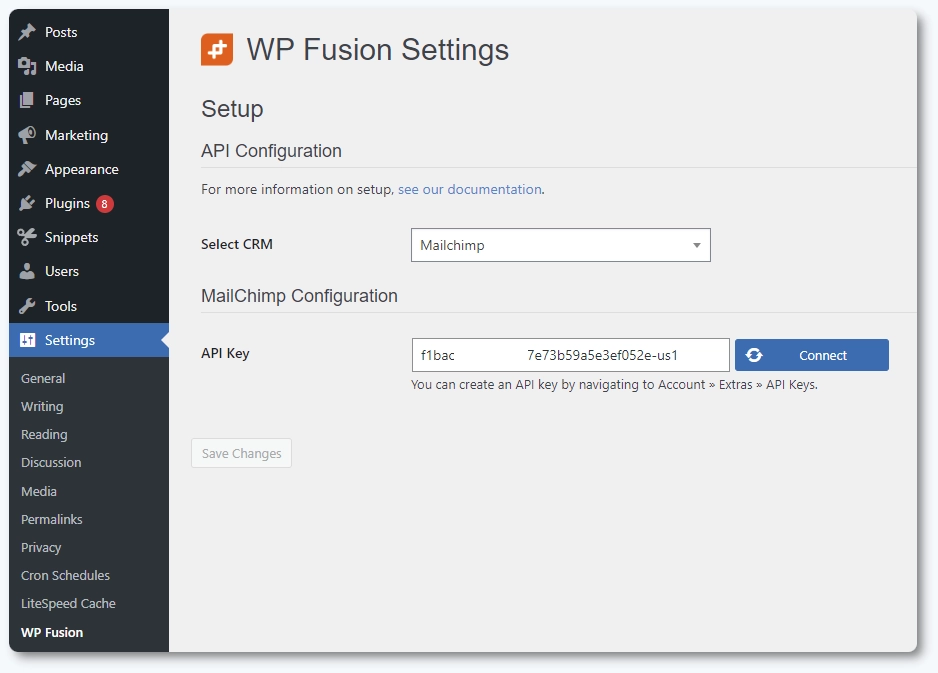
AmeliaプラグインとWP Fusionの両方をインストールして有効化します。次に、設定 → WP Fusion を開き、組み込みのWP Fusion接続ウィザードを介してCRMを接続します。認証されたら、変更を保存して接続を完了します。リンクされたCRMは、フィールドマッピングとタグの自動化に利用できるようになります。
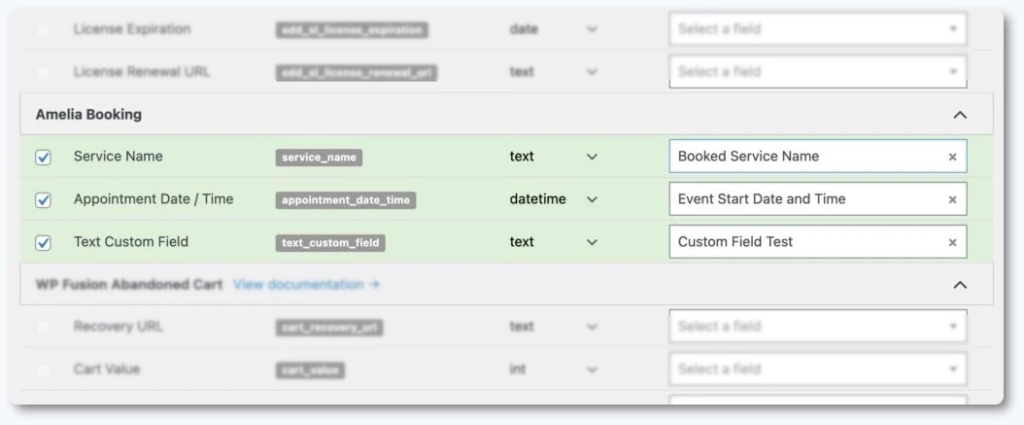
WordPressの設定 → WP Fusion → 連絡先フィールド を開き、同期可能な項目を確認してください。WP Fusionは、Ameliaの主要な項目と、追加したカスタム項目を表示します。それぞれを一致するCRMフィールドにマッピングできるため、新しい予約によって更新されたお客様情報がCRMに自動的に送信されます。
同期したい項目を有効にし、CRMフィールドにマッピングすると、予約が作成されるたびにWP Fusionはお客様レコードを更新します。
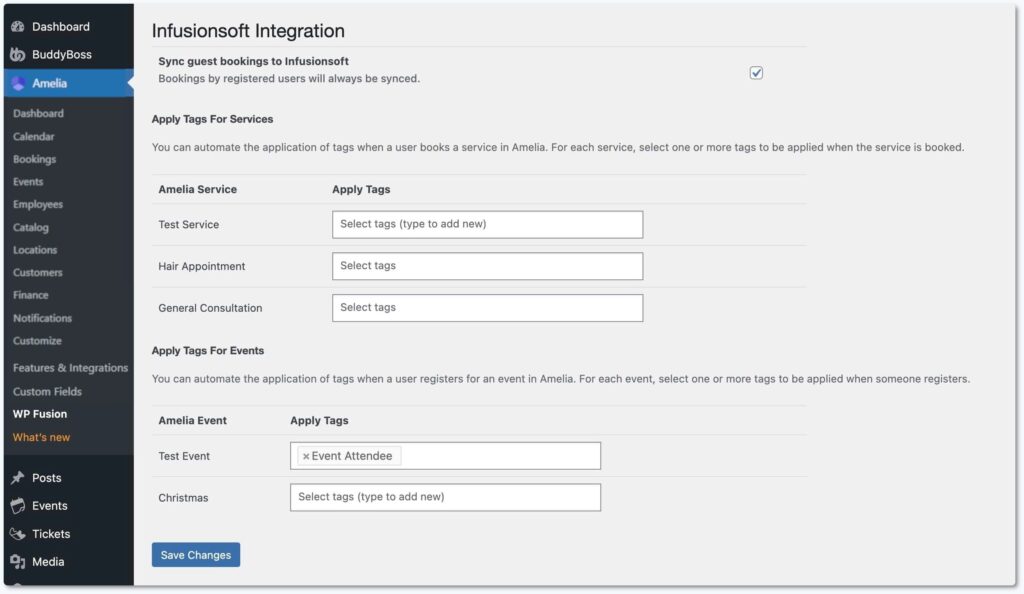
Amelia → WP Fusion を開いて、タグ付けのオプションを確認してください。WP Fusionは、Ameliaを通じて予約したお客様のCRM連絡先を作成または更新でき、お客様が選択したサービスに基づいてタグを自動的に適用できます。各サービスには、独自のタグまたは複数のタグを設定できます。
タグベースのオートメーションは、CRM内でのリマインダー、オンボーディングシーケンス、アップセル、またはフォローアップフローに使用できます。