myCredとの連携により、お客様は標準的な決済方法の代わりに、myCredのポイントを使用してAmeliaの予約やイベントの料金を支払うことができるようになります。両方のプラグインとmyCred–Ameliaアドオンをインストールすると、ポイントで予約を購入できるようになり、myCredはお客様の残高から必要な金額を自動的に差し引きます。
この連携を使用するには、AmeliaプラグインとmyCredプラグインの両方がインストールされている必要があります。myCredは無料版またはプレミアム版のいずれでも使用可能です。
読みたいところをタップ
「プラグイン」→「新規追加」を開き、「myCred」を検索して、「myCred – Points Management System For Gamification, Ranks, Badges, and Loyalty Program」をインストールして有効化します。
有効化後、myCredの設定画面を開き、ポイントタイプを作成します。ポイントタイプが作成されると、myCredに残高管理、ログ、ポイント関連のルールを設定するための項目が表示されます。
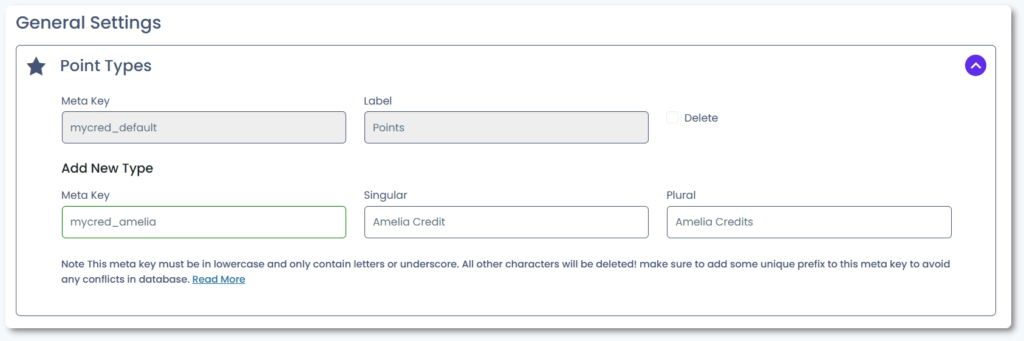
ポイントタイプを追加したら、必ず下にスクロールして「設定を更新」をクリックしてください。
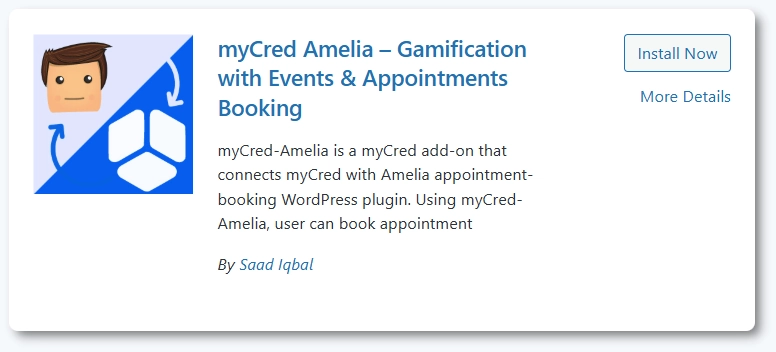
「プラグイン」→「新規追加」を開き、「myCred Amelia」を検索して連携アドオンをインストールします。また、myCred Ameliaアドオンのページからダウンロードすることも可能です。インストール後、「有効化」をクリックしてmyCredとAmeliaの接続を有効にします。
ポイントベースの決済を受け付けるには、まずAmeliaで少なくとも1つのサービスまたはイベントを作成します。「イベント」→「+ イベント」または「サービス」→「サービス」→「+ サービス」を開き、詳細を入力して保存します。
次に、お客様が予約を行うお客様画面のページを作成または編集し、正しいAmeliaショートコードが追加されていることを確認します。Ameliaの「基本設定」→「決済設定」で、「当日払い」をデフォルトの決済方法に設定します。お客様が予約する際、myCredはポイント残高を確認し、ポイントを差し引くか、残高不足のメッセージを表示します。
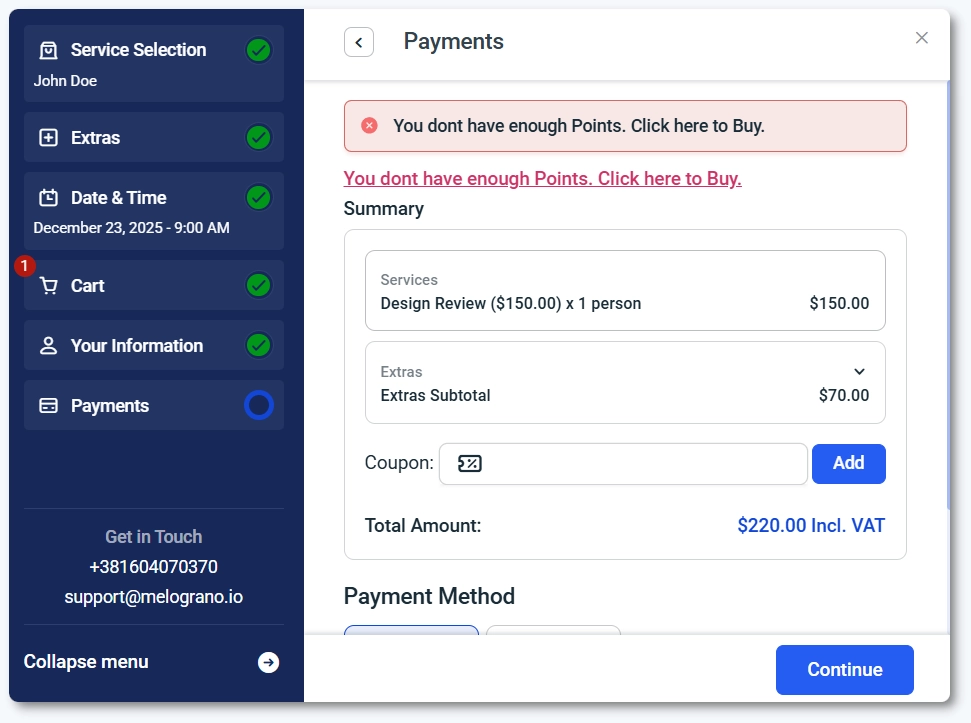
お客様が予約ページを開き、予約またはイベントを選択すると、myCredはお客様が購入を完了するのに十分なポイントを持っているかどうかを確認します。ポイントが不足している場合は、残高が少なすぎることを示すメッセージが表示されます。残高が十分であれば、予約は通常通り完了し、ポイントが差し引かれます。差し引かれた内容は、そのユーザーのmyCredログに表示されます。
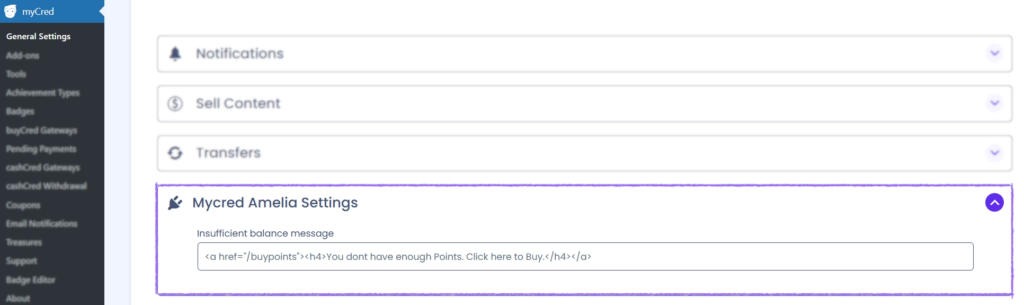
myCredの「基本設定」を開き、「MyCred Amelia Settings」セクションにアクセスして、ユーザーが予約を完了するのに十分なポイントを持っていないときに表示されるメッセージをカスタマイズします。これは、お客様に追加ポイントの購入やメンバーシップのアップグレードを促す際に役立ちます。