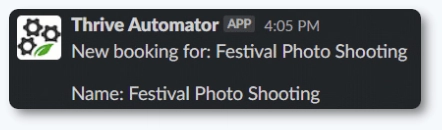
AmeliaとThrive Automatorの連携により、お客様がAmeliaを操作するたびに自動化されたワークフローをトリガーできます。予約詳細をCRMに送信したり、追加のメールを送信したり、スプレッドシートを更新したり、Slackなどのサービスにメッセージを投稿したりできるほか、Thrive Automatorがサポートする多くの外部ツールとAmeliaを接続することが可能です。この例では、新しい予約が作成されたときにSlack通知を送信する簡単な自動化を作成します。
より詳細なチュートリアルについては、Thrive Automatorのドキュメントを確認してください。
読みたいところをタップ
WordPressからThrive Automatorプラグインをインストールして有効化します。有効化後、WordPressのサイドバーからThrive Automatorを開き、「新規追加」(新規インストール dasy の場合は「最初の自動化を作成」)をクリックして新しい自動化を作成します。各自動化は、Ameliaからのトリガーと、Thrive Automatorがサポートするサードパーティサービスでの1つ以上のアクションで構成されます。
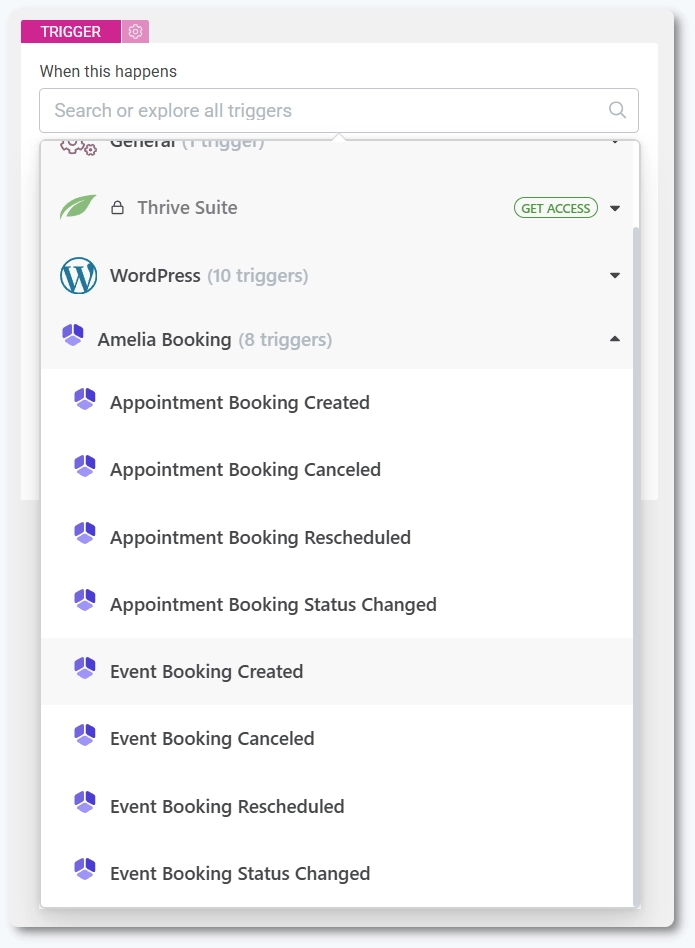
自動化に名前を付け、トリガーカテゴリーとしてAmeliaを選択します。自動化を開始するイベントタイプを選択してください。例えば、「イベント予約の作成」や「予約日時の作成」などです。オプションで条件を設定し、特定のサービス、イベント、またはスタッフの割り当てに対してのみ自動化を実行するようにすることもできます。完了したら「完了」をクリックしてトリガーを保存します。
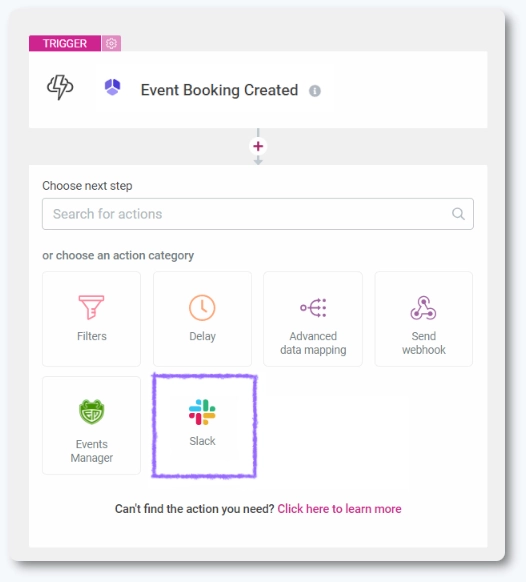
トリガーを設定した後、アクションカテゴリーとしてSlackを選択し、「通知を送信」を選択します。メッセージを送信するSlackチャンネルを設定してください。メッセージのタイトルを追加し、お客様名、メール、選択されたサービス、予約時間などの動的項目を含めます。Thrive Automatorでは複数の項目を追加でき、「テスト送信」オプションを使用してデータをプレビューできます。「完了」をクリックしてアクションを確定します。
選択したAmeliaのイベントが発生するたびに、Thrive Automatorは設定した情報を使用してデータをSlackに送信します。選択したSlackチャンネルで通知を受け取り、各メッセージにはセットアップ中にマッピングされた項目と値が含まれます。