


お客様とスタッフへの通知に使うメール設定は以下の通りです。
読みたいところをタップ
お客様とスタッフへのメール通知には、以下の3種類のメールサービスを利用できます。
smtp.gmail.com 587 TLS465と587です。ポート465はSMTPセキュアとして「SSL」を使用し、ポート587はSMTPセキュアとして「TLS」を使用します。ご利用のメールプロバイダーの正しいSMTP設定をご確認ください。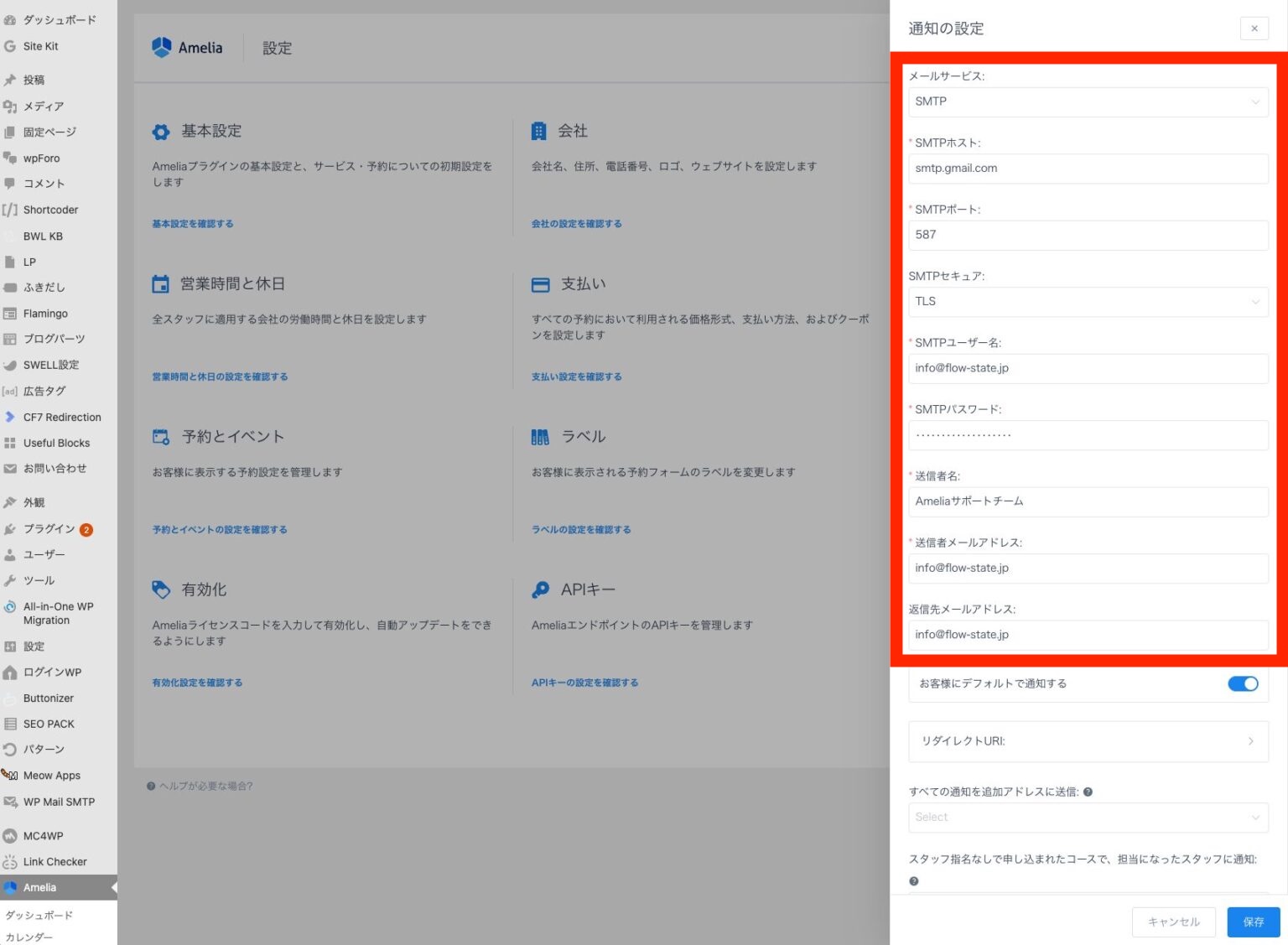
Google SMTP(Gmail アカウント):
2022年5月30日以降、Googleでは、ユーザー名とパスワードのみを使用してGoogleアカウントにログインすることを要求するサードパーティ製のアプリやデバイスの使用をサポートしなくなっており、「安全性の低いアプリを許可する」機能は削除されています。
Googleは2025年3月時点で、開発者に対しOAuth認証方式への移行を推奨していますが、これはまだ必須ではありません。
GmailでSMTPを引き続きご利用いただくには、Ameliaのアプリパスワードを設定する必要があります。アプリパスワードは、2段階認証プロセスが有効になっているアカウントでのみ利用できます。設定手順については、Googleのドキュメント(こちら)をご覧ください。
Microsoft SMTP(Outlook、Hotmail、Live、Office365 のメール アカウント):
MicrosoftアカウントでSMTPをご利用の際に問題が発生している場合は、Ameliaのアプリパスワードを設定してください。アプリパスワードは、Microsoftアカウントの「セキュリティの基本設定」セクションで2段階認証が有効になっているアカウントでのみ利用できます。
cronジョブの実行には、WP Crontrolプラグインが最適です。WP Crontrolを使用する場合は、以下の手順に従ってください。
まずはWordPressにWP Crontrolプラグインをインストールして、有効化します。
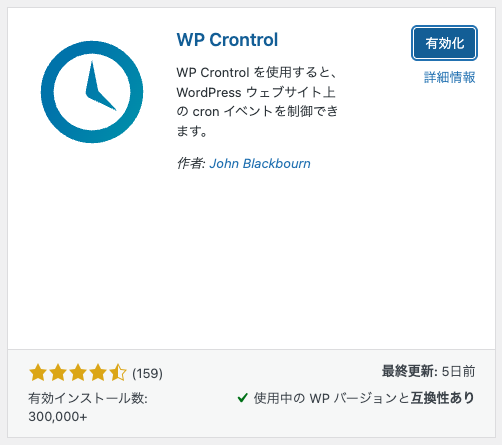
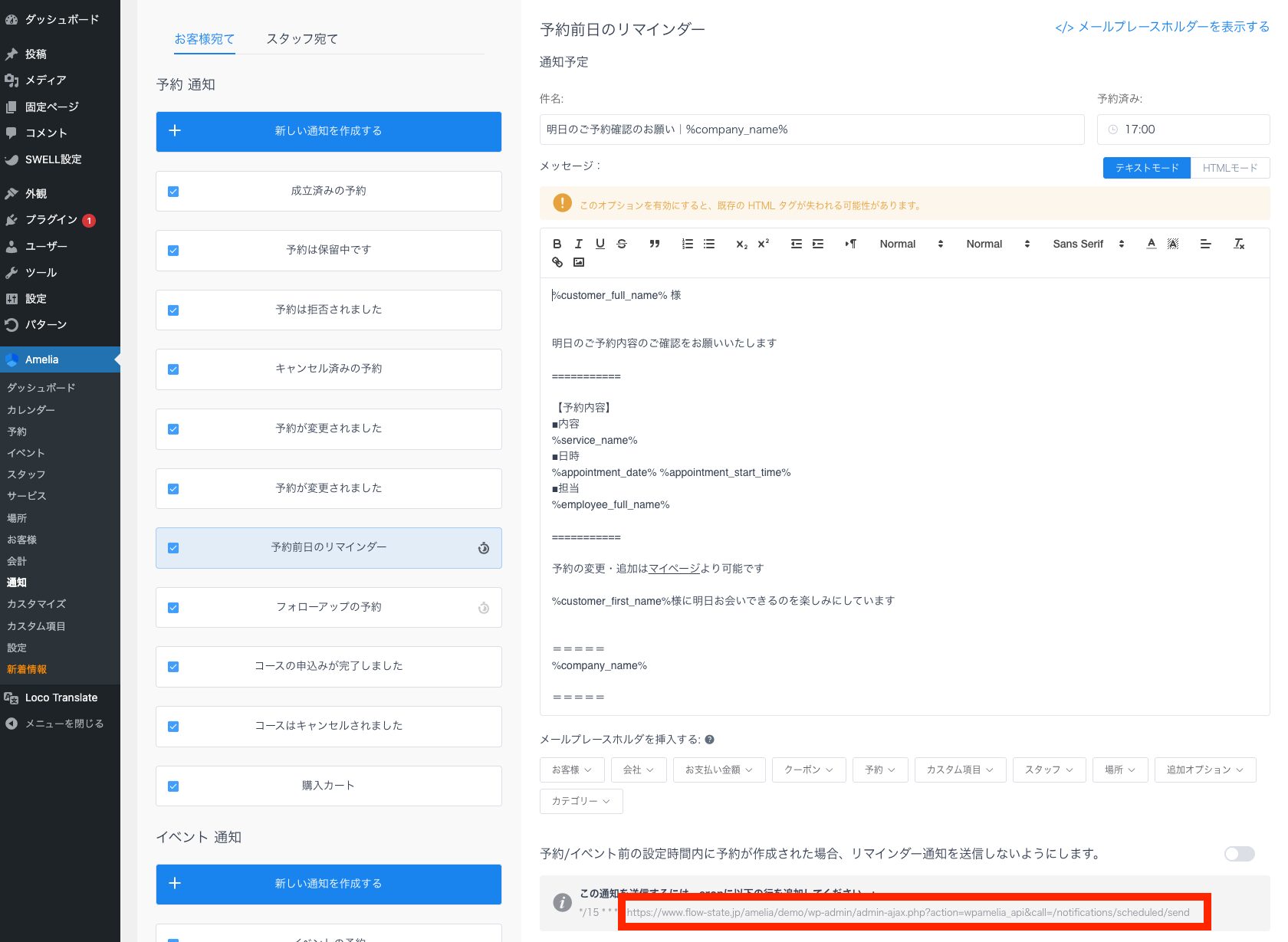
スケジュール通知の下にあるURLのみをコピーします。
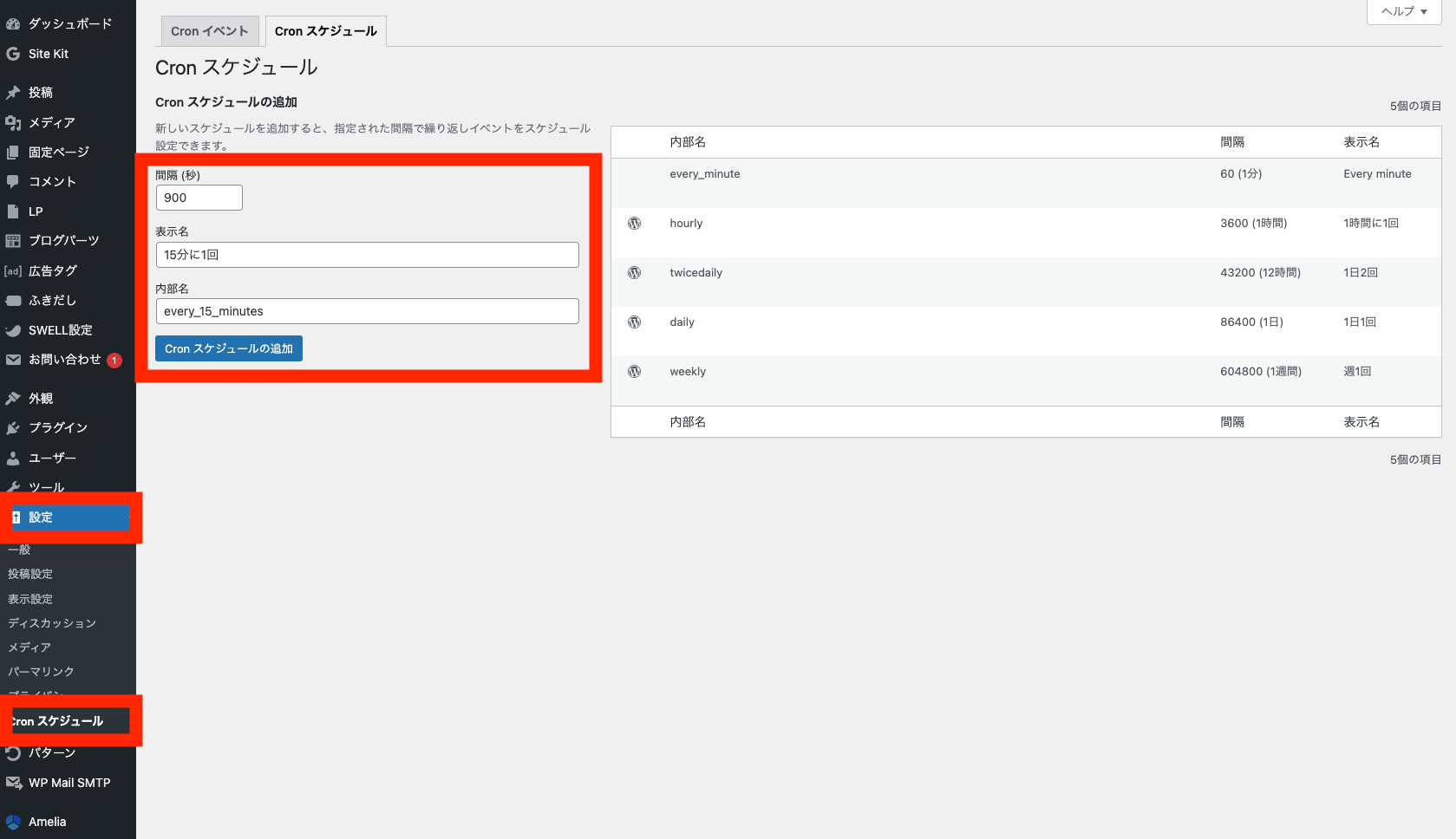
次に、WordPressメニューの「設定」>「Cronスケジュール」に移動し、一番下までスクロールして15分間隔を追加します。
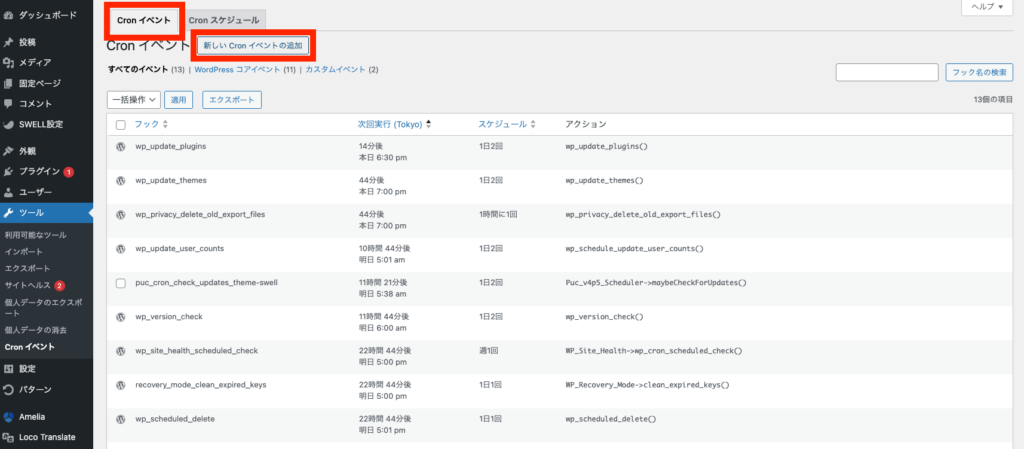
次に、「Cronイベント」タブをクリックし、「新しいCronイベントの追加」に移動します。
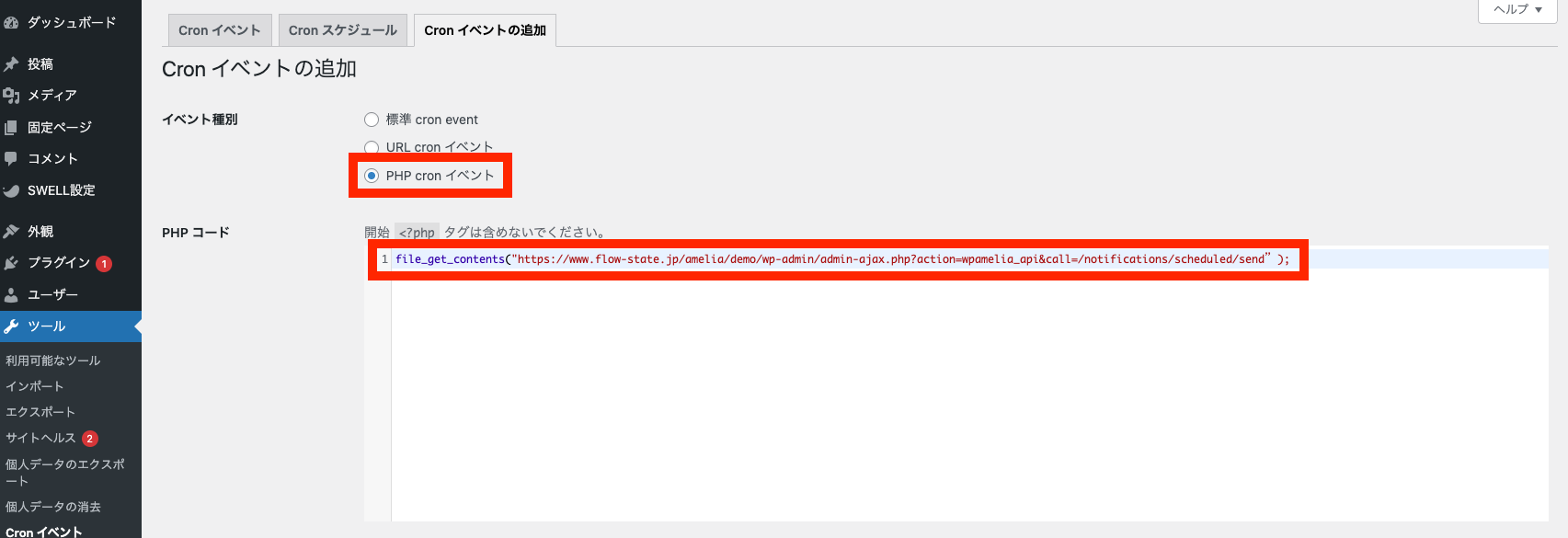
「PHP Cron イベントの追加」を選択し、PHPコードに下のコードを入力した後に、先ほどコピーしたスケジュール通知の下にあるURLを追加します。
その下に名前を追加し、指定された時間形式を使用して、「今」に実行するように設定します。
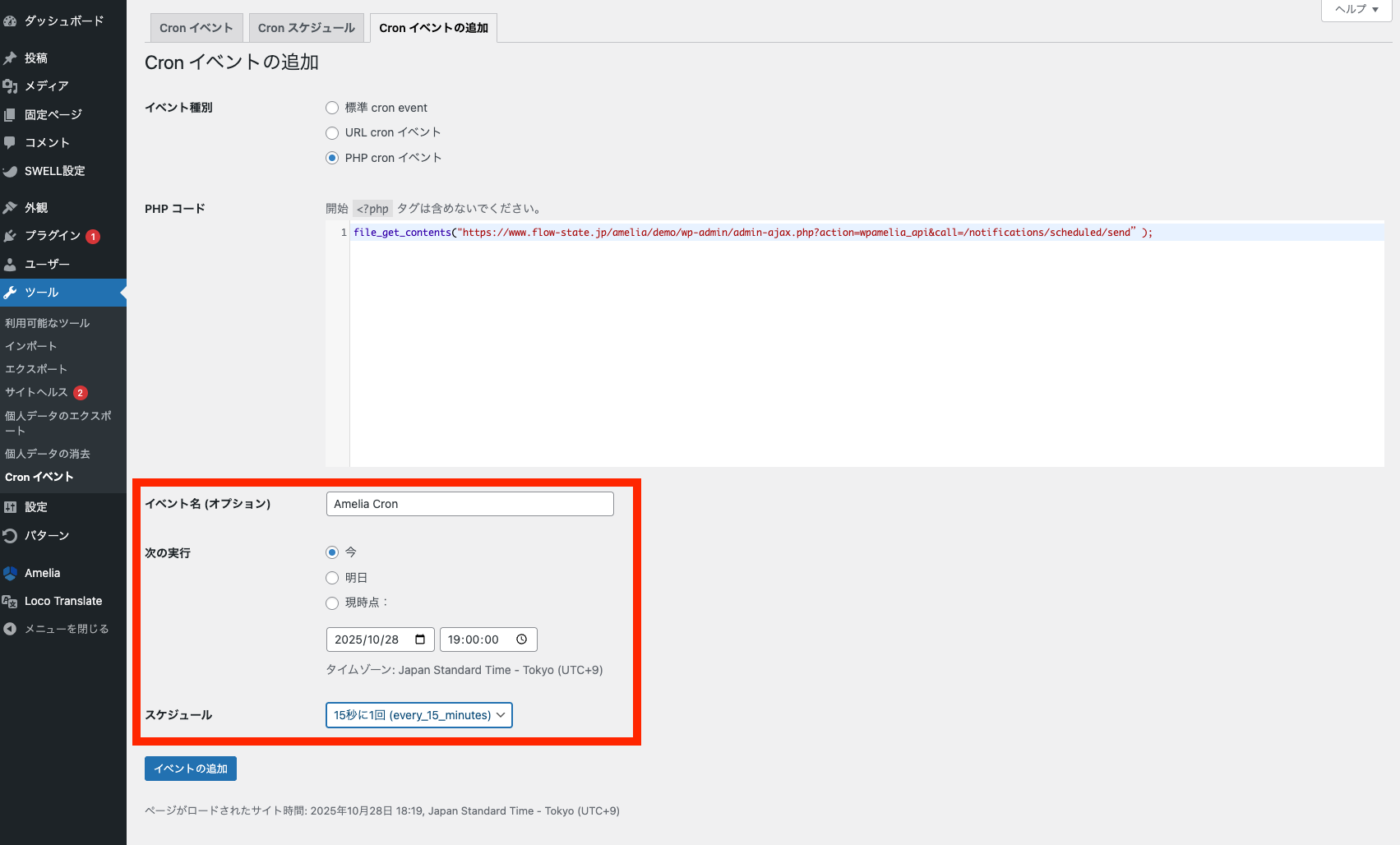
cronは15分ごとに実行され、送信するメールがあるかどうかを確認します。Ameliaの通知設定では、スケジュール通知は毎日特定の時間に実行されるように設定されています。例えば、その時間を15:00に設定すると、cronがその時間以降に実行されたときにメールが送信されます。
例えば、明日の予約が入っていて、現在時刻が14:44だとします。cronは実行されますが、まだ15:00ではないため、何も送信されません。15分後の14:59に再度実行されますが、Ameliaがフラグを付けたメールはまだないので、何も送信されません。その後、15:14に再度実行されると、15:00に送信されるべきメールがあることが分かるので、メールを送信します。Ameliaが翌日の予約を確認した場合にのみ、メールが送信されます。
