


操作ガイド
支払い設定では、使用する価格表示形式や決済システムを設定できます。ここで選択した形式は、サイトページと管理画面のすべての価格表示に適用されます。
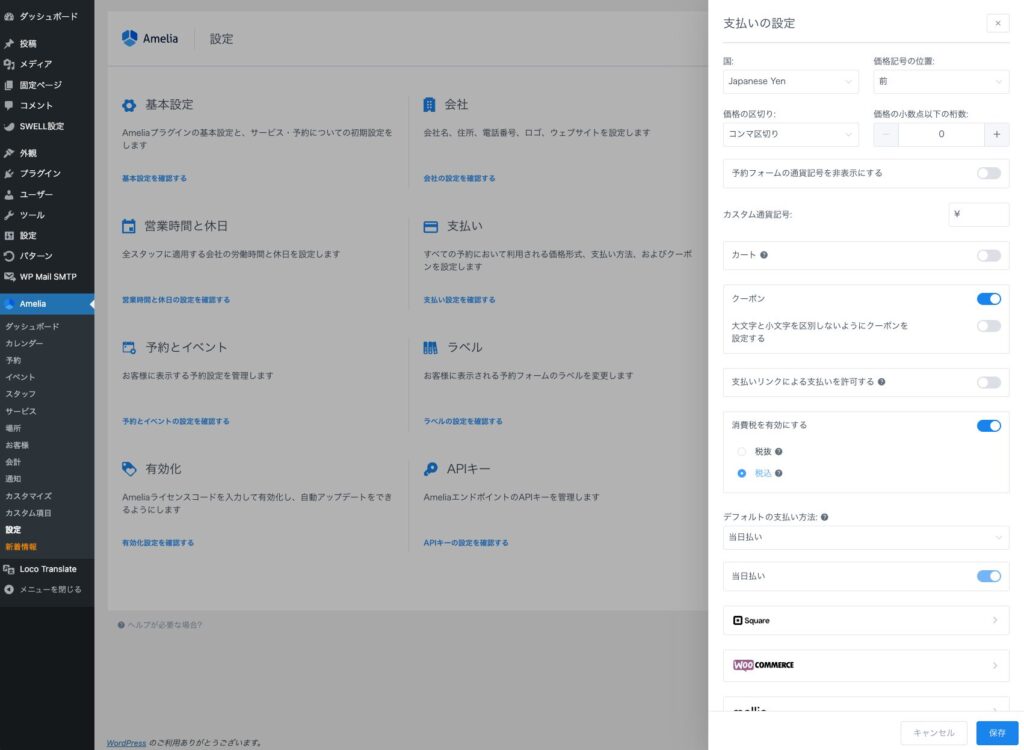
価格や支払い設定を非表示にしたい場合は、サービスと追加オプションの価格に「0」を入力してください。これにより、価格と支払い方法が自動的に非表示になります。価格と支払い方法が自動的に非表示になります。
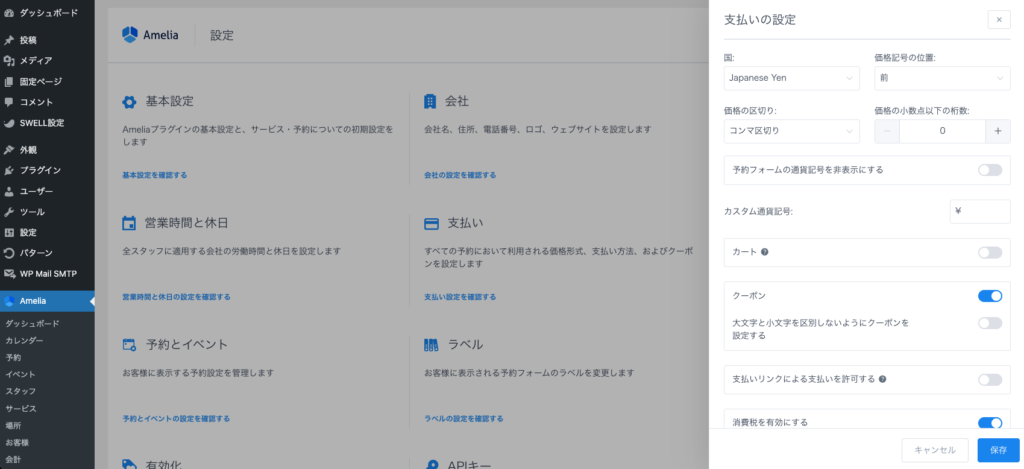
デフォルトは「米ドル」に設定されています。日本語表記にする設定は以下のとおりです。
読みたいところをタップ
このオプションで、すべての価格に使用する通貨を設定できます。
通貨記号(例:¥)をどこに表示するか、以下の4つのオプションから選択できます。
価格の区切りオプションでは、表示形式を設定できます。3桁ごとの区切り記号と、整数部と小数部(小数点)の区切り記号を指定します。
小数点以下の表示桁数を設定できます。
このスライダーを有効にすると、予約フォームから通貨記号が非表示になります。
「通貨」オプションで選択した通貨の記号を自由に設定できます。通貨を選択すると、デフォルトの記号(日本円の場合は「¥」)が表示されますが、必要に応じてここで変更し、「保存」をクリックしてください。
「クーポン」オプションを有効にすると、「会計」ページに「クーポン」タブが表示されます。ここで割引クーポンを作成・編集し、予約時に割引を適用できるようになります。
プラグインで複数の支払い方法を有効にしている場合、お客様に最初に表示されるデフォルトの支払い方法を設定できます。例えば、3つの支払い方法をすべて使用している場合、Squareをデフォルトとして選択できます。
当日払いを有効にすると、お客様は予約時に当日支払いを選択できます。他のすべての決済方法が無効になっている場合、この支払い方法は自動的に有効になります。
Square決済方法を有効にするには、「Squareサービス」オプションを有効にしてください。
「ログイン」をクリックすると、連携プロセスが開始されます。
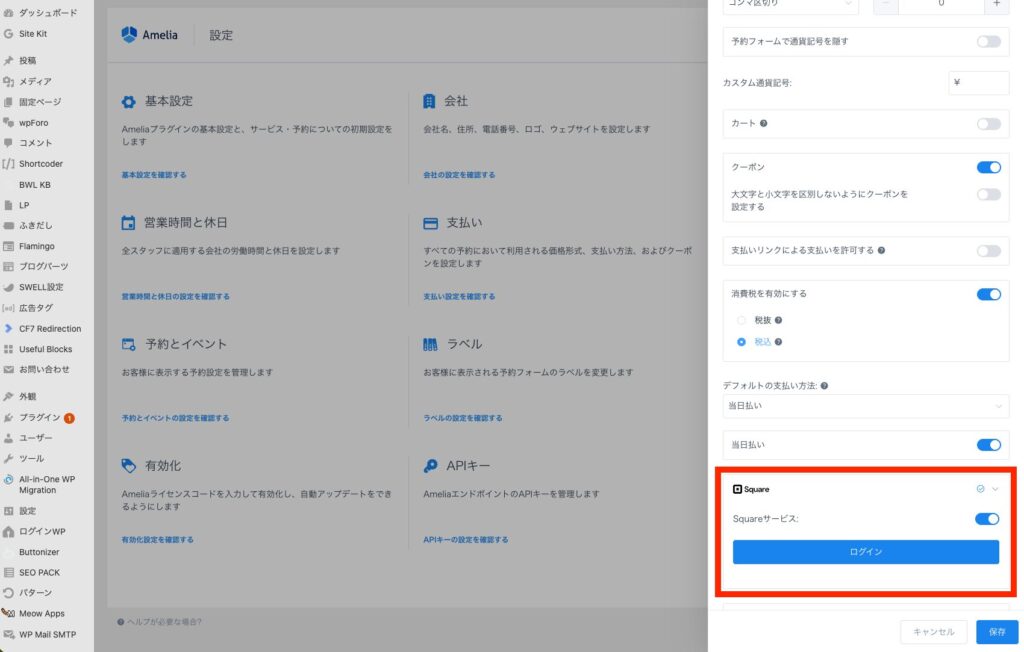
Squareアカウントが接続されると、Ameliaの同じページにリダイレクトされます。ここで支払い場所を選択し、必要に応じて「ログアウト」することもできます。設定を確定するには、ダイアログで「保存」をクリックすることを忘れないでください。
Square は「当日払い」と「PayPal」と同時に有効にできるため、取引を柔軟に処理できます。ただし、そのほかの決済サービス(Stripe、WooCommerce、など)との同時利用はできないので注意してください。
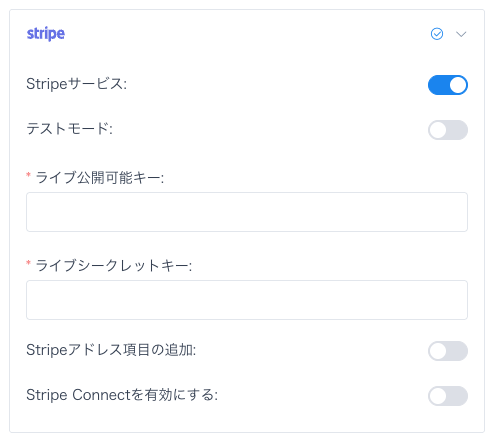
Stripe決済方法を有効にするには、「Stripeサービス」オプションを有効にしてください。
実際の取引を行うには、「テストモード」を無効のままにして、Stripeダッシュボードにある「ライブ公開キー」と「ライブシークレットキー」を入力してください。
テストモードを有効にする場合は、Stripeダッシュボードから「テスト公開キー」と「テストシークレットキー」を追加します。
ただし、サイトで支払いを処理する場合は、PCI コンプライアンスのために SSL 証明書を導入する必要があります。
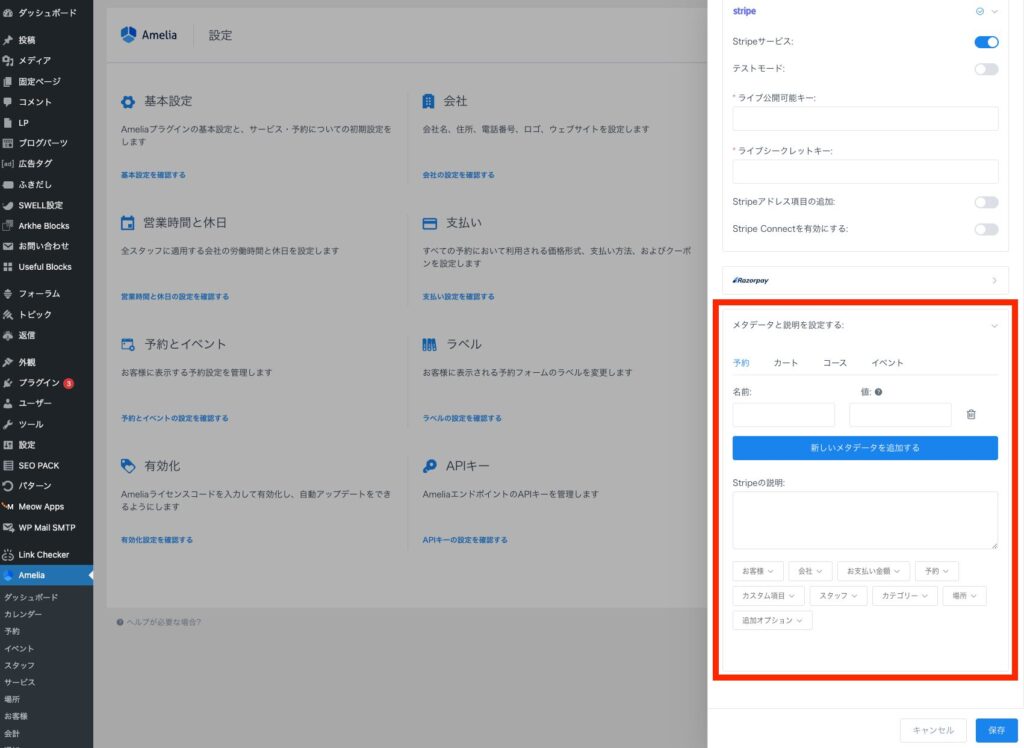
Stripeを有効にすると、「メタデータと説明を設定する」オプションが変わり、支払いのメタデータと説明の両方を設定できます。PayPalと同様に、メタデータと説明の両方で、メール通知のプレースホルダーを使用することで、毎回異なるお客様データと予約データを送信できます。複数のメタデータオプションの設定や、予約とイベントに異なる説明の追加が可能です。
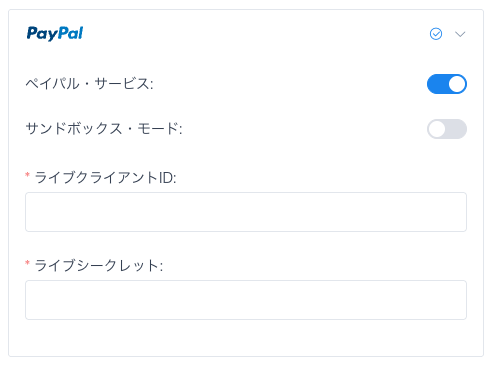
このオプションを有効にすると、お客様はPayPal(デビットカード/クレジットカード、またはPayPal残高)で予約の支払いを直接行えます。
ライブモードを使用するには、PayPalアカウント(アプリ)から「ライブ クライアント ID」と「ライブ シークレット」をコピーし、「Amelia」>「設定」>「支払い」>「PayPal」に貼り付ける必要があります。
PayPal サンドボックス モードは、テスト環境として使用されます。
PayPal ライブ モードを設定する手順:
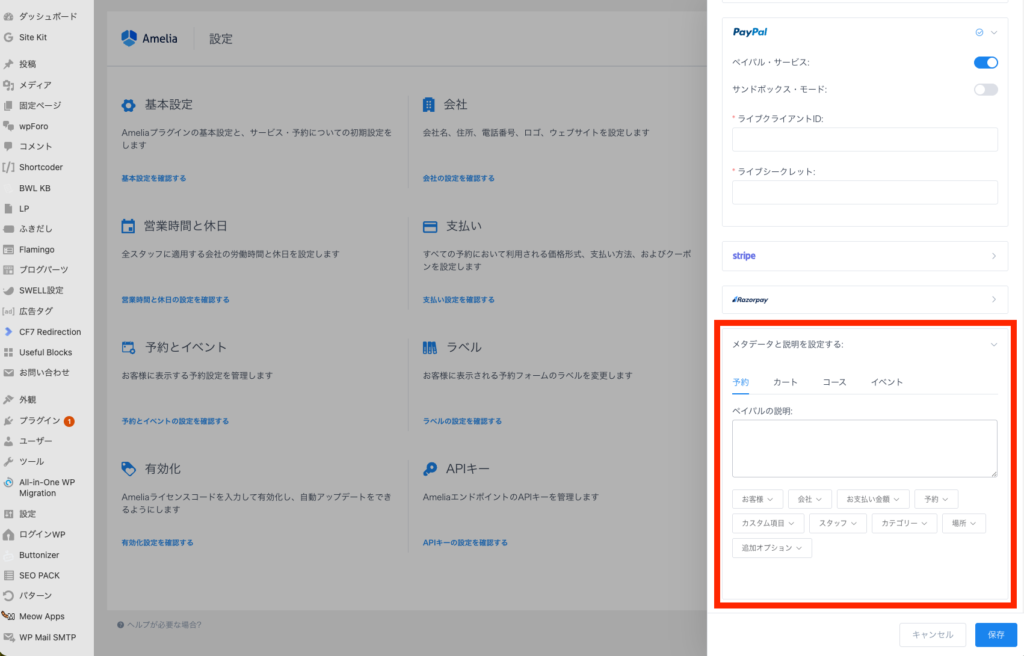
PayPalを有効にすると、モーダルの最後に「メタデータと説明を設定」オプションが表示されます。PayPalの場合、支払いの説明のみ設定できます。予約とイベントそれぞれに異なる説明を設定でき、その説明はPayPal側に表示されます。メール通知のプレースホルダーを使用することで、お客様データや予約詳細を動的に送信し、PayPal側で予約の詳細をすべて把握できます。
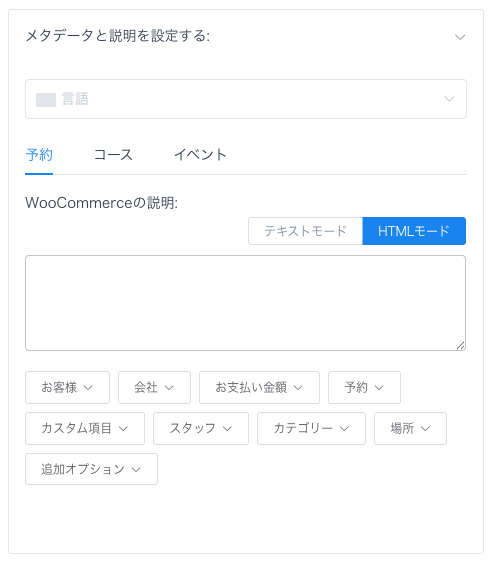
WooCommerceを支払い方法として有効にすると、他の支払い方法が自動的に無効になります(WooCommerceはすべての支払い方法に対応しており、他の方法と併用できないためです)。
WooCommerceの説明を追加する場所が表示され、イベントと予約それぞれに個別に追加できます。HTMLコードやメールのプレースホルダーを組み合わせて追加することもできます。
サービスごとに異なる支払い方法を設定できます。例えば、あるサービスは当日払いのみ、別のサービスはオンライン決済のみにしたい場合などです。
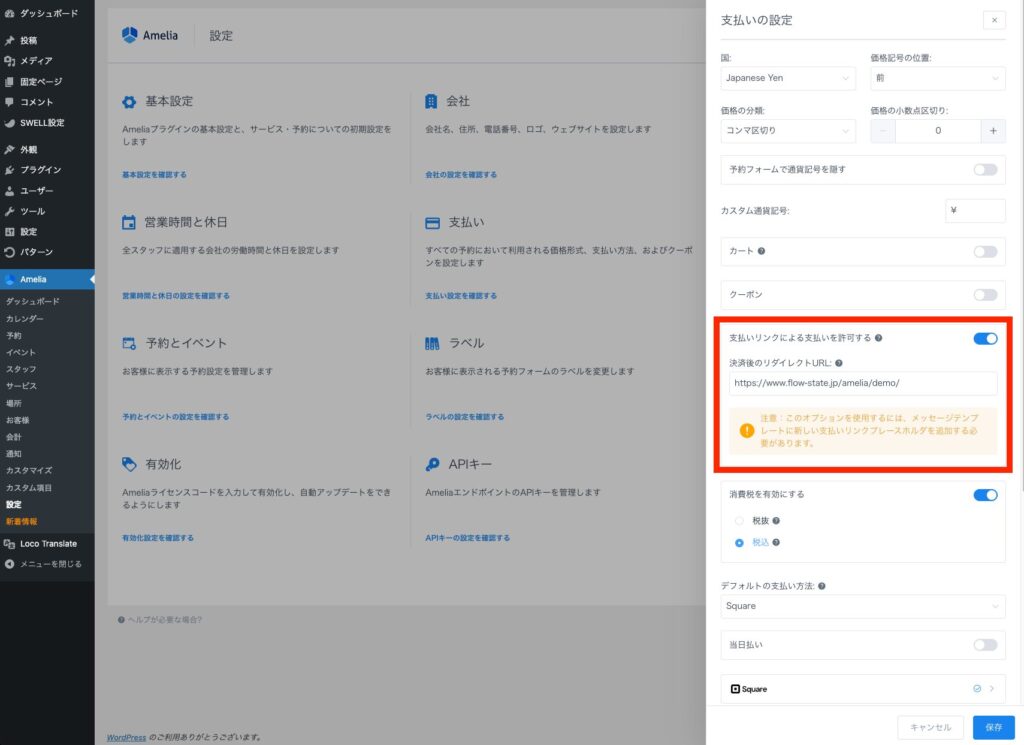
「支払いリンクによる支払いを許可する」オプションを有効にすると、お客様はメール通知またはお客様マイページから支払いを行うことができます。
デフォルトのステータスが「承認待ち」に設定されている場合は、「予約ステータスの更新」オプションを有効にすることで、リンクからの支払いが処理された後、予約/イベントのステータスが自動的に「承認済み」に変更されます。
メールで支払いリンクを送信するには、メッセージテンプレートに新しい支払いリンクプレースホルダーを追加する必要があります。(使用可能なプレースホルダーのリストについては、詳細リンクをご覧ください。)
「決済後のリダイレクトURL」オプションを使用すると、リンクからの支払いが完了した後にお客様がリダイレクトされるURLを設定できます。
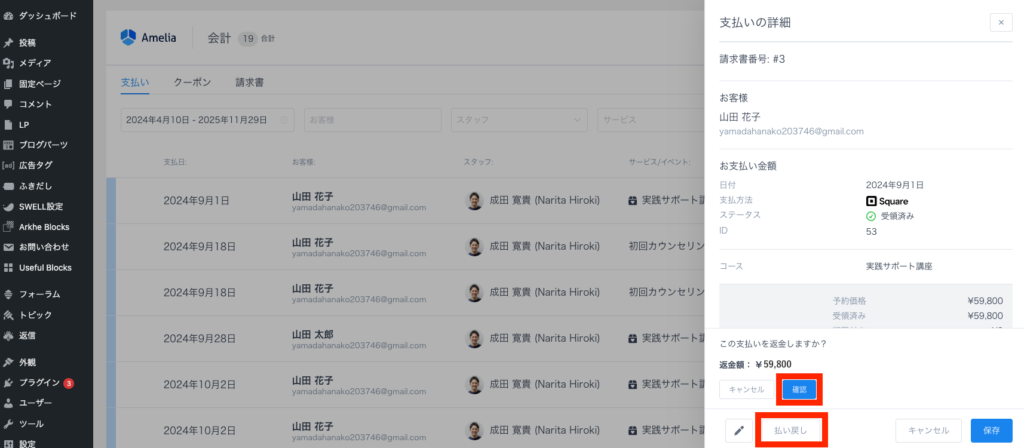
オンライン支払い方法(PayPal、Stripe、Mollie、RazorPay、または WooCommerce)を設定している場合、お客様が予約をキャンセルした際に払い戻しができるようになります。
会計セクションからの払い戻し手順:
「会計」セクションにアクセスすると、すべての取引の詳細が表示されます。
日付フィルターは、取引が行われた日付に基づいて取引を表示します。(例:予約日が2月で、支払い日が3月の場合、3月を選択する必要があります。)
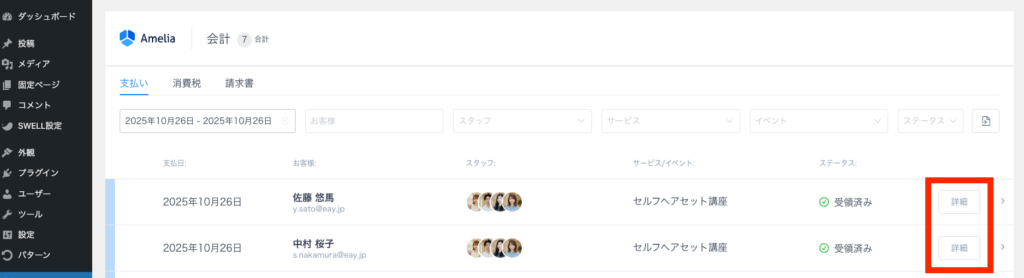
オンライン取引の横にある「詳細」ボタンをクリックすると、下部に「払い戻し」オプションが表示されます。
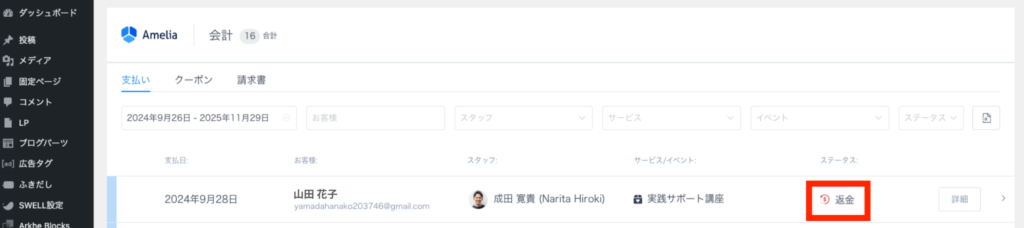
払い戻しが完了すると、取引のステータスが「返金」に変わります。
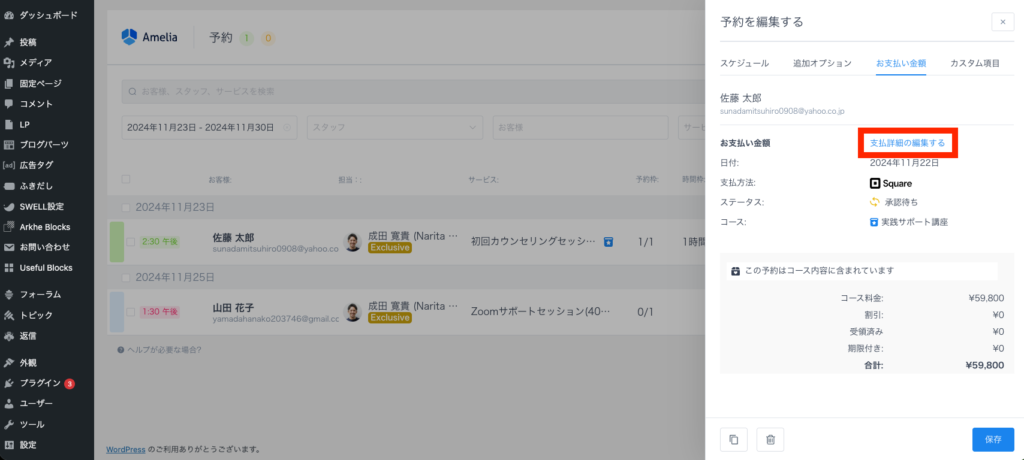
予約編集からの払い戻し手順:
残りの手順は同じです。
予約を編集します。「お支払い」タブと、その中の「お支払い情報を編集」リンクをクリックします。
「会計」セクションからアクセスした場合と同じ「詳細」タブが開きます。
Ameliaのカート機能は、複数のサービス(予約)を一度に予約できるようにすることで、お客様の予約プロセスを簡素化します。お客様は、異なる種類のサービスを簡単に追加したり、異なる時間に予約したりできるため、予約手続きが効率化されます。
