


操作ガイド
通知機能とは、予約やイベントに関する特定の出来事(イベント)が発生した際に、お客様やスタッフへ自動的に送信されるメールのことです。
通知は、主に次の3つのタイミングで送信されます。
読みたいところをタップ
通知設定画面は、2つのタブに分かれています。
お客様向けの通知メールのテンプレートをご用意しました。本ページで後述するプレースホルダーを活用して、自分のビジネスにあった通知メールにカスタマイズしてご利用ください。
【件名】
【メッセージ】
%service_name%のご予約ありがとうございます
===========
【内容】%service_name%
【日時】%appointment_date% %appointment_start_time%
【担当】%employee_full_name%
===========
当日、%customer_full_name%様にお会いできるのを楽しみにしています
%company_name%
%company_email%
%company_website%
【件名】
【メッセージ】
%service_name%のご予約は承認待ちです。
正式にご予約が成立しましたら、改めてご連絡差し上げます。
===========
【内容】%service_name%
【日時】%appointment_date% %appointment_start_time%
【担当】%employee_full_name%
===========
%company_name%
%company_email%
%company_website%
【件名】
【メッセージ】
%service_name%のご予約がキャンセルされました。
===========
【内容】%service_name%
【日時】%appointment_date% %appointment_start_time%
【担当】%employee_full_name%
===========
またのご予約をお待ちしております。
%company_name%
%company_email%
%company_website%
【件名】
【メッセージ】
%service_name%のご予約がキャンセルされました。
===========
【内容】%service_name%
【日時】%appointment_date% %appointment_start_time%
【担当】%employee_full_name%
===========
またのご予約をお待ちしております。
%company_name%
%company_email%
%company_website%
【件名】
【メッセージ】
%service_name%のご予約内容が変更されました。
===========
【内容】%service_name%
【日時】%appointment_date% %appointment_start_time%
【担当】%employee_full_name%
===========
当日、%customer_full_name%様にお会いできるのを楽しみにしています
%company_name%
%company_email%
%company_website%
【件名】
【メッセージ】
%service_name%のご予約日程が変更されました。
===========
【内容】%service_name%
【日時】%appointment_date% %appointment_start_time%
【担当】%employee_full_name%
===========
当日、%customer_full_name%様にお会いできるのを楽しみにしています
%company_name%
%company_email%
%company_website%
【件名】
【メッセージ】
%service_name%のご予約が明日となりました。
===========
【内容】%service_name%
【日時】%appointment_date% %appointment_start_time%
【担当】%employee_full_name%
===========
明日、%customer_full_name%様にお会いできるのを楽しみにしています
%company_name%
%company_email%
%company_website%
【件名】
【メッセージ】
%service_name%にてありがとうございました。
またのご予約をお待ちしております。
%company_name%
%company_email%
%company_website%
【件名】
【メッセージ】
%package_name%の申込みありがとうございます。
===========
【内容】%package_name%
【日時】%package_appointments_details%
===========
当日、%customer_full_name%様にお会いできるのを楽しみにしています
%company_name%
%company_email%
%company_website%
【件名】
【メッセージ】
%package_name%の申込みがキャンセルされました。
===========
【内容】%package_name%
【日時】%package_appointments_details%
===========
またのお申し込み、ご予約をお待ちしております。
%company_name%
%company_email%
%company_website%
【件名】
【メッセージ】
複数のご予約が成立しました。
===========
【予約内容】
cart_appointments_details%
===========
当日、%customer_full_name%様にお会いできるのを楽しみにしています
%company_name%
%company_email%
%company_website%
【件名】
【メッセージ】
%event_name%のご予約が成立しました。
===========
【イベント】%event_name%
【開催日時】%event_start_date_time%
【開催場所】%event_location%
===========
当日、%customer_full_name%様にお会いできるのを楽しみにしております。
%company_name%
%company_email%
%company_website%
【件名】
【メッセージ】
%event_name%のご予約がキャンセルされました。
===========
【イベント】%event_name%
【開催日時】%event_start_date_time%
【開催場所】%event_location%
===========
またのご予約をお待ちしております
%company_name%
%company_email%
%company_website%
【件名】
【メッセージ】
%event_name%のご予約がキャンセルされました。
===========
【イベント】%event_name%
【開催日時】%event_start_date_time%
【開催場所】%event_location%
===========
またのご予約をお待ちしております
%company_name%
%company_email%
%company_website%
【件名】
【メッセージ】
%event_name%のご予約内容が変更されました。
===========
【イベント】%event_name%
【開催日時】%event_start_date_time%
【開催場所】%event_location%
===========
当日、%customer_full_name%様にお会いできるのを楽しみにしております。
%company_name%
%company_email%
%company_website%
【件名】
【メッセージ】
%event_name%のご予約日程が変更されました。
===========
【イベント】%event_name%
【開催日時】%event_start_date_time%
【開催場所】%event_location%
===========
当日、%customer_full_name%様にお会いできるのを楽しみにしております。
%company_name%
%company_email%
%company_website%
【件名】
【メッセージ】
%event_name%のご予約が明日となりました。
===========
【イベント】%event_name%
【開催日時】%event_start_date_time%
【開催場所】%event_location%
===========
当日、%customer_full_name%様にお会いできるのを楽しみにしております。
%company_name%
%company_email%
%company_website%
【件名】
【メッセージ】
%event_name%にご参加いただきありがとうございました。
またのご予約お待ちしております。
%company_name%
%company_email%
%company_website%
【件名】
【メッセージ】
%event_name%のキャンセル待ちリストに追加されました。
===========
【イベント】%event_name%
【開催日時】%event_start_date_time%
【開催場所】%event_location%
===========
もしキャンセルが発生し、イベントへの参加予約が成立した場合は改めてご連絡差し上げます。
%company_name%
%company_email%
%company_website%
【件名】
【メッセージ】
%event_name%のご予約ありがとうございます。
下記のeチケットをスマートフォンに保存の上、ご来場時にご提示ください。
===========
【イベント】%event_name%
【開催日時】%event_start_date_time%
【開催場所】%event_location%
===========
もしキャンセルが発生し、イベントへの参加予約が成立した場合は改めてご連絡差し上げます。
%company_name%
%company_email%
%company_website%
【件名】
【メッセージ】
%company_name%です。
%customer_first_name%様、お誕生日おめでとうございます!
今年1年もいい年になりますように。
%company_name%
%company_email%
%company_website%
【件名】
【メッセージ】
下記URLからお客様マイページにアクセスできます。
%customer_panel_url%
%company_name%
%company_email%
%company_website%
【件名】
【メッセージ】
ご予約内容の請求書を送付いたします。
ご不明な点がございましたら、お気軽にお問い合わせください。
%company_name%
%company_email%
%company_website%
スタッフ向けの通知メールのテンプレートをご用意しました。本ページで後述するプレースホルダーを活用して、自分のビジネスにあった通知メールにカスタマイズしてご利用ください。
【件名】
【メッセージ】
%service_name%の新規予約が成立しました
===========
【お客様】%customer_full_name%
【内容】%service_name%
【日時】%appointment_date% %appointment_start_time%
===========
%company_name%
【件名】
【メッセージ】
%service_name%の新規予約が承認待ちの状態です。
承認手続きを行なってください。
===========
【お客様】%customer_full_name%
【内容】%service_name%
【日時】%appointment_date% %appointment_start_time%
===========
%company_name%
【件名】
【メッセージ】
%service_name%のご予約がキャンセルがされました。
===========
【お客様】%customer_full_name%
【内容】%service_name%
【日時】%appointment_date% %appointment_start_time%
===========
%company_name%
【件名】
【メッセージ】
%service_name%のご予約がキャンセルされました。
===========
【お客様】%customer_full_name%
【内容】%service_name%
【日時】%appointment_date% %appointment_start_time%
===========
%company_name%
【件名】
【メッセージ】
%service_name%のご予約内容が変更されました。
===========
【お客様】%customer_full_name%
【内容】%service_name%
【日時】%appointment_date% %appointment_start_time%
===========
%company_name%
【件名】
【メッセージ】
%service_name%のご予約日程が変更されました。
===========
【お客様】%customer_full_name%
【内容】%service_name%
【日時】%appointment_date% %appointment_start_time%
===========
%company_name%
【件名】
【メッセージ】
%service_name%のご予約が明日となりました。
===========
【お客様】%customer_full_name%
【内容】%service_name%
【日時】%appointment_date% %appointment_start_time%
===========
%company_name%
【件名】
【メッセージ】
%package_name%の新規申込みがありました。
===========
【お客様】%customer_full_name%
【内容】%package_name%
【日時】%package_appointments_details%
===========
%company_name%
【件名】
【メッセージ】
%package_name%の申込みがキャンセルされました。
===========
【お客様】%customer_full_name%
【内容】%package_name%
【日時】%package_appointments_details%
===========
%company_name%
【件名】
【メッセージ】
複数の新規予約がありました。
===========
【お客様】%customer_full_name%
【予約内容】
cart_appointments_details%
===========
%company_name%
【件名】
【メッセージ】
%event_name%の開催が決定し、スケジュールに追加されました。
===========
【イベント】%event_name%
【開催日時】%event_start_date_time%
【開催場所】%event_location%
===========
%company_name%
【件名】
【メッセージ】
%event_name%の開催が中止となりました。
===========
【イベント】%event_name%
【開催日時】%event_start_date_time%
【開催場所】%event_location%
===========
%company_name%
【件名】
【メッセージ】
%event_name%のご予約がキャンセルされました。
===========
【お客様】%customer_full_name%
【イベント】%event_name%
【開催日時】%event_start_date_time%
【開催場所】%event_location%
===========
%company_name%
【件名】
【メッセージ】
%event_name%の内容が変更されました。
===========
【イベント】%event_name%
【開催日時】%event_start_date_time%
【開催場所】%event_location%
===========
%company_name%
【件名】
【メッセージ】
%event_name%の日程が変更されました。
===========
【イベント】%event_name%
【開催日時】%event_start_date_time%
【開催場所】%event_location%
===========
%company_name%
【件名】
【メッセージ】
%event_name%が明日となりました。
===========
【イベント】%event_name%
【開催日時】%event_start_date_time%
【開催場所】%event_location%
===========
%company_name%
【件名】
【メッセージ】
%event_name%のキャンセル待ちリストにお客様が追加されました。
===========
【お客様】%customer_full_name%
【イベント】%event_name%
【開催日時】%event_start_date_time%
【開催場所】%event_location%
===========
%company_name%
【件名】
【メッセージ】
下記URLからお客様マイページにアクセスできます。
%employee_panel_url%
■ログイン情報
メールアドレス: %employee_email%
パスワード: %employee_password%
%company_name%
【件名】
【メッセージ】
下記URLからお客様マイページにアクセスできます。
%employee_panel_url%
%company_name%
(
| プレースホルダー | 説明 |
| 自動生成されるキャンセルURLです。上記の「注」をご確認ください。 |
| 予約の前払金として支払われた金額に関する情報を提供します。 |
| 予約の所要時間です。サービス所要時間に加えて、追加所要時間や余白時間も含む合計時間です。 |
| スタッフ、マネージャー、または管理者によって予定に追加されたメモです。 |
| 予約の料金です。サービス料金と追加人数または追加料金を合わせた合計料金です。 |
| 予約のステータス(成立、承認待ち、キャンセル済み、または拒否済み)。 |
| 予約されたサービスが属するカテゴリーの名前。 |
| クーポンのIDです。クーポンごとにIDが割り当てられるため、 |
| カスタム項目のIDです。カスタム項目ごとにIDが割り当てられるため、 |
| Amelia→「お客様」のお客様プロフィールに追加されたメモです。 |
| プログラムによって生成されたお客様マイページのURLです。上記の「注」をご確認ください。 |
| Amelia→「スタッフ」のスタッフプロフィールに追加されたメモです。 |
| プログラムによって生成されたGoogle Meet URLです。上記の「注」をご確認ください。 |
| プログラムによって生成されたレッスンスペースのURLです。上記の「注」をご確認ください。 |
| 設定が必要なプレースホルダーです。「予約成立済み」または「承認待ち」の予約テンプレートの下からアクセスできます。ここで、お客様が予約した繰り返し予定を設定するすべての詳細を入力します。 |
| サービスのみの所要時間です。追加時間と余白時間は含まれません。 |
| お客様が予約に追加した追加オプションの名前です。追加オプションごとにIDが割り当てられるため、 |
| お客様が予約に追加した可能性のある追加料金の価格です。 |
| お客様が予約に追加した可能性のある追加サービスの数量です。 |
| 予約で選択されたすべての追加オプションのリストです(追加オプションの名前のみ表示され、価格や数量は含まれません)。 |
| お客様に表示される予約時間のタイムゾーンです。 |
| お客様用にプログラムで生成されたZoom URLです。上記の「注」をご確認ください。 |
| 決済プロバイダーStripe経由の支払い用にメールまたはWhatsApp通知に自動的に生成されるリンク。 |
| 決済プロバイダーPayPal経由での支払い用にメールまたはWhatsApp通知に自動的に生成されるリンク。 |
| 決済プロバイダーMollie経由の支払い用にメールまたはWhatsApp通知に自動的に生成されるリンク。 |
| 決済プロバイダーRazorpay経由の決済用にメールまたはWhatsApp通知に自動的に生成されるリンク。 |
| 決済プロバイダーWooCommerce経由の支払い用にメールまたはWhatsApp通知に自動的に生成されるリンク。 |
| プレースホルダー | 説明 |
| お客様(出席者)に割り当てられたコード。 |
| 自動生成されるキャンセルURLです。上記の「注」をご確認ください。 |
| イベントが複数の日付にわたる場合、その日付期間を表示します。 |
| イベントが複数の日付にわたる場合、その日付と期間内の時刻を表示します。 |
| 予約されたチケットの数(イベントチケットのみに有効で、イベントの収容人数には有効ではありません)。 |
| プログラムによって生成された、日付のみを表示するレッスンスペースのURLです。上記の「注」をご確認ください。 |
| プログラムによって生成された、日付と時刻の両方を表示するレッスンスペースのURLです。上記の「注」をご確認ください。 |
| お客様向けにプログラムで生成された、日付のみを表示するZoom URLです。上記の「注」をご確認ください。 |
| お客様向けにプログラムで生成された、日付と時刻の両方を表示するZoom URLです。上記の「注」をご確認ください。 |
| プログラムによって生成されたGoogle Meet URLです。 |
| 決済プロバイダーStripe経由の支払い用にメールまたはWhatsApp通知に自動的に生成されるリンク。 |
| 決済プロバイダーPayPal経由での支払い用にメールまたはWhatsApp通知に自動的に生成されるリンク。 |
| 決済プロバイダーMollie経由の支払い用にメールまたはWhatsApp通知に自動的に生成されるリンク。 |
| 決済プロバイダーRazorpay経由の決済用にメールまたはWhatsApp通知に自動的に生成されるリンク。 |
| 決済プロバイダーWooCommerce経由の支払い用にメールまたはWhatsApp通知に自動的に生成されるリンク。 |
お客様向けに利用可能なメール通知プレースホルダーの中には、スタッフ向けにも利用でき、機能や使い方が同じであるため、ここでは省略します。ここでは、お客様向けには利用できず、説明が必要なスタッフ向けプレースホルダーのみを記載します。
| プレースホルダー | 説明 |
| |
| お客様のフルネーム、使用したクーポンコード、クーポンで提供された割引額が含まれます。 |
| プログラムによって生成されたスタッフマイページのURLです。上記の「注」をご確認ください。 |
| 設定が必要なプレースホルダーです。「予約成立」または「承認待ち」の予約テンプレートの下からアクセスできます。 |
| スタッフ用にプログラムで生成されたZoom URLです。上記の「注」をご確認ください。 |
| プレースホルダー | 説明 |
%zoom_host_url_date% | スタッフ向けのZoom URLです(日付のみを表示するプログラム生成)。上記の「注」をご確認ください。 |
| スタッフ向けにプログラムで生成されたZoom URLです(日付と時刻の両方が表示されます)。上記の「注」をご確認ください。 |
予約通知には、お客様とスタッフに共通する5種類と、お客様専用の3種類があります。
| 通知タイプ | 説明 |
| 予約成立 | 予約手続き完了直後、または管理画面でステータスが「成立」に変更された直後に送信されます。初期設定で「基本の予約ステータス」を「承認済み」にしている場合、予約確定直後に送信されます。 |
| 予約保留中 | 予約が作成され、ステータスが「保留」のときに送信されます。初期設定を「保留中」にしている場合、新しい予約が入るたびに送信され、管理者が手動で確認する必要があります。 |
| 管理者によるキャンセル | 予約が拒否された後に送信されます。デフォルトでは管理者またはマネージャーが拒否できますが、「基本設定」で「スタッフによる予定管理を許可する」を有効にすると、スタッフも拒否権限を持てます。 |
| お客様によるキャンセル | お客様が予約をキャンセルした後に送信されます。キャンセルは管理画面、または通知メール内のキャンセルURLから行えます。 |
| 予約の内容変更 | 以下の情報が変更された場合に自動送信されます。割り当てられたスタッフが変わった、場所が変わった、追加オプションが変わった、 ※日付や時刻が変更された場合は、次に説明する「予約の変更」が送信されます。 |
| 予約の日程変更 | 予約の日時が変更されたときに送信されます。管理者、AmeliaManager、または権限を与えられたスタッフがカレンダー上で予定を移動したり、日時を編集したりした場合にトリガーされます。 |
| 通知タイプ | 説明 |
| 予約前日のリマインダー | 翌日の予定をお客様にリマインドします。画面右上の「送信予定 」オプションで、この通知を送る時刻を設定し、「保存」をクリックしてください。 |
| 予約後日のフォローアップ | 来店や利用への感謝を伝えたり、追加情報を送ったりするためのメールです。右上のオプションで、予約の何時間(何日)後に送信するかを設定し、「保存」します。(例:1時間後を選択すると、予約の1時間後に送信されます。) |
| 誕生日おめでとう | お客様の誕生日をお祝いするメールです。このメールを送るには、「お客様」画面で「生年月日」を入力しておく必要があります。送信時刻を設定し、「保存」をクリックして設定を完了してください。 |
| 通知タイプ(コース) | 説明 |
| コースの申込み完了 | 購入されたコースの詳細を送信します。コースに含まれる予約の詳細を含めるには、テンプレート本文に |
| コースのキャンセル | コースがキャンセルされたときにトリガーされます。 |
イベント通知には、お客様とスタッフに共通する5種類と、お客様のみの1種類があります。
| 通知タイプ | 説明 |
| イベントの予約成立 | 参加者が予約手続きを完了した直後に送信されます。お客様とスタッフ(担当者)の両方に送るかどうかを選択できます。 |
| イベントの管理者によるキャンセル | 管理者がイベントをキャンセルした後に送信されます。お客様とスタッフの両方に送るかどうかを選択できます。 |
| イベントの参加者によるキャンセル | 参加者がイベントをキャンセルした後に送信されます。現時点では、キャンセルした参加者本人にのみ通知が届きます。スタッフには、イベント全体がキャンセルされた場合にのみ通知されます。 |
| イベントの内容変更 | イベントの詳細が変更されたときに自動送信されます。以下の変更が含まれます。主催者またはスタッフが変更、日付・時間が変更、場所が変更、など |
| イベントの日程変更 | イベントの日程や時間が変更された場合に送信されます。 |
| イベント前日のリマインダー | 翌日のイベントをお客様とスタッフにリマインドします。右上の「送信予定 」オプションで送信時刻を設定し、「保存」します。 |
| イベント後日のフォローアップ | イベント後の感謝のメッセージや追加情報を送るメールです。右上のオプションで、イベントの何時間(何日)後に送信するかを設定し、「保存」します。 |
通知を設定するには、まずAmeliaの「通知設定」で基本情報を設定する必要があります。
各通知はデフォルトで有効になっていますが、送信したくない場合は無効にできます。また、デフォルトの「件名」と「メッセージ」は自由に変更可能です。
リマインダーやフォローアップメールなどのスケジュール通知(通知名の横に時計アイコンが表示されているもの)を利用するには、サーバーのCronスケジューラーでの設定が少し必要です。
設定すべきコマンドは、スケジュール通知が有効になっている場合、「通知」ページで確認できます。以下のコマンドをコピーし、サーバーのCronファイルに貼り付けてください。
*/15 * * * * curl https://yourwebsite.com/wp-admin/admin-ajax.php?action=wpamelia_api&call=/notifications/scheduled/send通知は、お客様やスタッフに予約状況をお知らせするために利用されます。Ameliaには複数のデフォルトテンプレートがありますが、独自のカスタムテンプレートを作成することも可能です。
Ameliaのメール通知には、スタッフ、お客様、追加サービス、カスタム項目、その他の予約データといった実際のデータに置き換えられるプレースホルダーが用意されています。
たとえば、
使い方は非常にシンプルですが、お客様とスタッフそれぞれに異なるプレースホルダーがあるため、スタッフに有効なプレースホルダーがお客様には有効ではない場合があることにご注意ください。また、予約用のプレースホルダーはイベント用のプレースホルダーとは異なる点にもご注意ください。
例として、お客様マイページを設定し、そのURLを「Amelia」>「設定」>「ユーザー権限の設定」>「お客様」に追加した上で、メールに「お客様マイページにアクセスするには、ここをクリックしてください」といった行を入れる場合のテンプレートは以下のようになります。
これは、お客様に送信されるお客様マイページURLにはログイン用トークンが追加されるためです。お客様はこのトークンを使ってログインするか(「Amelia」>「設定」>「ユーザー権限の設定」>「お客様」でパスワード必須を無効にしている場合)、パスワード作成フォームに誘導されます。
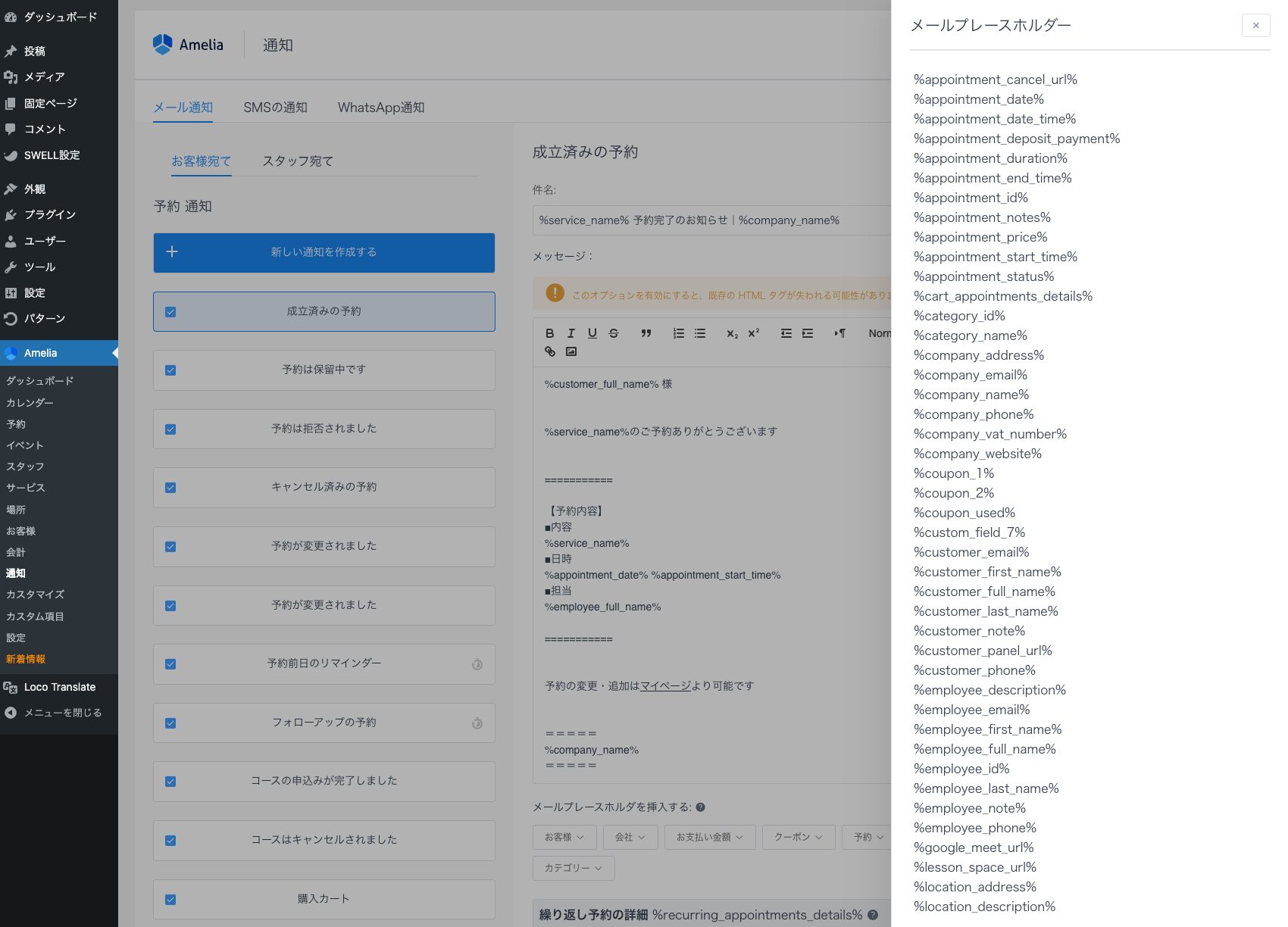
特定のグループ(スタッフまたはお客様、予定、イベント)のすべてのプレースホルダーは、テンプレートの右上にある 「</>メール プレースホルダーを表示する」 または 「</>SMS プレースホルダーを表示する」 ボタンを展開すると確認できます。
現在編集中のテンプレートで最もよく使われるプレースホルダーは、テンプレート下のドロップダウンメニューにも表示されます。
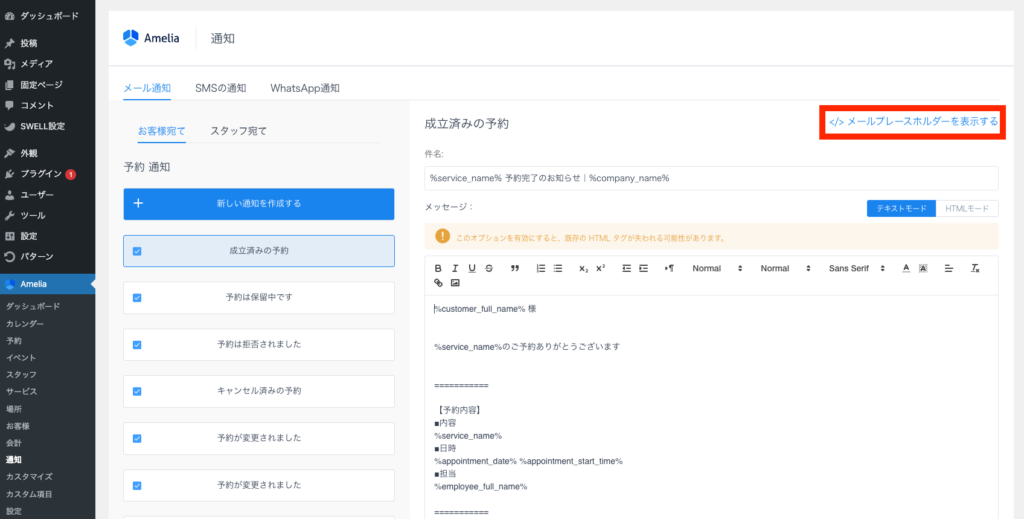
プレースホルダーをコピーするには、「</>メール プレースホルダーを表示する」または下のドロップダウンメニューから、目的のプレースホルダーをクリックするだけで、クリップボードにコピーされ、通知テンプレートに簡単に貼り付けることができます。
これらのプレースホルダーは、「Amelia」>「設定」>「連携機能」(Google カレンダー、Outlook カレンダー、Zoom、レッスン スペース、Facebook ピクセル、Google アナリティクス)のタイトルと説明、および 、「Amelia」>「設定」>「支払い」の支払いメタデータと説明でも使用できます。
