


操作ガイド
Ameliaでは、サービスごとに「時間枠と料金」タブ内にある「Pricing by Day & Time」オプションを通じて、曜日、特定の日付、または時間帯に基づいて料金をカスタマイズできます。
この機能は、以下のようなマーケティングの方向性を持つ企業に非常に役立ちます。
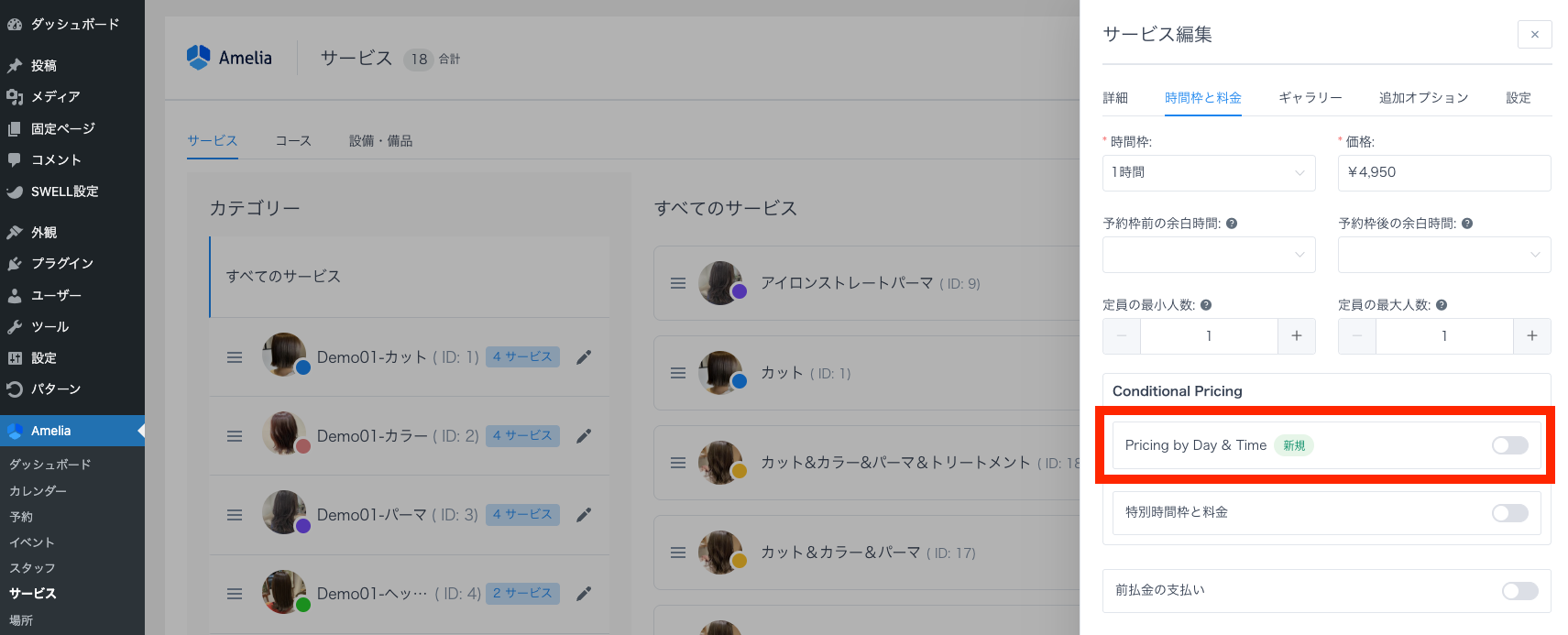
以下のステップで、この機能を有効にできます。
「Pricing by Day & Time」を有効にすると、以下の2つのタブが表示され、価格設定ルールを追加できます。
最初のルールを追加するには、「Add Day(s)」をクリックして設定を開始してください。
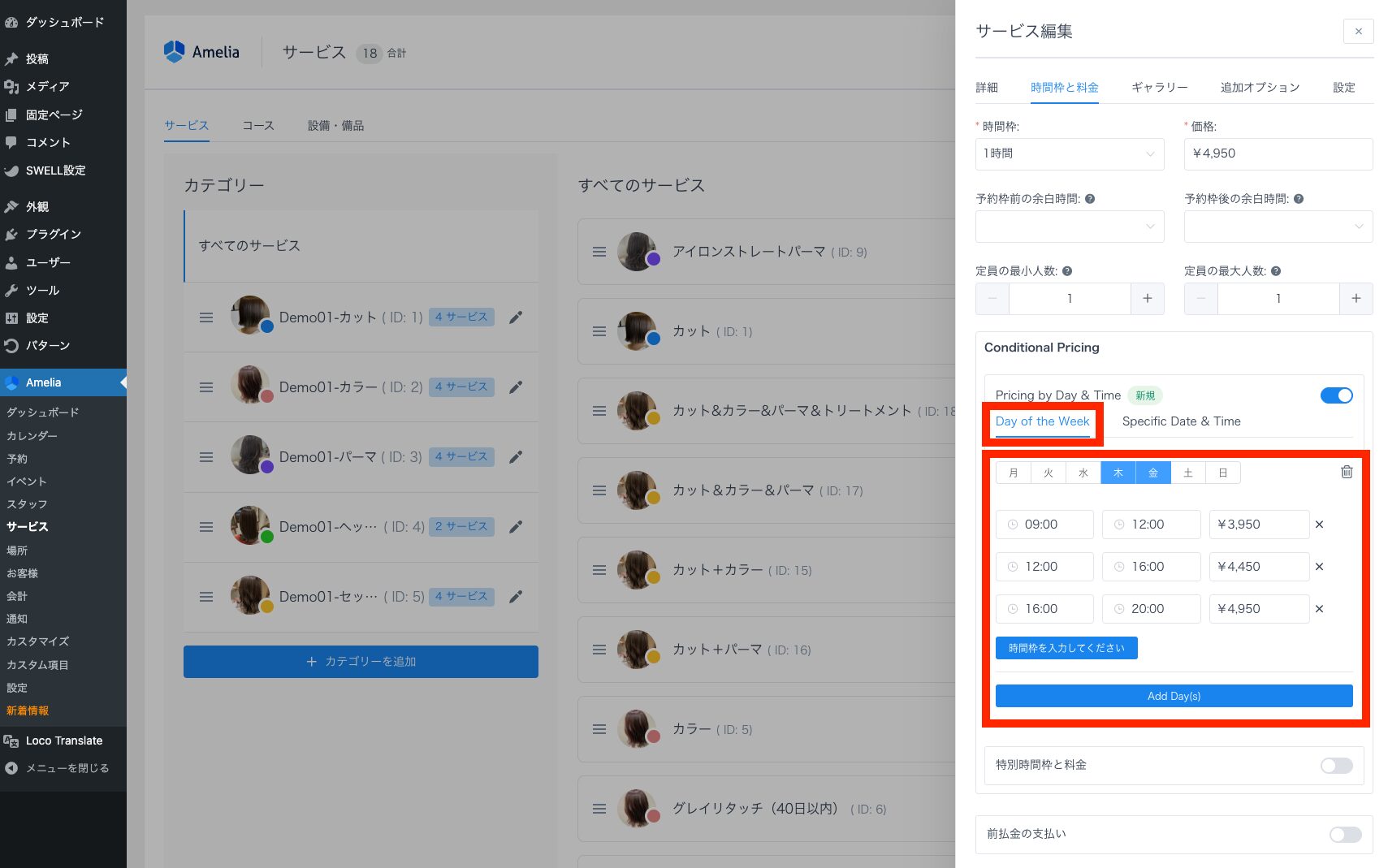
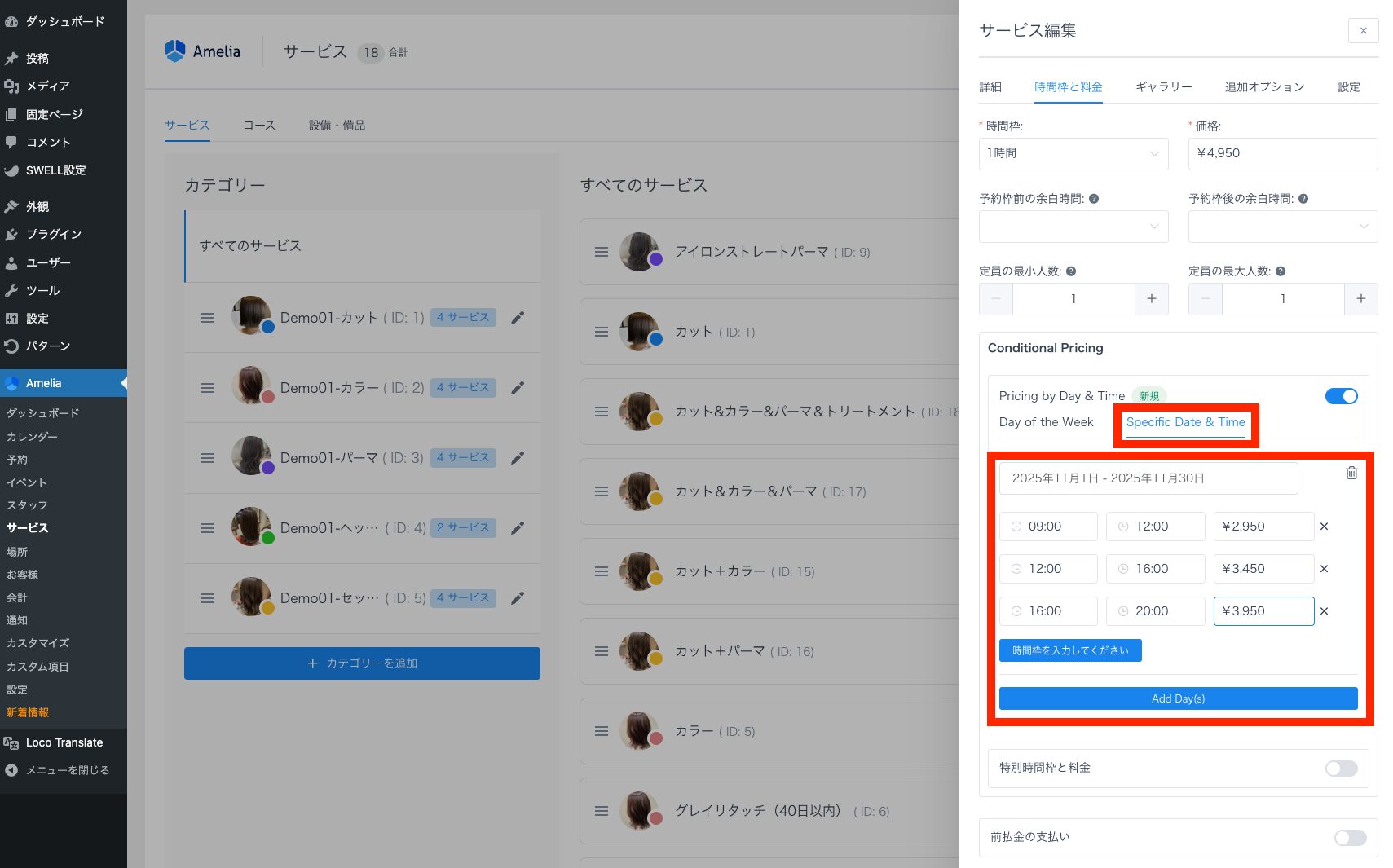
価格ルールは、設定するタブによって以下のように異なります。
| タブ | 設定内容 |
| Day of the Week(曜日) | 1つ以上の曜日を選択し、時間の範囲とカスタム価格を定義します。 |
| Specific Date & Time(特定の日付と時間) | 単一の日付または日付の範囲を選択し、時間の範囲と価格を定義します。 |
予約フォーム上での価格表示をカスタマイズし、お客様に分かりやすく示すことができます。
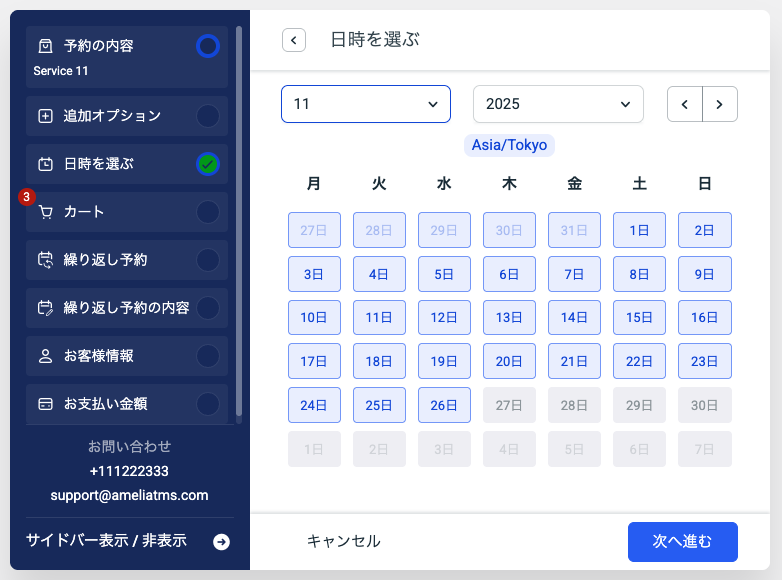
「Amelia」 > 「カスタマイズ」 > 「ステップバイステップフォーム」 > 「日付と時刻の選択」 > 「オプション」に移動して、表示方法を制御します。
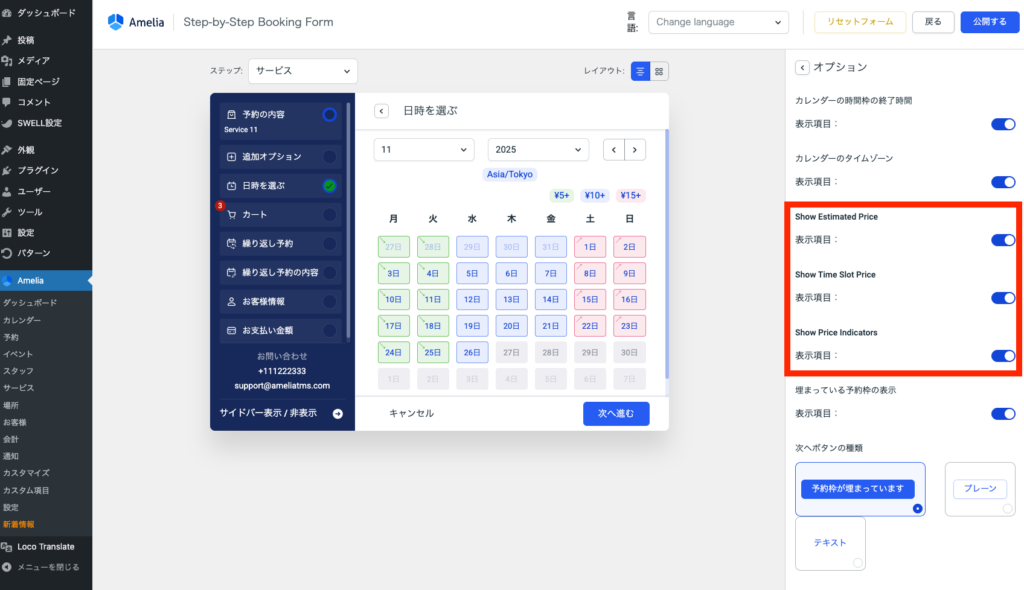
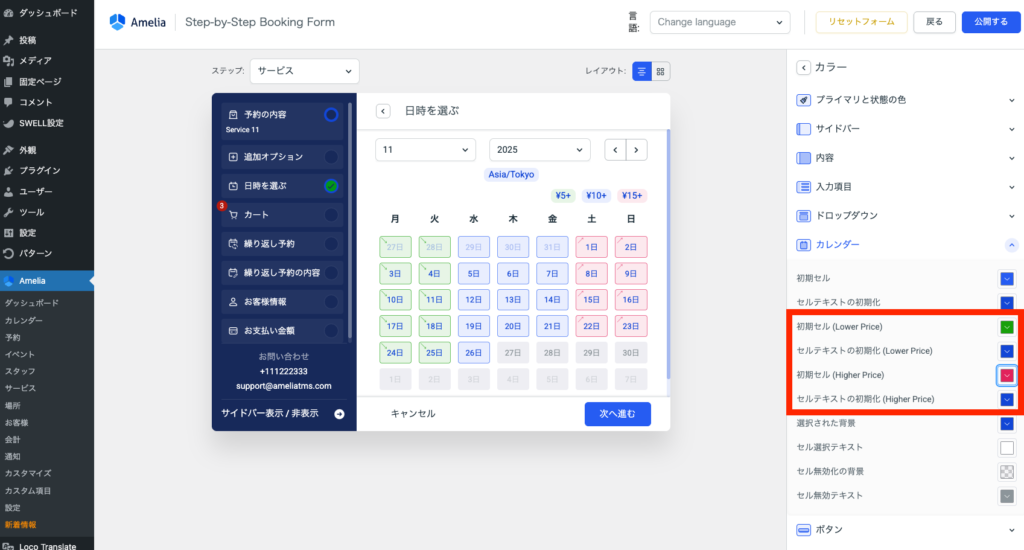
カレンダー上の価格枠の色を変更して、視覚的に区別することも可能です。「カスタマイズ」>「色」>「カレンダー」に進み、以下の項目の色を変更できます。
| 避けるべきこと | 実行すべきこと |
| 「Pricing by Day & Time」と「特別時間枠と料金 」を同時に有効にする(どちらか一方のみ有効にできます)。 | 最初にデフォルトの価格を設定します(特別価格はルールが設定されている場合にのみ適用されます)。 |
| 「Pricing by Day & Time」と「Pricing by the number of people」を同時に有効にする(どちらか一方のみ有効にできます)。 | 定期的なルールには「Day of the Week」を、季節や休日の価格設定には「Specific Date & Time」を使用します。 |
| 重複または非連続な時間範囲を追加する。 | 設定を保存した後に予約フォームをプレビューし、価格が正しく表示されていることを必ず確認してください。 |
