


操作ガイド
多くのビジネスでは多言語サポートが必須であり、Amelia WordPress Booking プラグインには、すべてを複数の言語に翻訳して使用するオプションが追加されました。
現在、スペイン語、ドイツ語、オランダ語、ロシア語、ルーマニア語、フランス語、フィンランド語、イタリア語、スウェーデン語、ブラジルポルトガル語、ポルトガル語、ギリシャ語、アラビア語、スロバキア語、ハンガリー語、デンマーク語、ベルギー語、日本語、ポーランド語、ヘブライ語、中国語の翻訳を提供しています。
社内に翻訳者はおりませんのでご注意ください。記載されている言語は、ネイティブスピーカーであるボランティアのお客様によって管理されています。翻訳を受け取り次第更新していますが、Ameliaには継続的に新機能が追加され、それに伴い翻訳すべき文字列も増えるため、ボランティアの方々の作業が開発ペースに追いつくことを保証するものではありません。これらの言語の翻訳完了率は60%から95%の範囲です。Ameliaは、翻訳の不整合や正確な翻訳文字列の数については責任を負いかねます。これらはボランティアベースで提供されているためです。
不足している文字列は、PoeditまたはLoco Translateを使用していつでも翻訳できます。
すべての文字列を翻訳するためのファイルが用意されているため、プラグイン内の全文字列の翻訳は非常に簡単です。通常、Loco TranslateまたはPOEDITの使用をお勧めします。以下はフランス語を例とした翻訳手順です。
これらの文字列をすべて翻訳している際、カテゴリー、サービス、カスタムフィールド、説明、通知テンプレートの名前がファイルに含まれていないことに気づくでしょう。これらはすべてプラグイン内で直接翻訳する必要があるためです。
プラグインに追加したすべての名前とテンプレートはファイルに含まれないので、プラグイン内にオプションを追加しました。
プラグイン全体に表示される言語を設定するには、「設定」ページに移動し、「基本設定」を開くと「言語設定」オプションがあります。リストから言語を探すか、最初の文字を入力して検索し、選択します。必要な数の言語を選択できます。
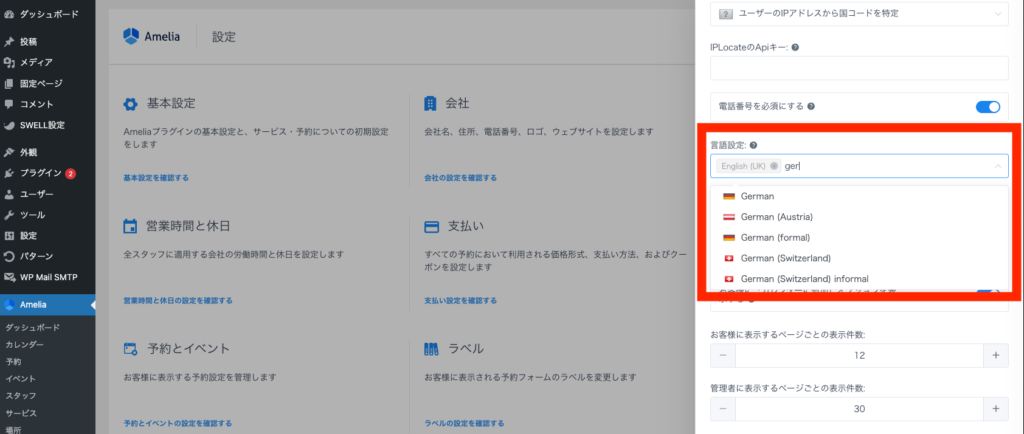
翻訳する言語を選択したら、カテゴリーの翻訳を開始できます。サービスページにアクセスすると、各カテゴリーの横に地球儀アイコンが表示されます。
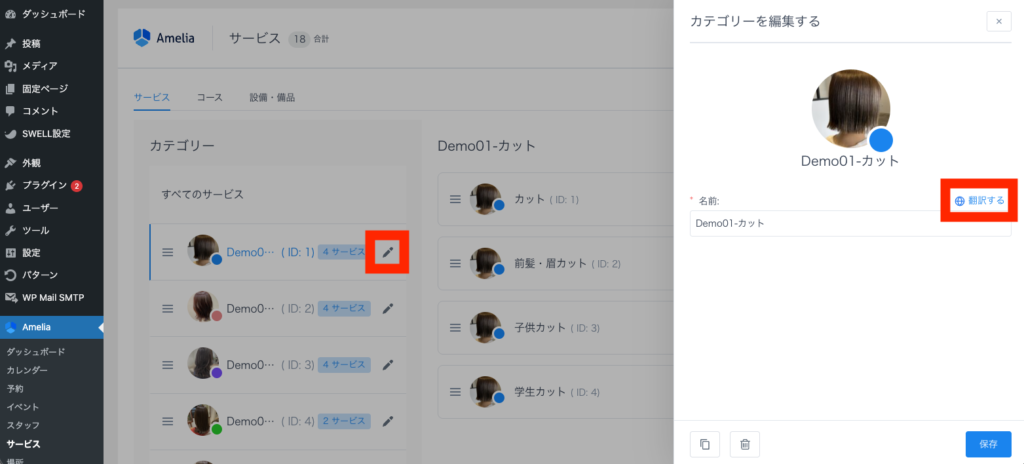
地球儀アイコンをクリックすると、基本設定で選択した言語のモーダルが表示されます。
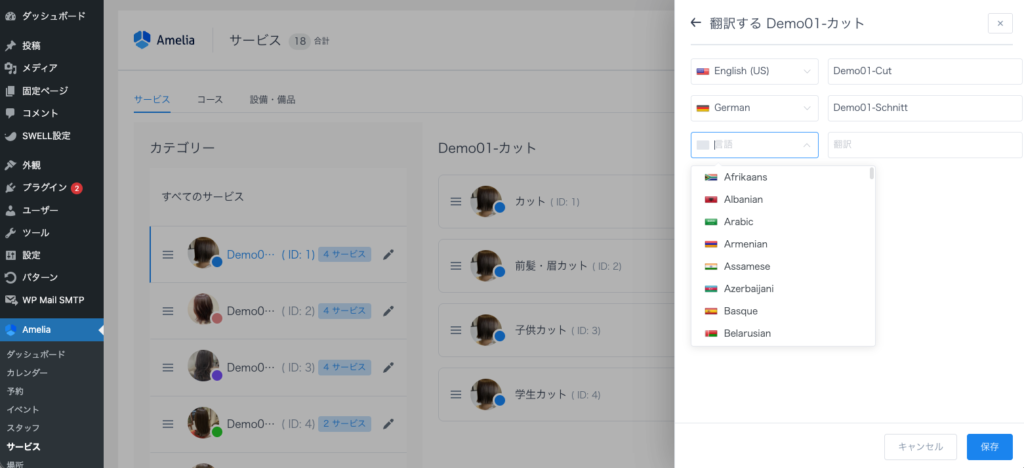
もちろん、言語を追加できるオプションもございますので、毎回「基本設定」に戻る必要はありません。このオプションはすべての翻訳モーダルに表示されます。また、どこで新しい言語を追加しても、その新しい言語はすべての翻訳モーダルに自動的に追加されるため、何度も行き来する必要はありません。
カテゴリー名の翻訳を入力し、「保存」をクリックします。ウェブサイトで複数の言語で表示したい場合は、カテゴリーとサービスごとにこの作業を行う必要があります。
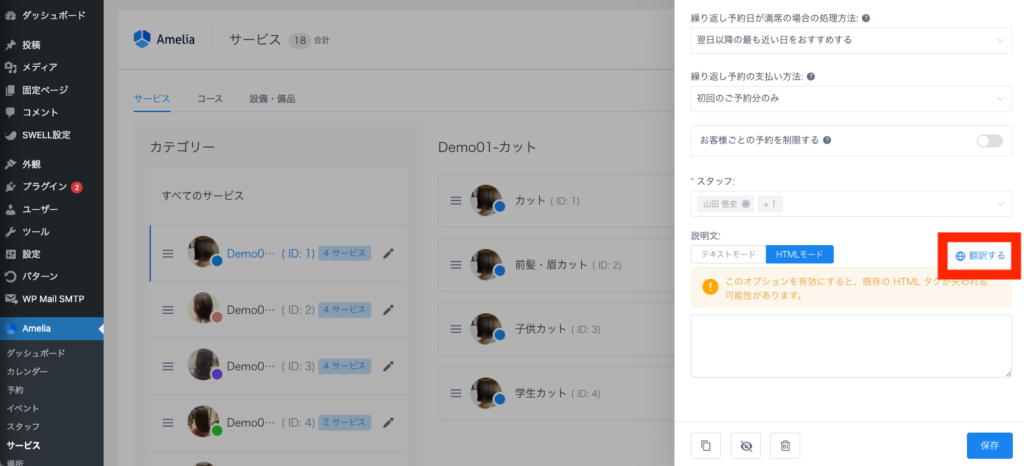
サービス名を翻訳するには、サービスを開くと、名前の横に青い「翻訳」オプションが表示されます。
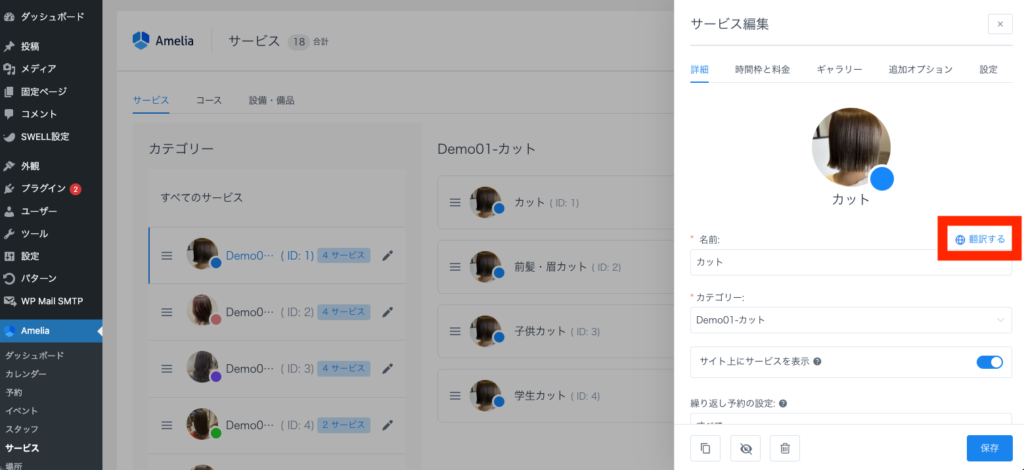
オプションをクリックすると、同じモーダルが表示されるので、次に何をすればよいかがわかります。1つまたは複数の言語で名前の翻訳が完了したら、「保存」をクリックします。その下には、サービスの説明を翻訳するための同じ「翻訳」オプションがあります。
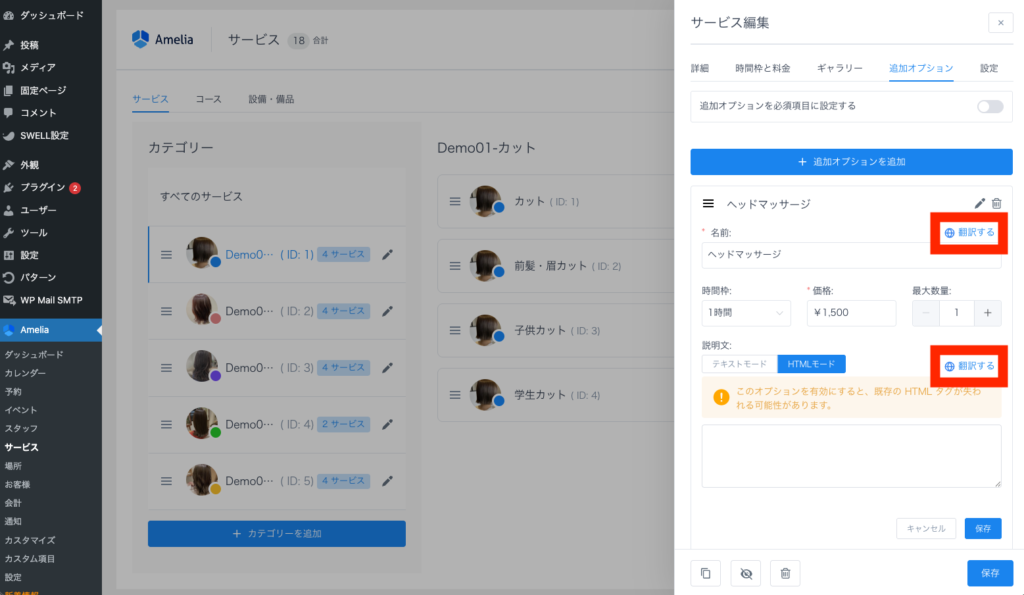
同様に、エクストラの名前と説明も翻訳できます。エクストラの作成時または編集時に翻訳することができ、どちらの場合も「翻訳」オプションが表示されます。
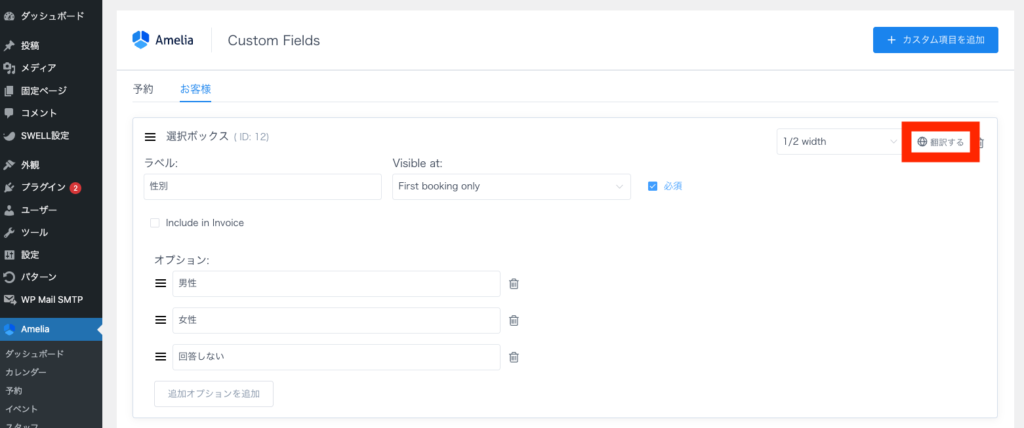
カスタム項目の翻訳は「カスタマイズ」ページで行います。各カスタム項目の横に、翻訳用の個別のオプションが表示されます。
最後に、メールとSMSのテンプレートを翻訳して、メッセージを複数の言語でお客様に送信できるようにする必要があります。「通知」ページにアクセスすると、各テンプレートの上部に言語を選択するオプションが表示されます。最初の言語を選択し、テンプレートを変更して「保存」をクリックします。次に、2番目の言語をオンにして、同じ手順を繰り返します。このようにして、必要な数の言語でテンプレートを翻訳して保存できます。
新しい言語を追加する場合は、ドロップダウンに「言語の管理」オプションが表示されます。それをクリックすると、選択した言語と「言語の追加」オプションを含むモーダルが表示されます。

サービスを翻訳するのと同じように、イベントも翻訳できます。
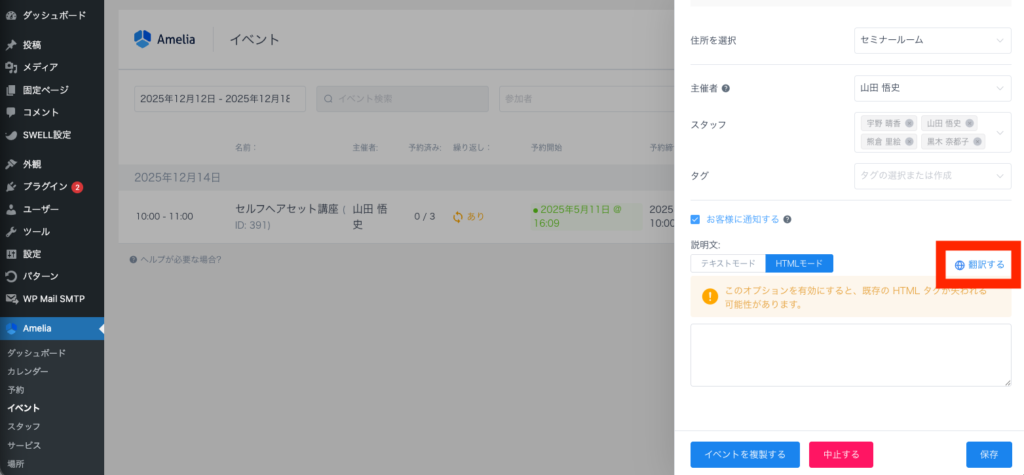
「イベント」ページに移動し、既存のイベントの 1 つを開くか、新しいイベントを作成すると、イベント名の横に「翻訳」オプションが表示されます。
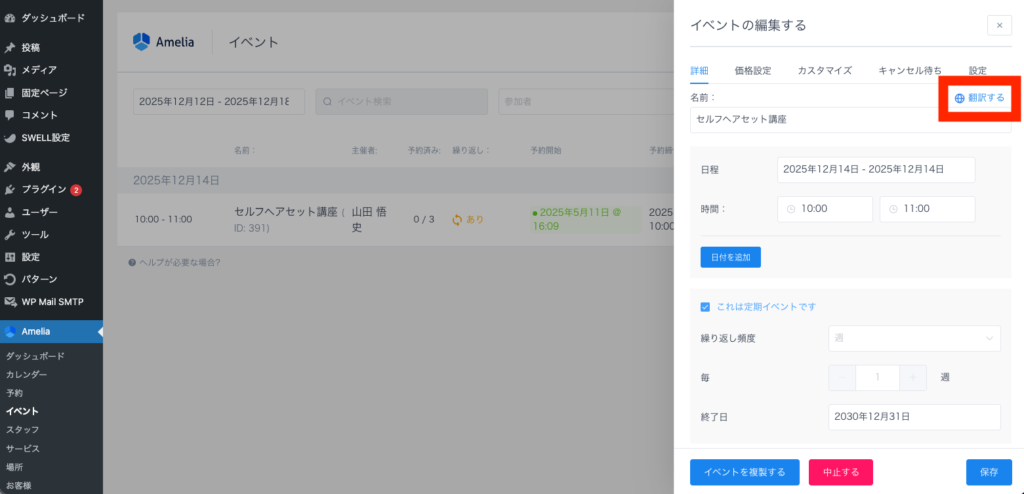
名前を翻訳したら、同じ方法でイベントの説明を翻訳します。
イベントのカスタム項目は、上記のサービスおよび通知テンプレートで説明したのと同じ方法で翻訳できます。通知ページで、イベント通知の種類を1つ選択すると、翻訳用のドロップダウンが表示されます。最初の言語を選択し、テンプレートを設定して「保存」をクリックします。次に、次の言語に変更して同じ手順を繰り返します。

これらすべてが完了したら、多言語 Web サイトで Amelia を使い始めることができます。
