


操作ガイド
Square PaymentsをAmeliaと連携させることで、シームレスで安全な決済オプションをお客様に提供できます。Squareは、幅広い決済方法に対応し、お客様がオンラインで予約やイベントの支払いを簡単に行える、広く信頼されている決済プラットフォームです。この連携により、予約プロセスの効率化、お客様満足度の向上、そして効率的な決済管理をすべてAmeliaインターフェース内で実現できます。このガイドでは、AmeliaでSquare Paymentsを設定して使用する手順を詳しく説明します。
Square 決済を利用できる決済方法は、以下のとおりです。
Square の決済の詳細については、 こちらのページをご覧ください。
読みたいところをタップ
AmeliaでSquare Paymentsを設定するには、まず「設定」ページに移動し、「支払い」設定を開きます。設定ページにアクセスするには、アカウント管理者としてログインしている必要があります。「Square」セクションまでスクロールダウンし、展開して「ログイン」をクリックすると、連携プロセスが開始されます。
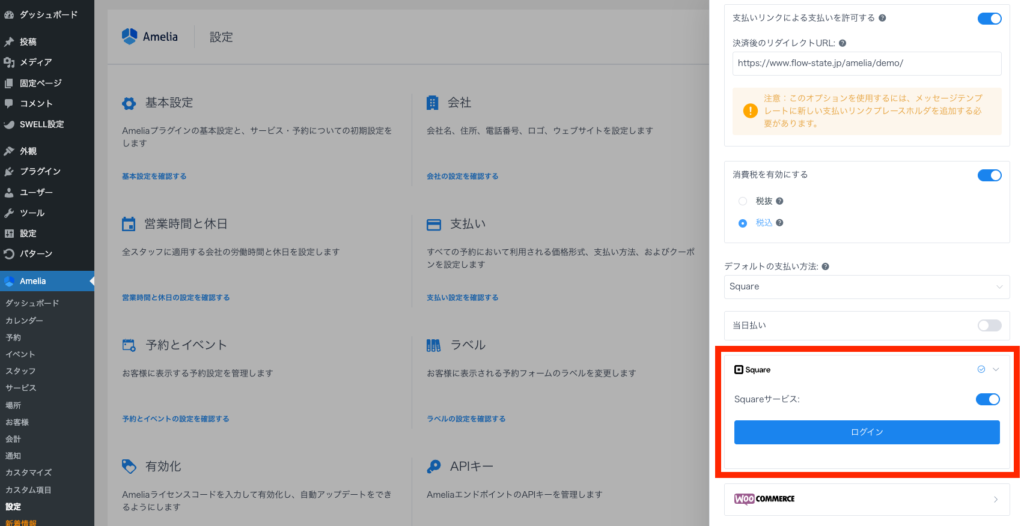
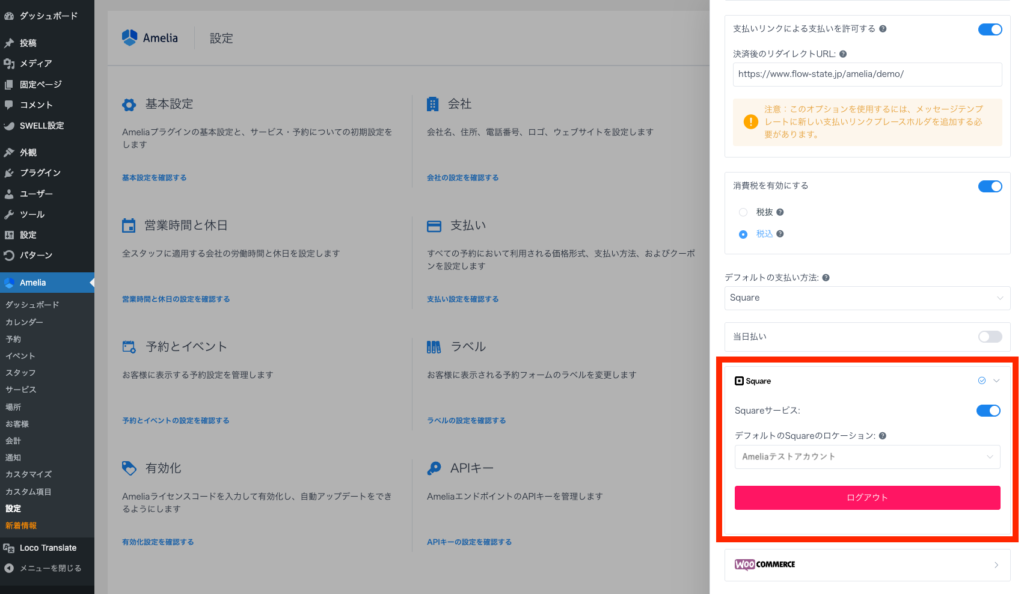
OAuthプロセスを完了するには、Squareアカウントにログインする必要があります。アカウントが接続されると、Ameliaの同じページにリダイレクトされます。ここで支払い場所を選択し、必要に応じて「ログアウト」することもできます。設定を確定するには、編集画面で「保存」をクリックすることを忘れないでください。
Square は「当日払い」と「PayPal」と同時に有効にできるため、取引を柔軟に処理できることは注目に値します。
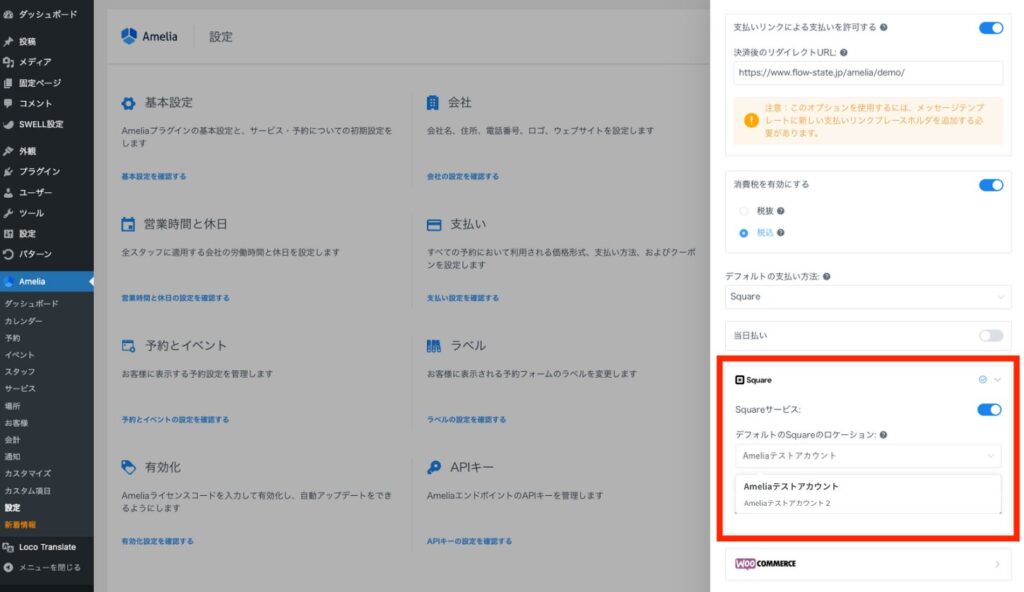
ログイン後、展開されたセクションにSquareアカウントに登録されている店舗が表示されます。Squareでのすべての決済に使用するデフォルトの店舗を1つ選択してください。店舗によって通貨が異なる場合があり、Ameliaは現在1つの通貨のみに対応しているため、選択できる店舗は1つだけです。デフォルトの店舗を選択したら「保存」をクリックして選択を確定してください。
Amelia では、支払い方法としてSquareを使用する場合にGoogle Payをサポートできるようになりました。
Amelia 内で追加の設定は必要ありません。Square アカウントで Google Pay を有効にすると、予約フォームにオプションとして自動的に表示されます。
Google Pay に関連するすべてのセットアップと構成は、 Square ダッシュボードから直接行う必要があります。
詳細については、Google Pay を有効にして管理する方法についての Squareの公式ドキュメントを参照してください。
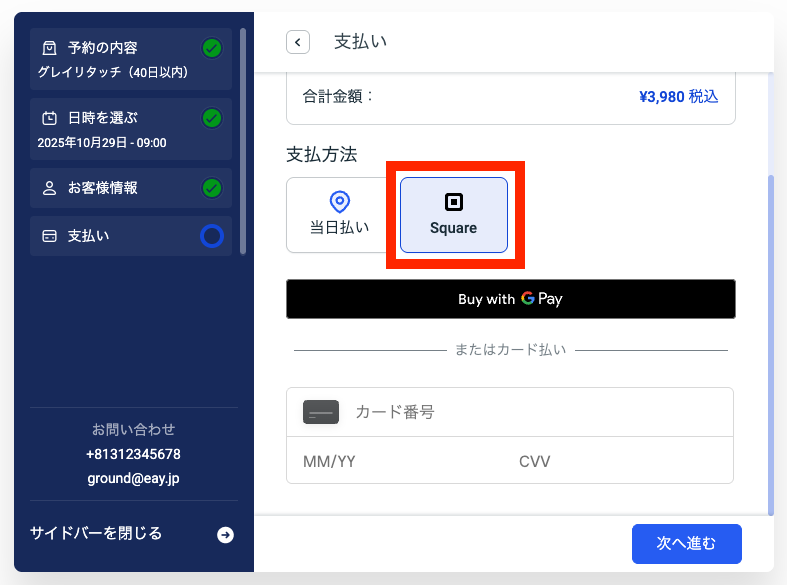
Google Payボタンがチェックアウト時に自動的に表示されるには、お客様がブラウザでデジタルウォレット(Google Pay)にログインし、対応デバイスを使用している必要があります。これらの条件が満たされていない場合、お支払い手続き中にウォレットオプションが表示されない場合があります。
お支払いを払い戻すには、管理者としてログインした状態で「会計」ページにアクセスしてください。払い戻したいお支払いを見つけて「詳細」をクリックします。詳細ページの下部にある「払い戻す」ボタンをクリックします。ポップアップが表示されるので、「確認」ボタンをクリックして続行してください。
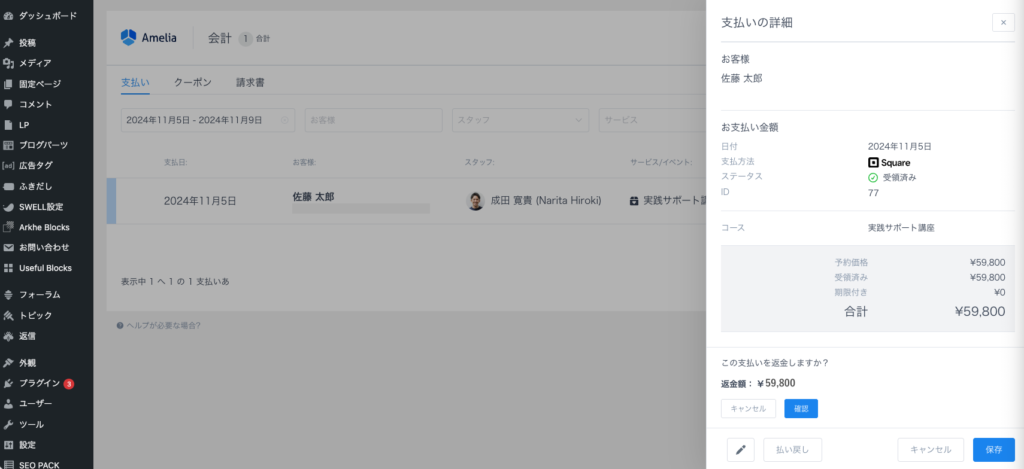
お支払いはSquareで払い戻され、Ameliaでは「返金済み」ステータスが表示されます。さらに、Squareの払い戻しWebhookが実装されているため、Squareで直接払い戻されたお支払いは、Ameliaでも自動的に「返金済み」ステータスに更新されます。
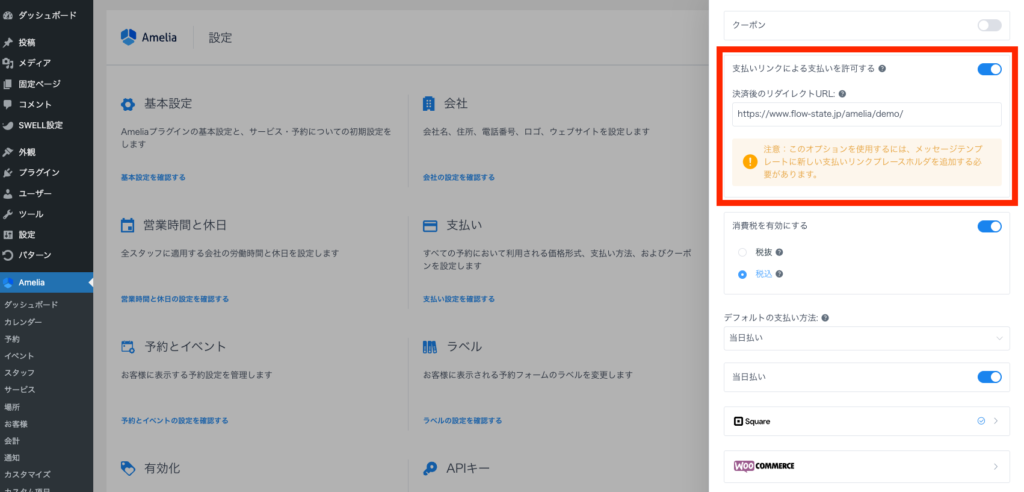
Ameliaで支払いリンクをテストするには、設定ページに移動し、支払い設定を開きます。「支払いリンクによる支払いを許可する」オプションを有効にし、「Square」と並んで「支払いリンクによる支払いを許可する」が有効になっていることを確認してください。
次に、「通知」ページに移動し、「成立済みの予約」通知に
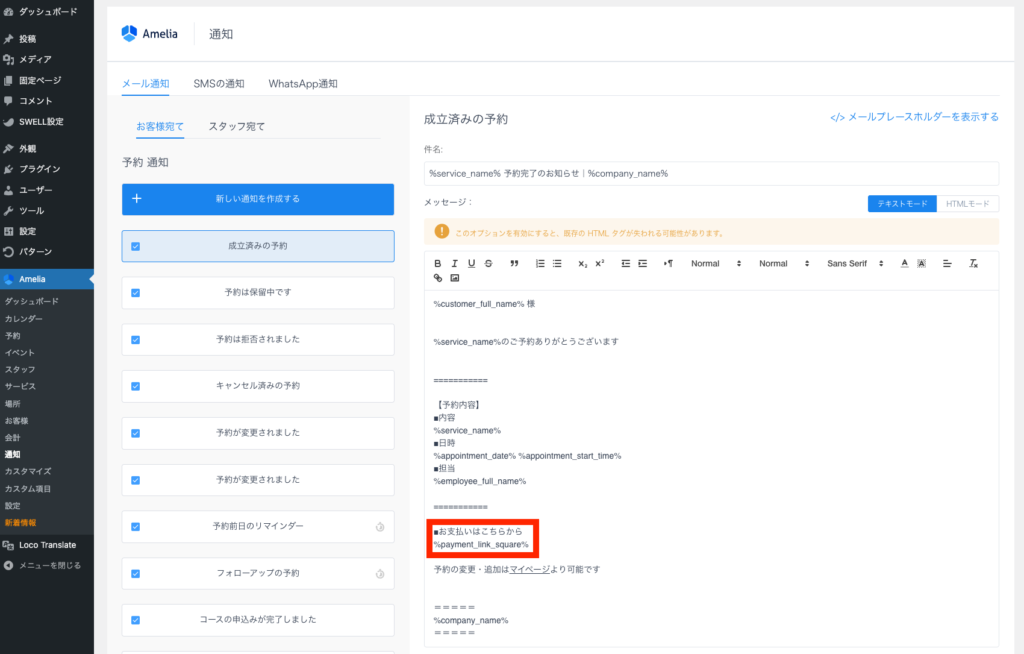
予約フォームページにアクセスし、支払い方法として「当日払い」を選択してください。予約料金全額の支払いリンクが記載されたメールが届きます。リンクからSquareで支払い手続きを完了してください。支払い完了後、支払い設定の「支払い後のリダイレクトURL」で設定したページにリダイレクトされます。
会計ページでの支払いは「受領済み」としてマークされ、支払いは Square ダッシュボードにも表示されます。
このテスト手順に従えば、お客様が予約やイベントに対してどのように支払うかを正確に体験できます。
お客様は、メールの支払いリンクを使用するだけでなく、予約をして支払いオプションとして「当日払い」を選択した場合は、お客様マイページから直接 Square の支払い方法を使用して支払うことができます。
まだ作成していない場合は、お客様マイページのショートコードを含むページを作成し 、「設定」ページの「ユーザー権限の設定」にそのURLを追加してください。「支払い」設定で「支払いリンクによる支払いを許可する」オプションと「Square」が有効になっていることを確認してください(前のセクションで説明したとおり)。
お客様が予約をすると、「おめでとうございます」ステップ(予約プロセスの最終ステップ)で「お客様マイページ」ボタンをクリックするか、お客様マイページの URL に直接アクセスして、パネルにアクセスできます。
パネルに初めてアクセスする場合は、パネルの設定方法に応じて、アカウントのパスワードを設定するか、自分に固有のログイン リンクを送信することができます。
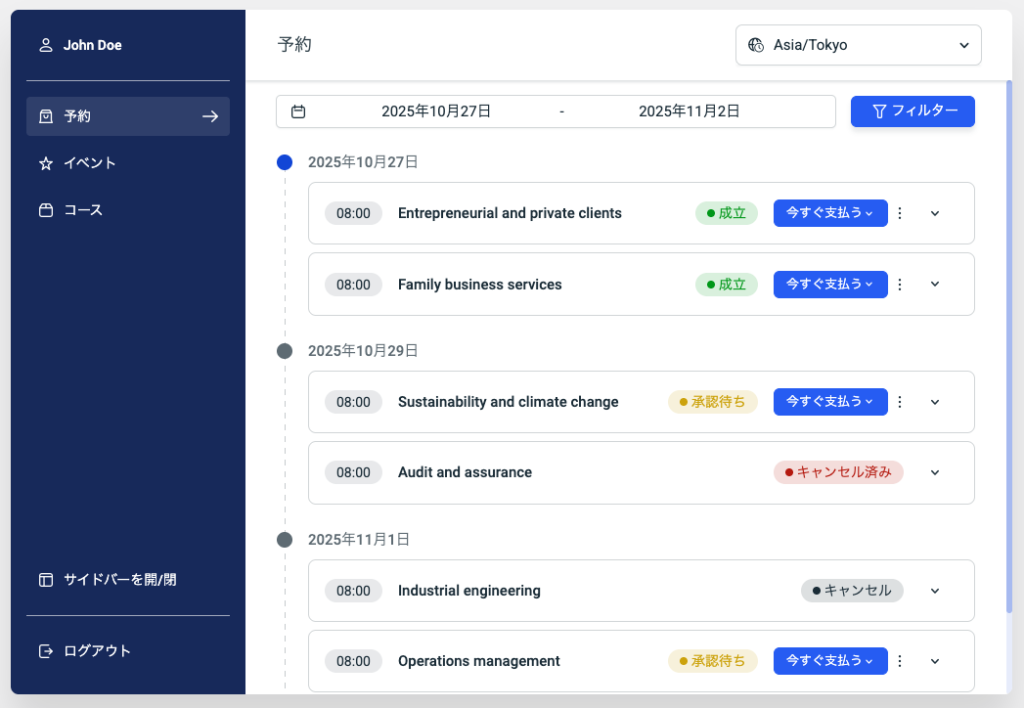
お客様マイページで予約を確認し、「今すぐ支払う」をクリックします。Squareのチェックアウトページにリダイレクトされます。支払い手続きが完了すると、パネルに戻り、予約は「支払済み」として表示されます。
Square PaymentsとAmeliaを連携させることで、お客様はシームレスかつ安全にオンラインで予約代金をお支払いいただけます。このドキュメントに記載されている手順に従うことで、Square Paymentsを簡単に設定・管理し、お客様の予約体験をよりスムーズにすることができます。直接予約、メールによる決済リンク、お客様マイページなど、Squareとの連携により、効率的で信頼性の高い決済プロセスを実現できます。
