


操作ガイド
Amleiaでは予約フォームを画面に直接設置するだけでなく、ポップアップで開くことができます。
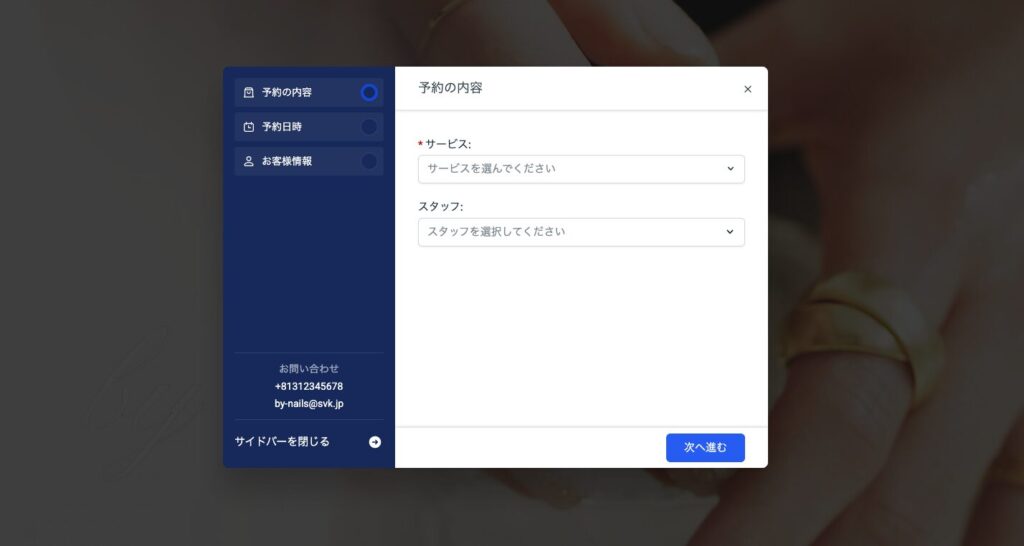
フォームをポップアップで作成するには、まずトリガーを追加する必要があります。
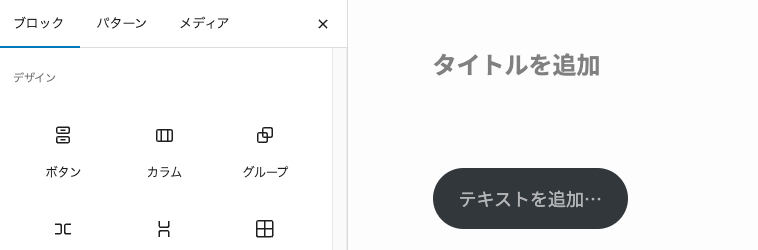
例えば、ブロックエディターを使用している場合、「ボタン」ブロックを検索してページに追加します。
ボタンをクリックしてテキストを編集した後、右側のメニューにある「高度な設定」タブをクリックします。そこで、このボタン(トリガー)のクラス名を定義します。
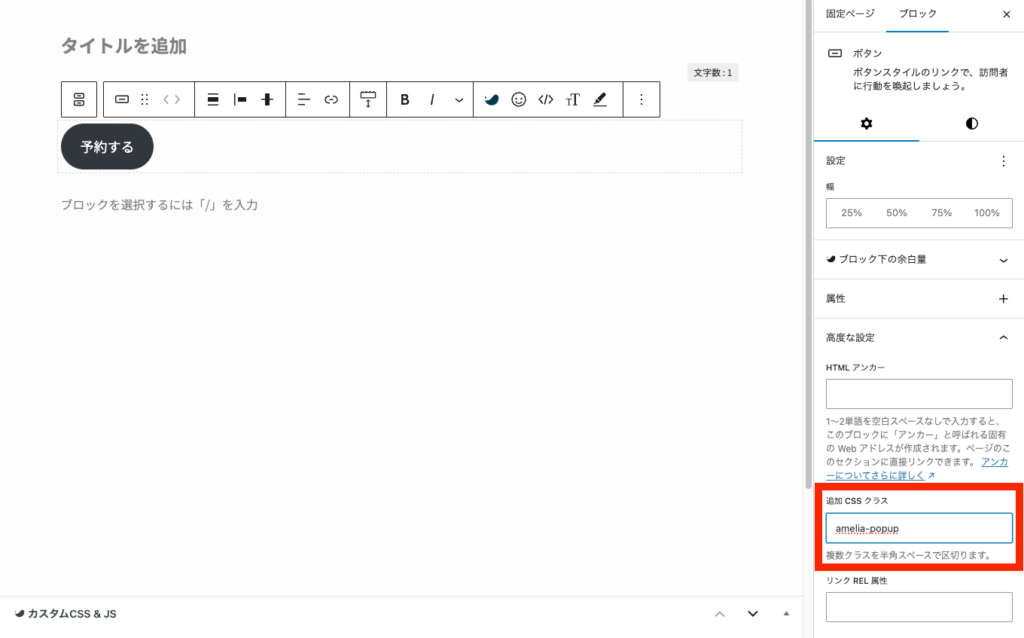
これでトリガーの作成は完了です。とても簡単です。次に、目的のフォームをページに追加し、そのフォームにトリガー(クラス名)を設定する必要があります。
次に、フォームをページに追加します。ブロックやショートコードを通じて設定された予約フォームは、ポップアップがトリガーされるまで非表示になるため、フォームをどこに追加しても問題ありません。
Ameliaの新しいフォームはすべてポップアップで機能します。ビルダーのメニューから目的のフォームを選択(またはドラッグ&ドロップ)するか、手動でショートコードを入力し、トリガー、そのタイプ、ポップアップを有効にするコマンドを追加できます。
上記の例では、トリガーは「class」、ポップアップのコマンドは「in_dialog=1」です。したがって、Ameliaのステップバイステップ予約フォームのショートコードを手動で追加する場合、以下のようになります。
ビルダーを使用する場合は、さらに簡単です。ビルダーの検索フィールドに「Amelia」と入力し、フォームを選択(またはドラッグ&ドロップ)してページに追加します。
表示されるサイドメニューで、トリガー(class)を選択して、「Ameliaポップアップで表示」を有効にします。
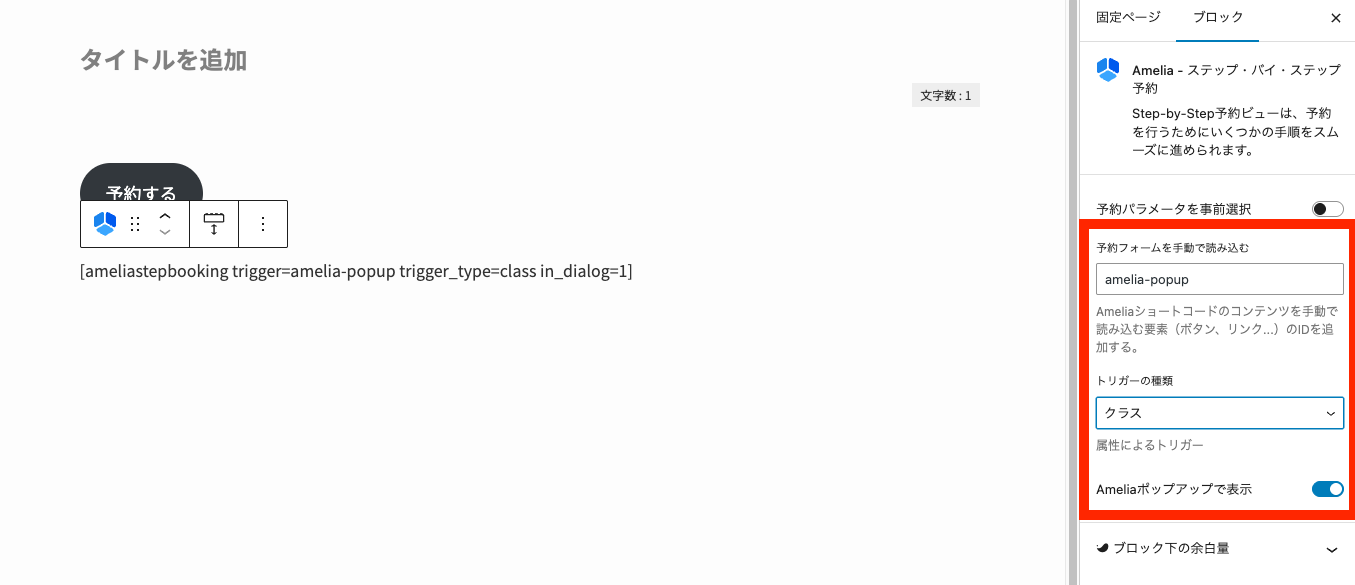
これで完了です。あとはページを公開し、動作を確認してください。
