


操作ガイド
今日の多くのサービスは、完全にオンラインで提供されており、オンライン会議を開催できる環境が不可欠です。そこで、現代の企業向けビデオコミュニケーションのリーダーであるZoomと連携することで、音声、チャット、ビデオ通話を利用したオンライン会議のスケジュール設定と運営が可能になります。
読みたいところをタップ
AmeliaとZoomを連携させるには、まずZoomアプリケーションをセットアップし、Ameliaプラグインから接続できるようにする必要があります。その手順は以下の通りです。
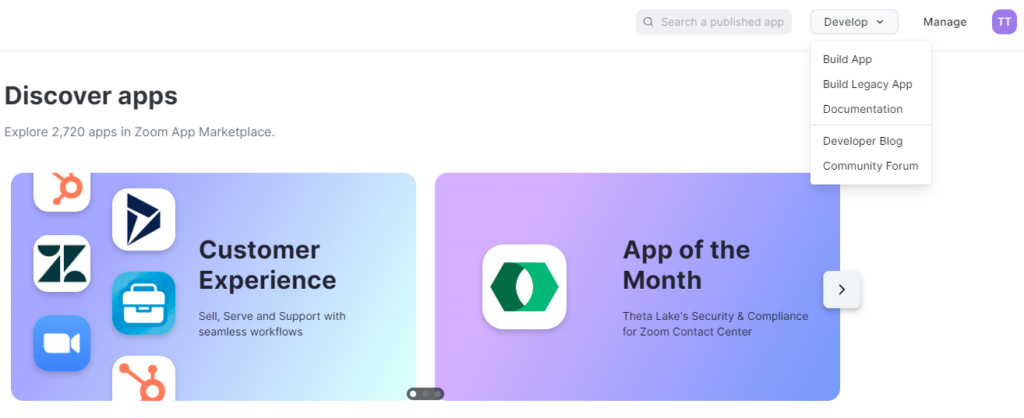
「Server-to-Server OAuth App」を選択するポップアップが表示されます。
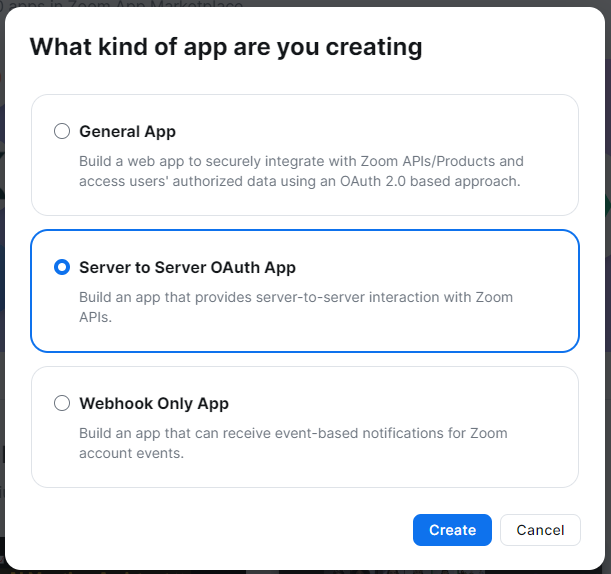
その後、「Create」をクリックし、作成するアプリの名前を入力します。

アプリに名前を付けると、アプリの詳細ページに移動し、アプリの認証情報(Credential)を確認できます。
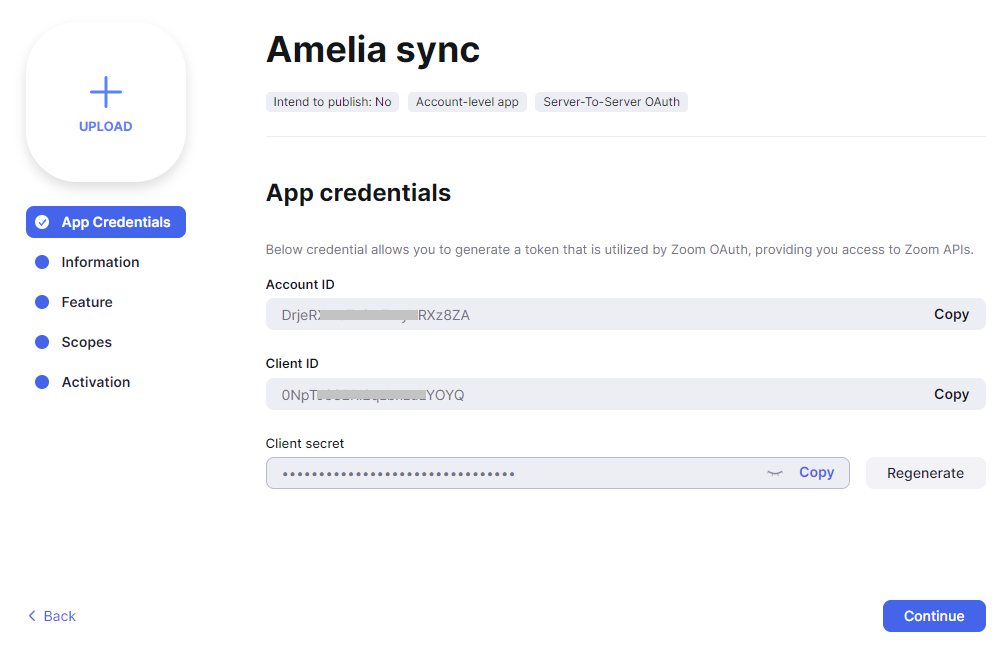
現時点では、この認証情報をAmeliaにコピーできますが、まだプロセスは完了していません。後でZoomMarketPlaceに戻る必要があるため、このウィンドウは開いたままにしておいてください。
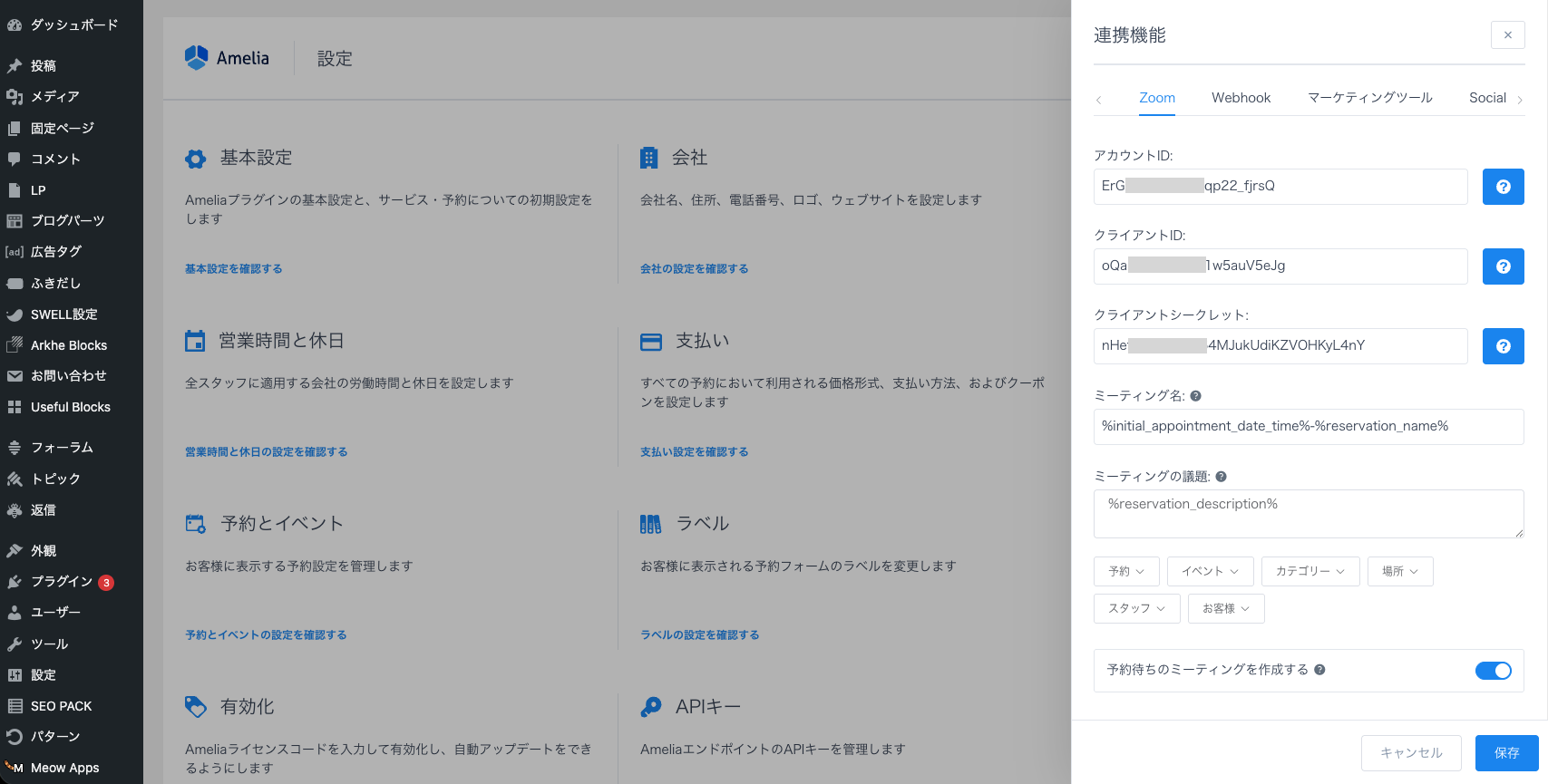
Ameliaでの認証情報の設定WordPressウェブサイトの「Amelia」>「設定」>「連携」セクションに移動し、「Zoom」タブを開きます。新規インストールの場合、「Server-to-Server OAuthを有効にする」スライダーは自動的に有効になりますが、以前のアプリケーション(JWT – 2023年6月1日以降廃止)から移行する場合は、手動で有効にする必要があります。Zoomアプリ(上記の画像を参照)から取得したアカウントID、クライアントID、クライアントシークレットを、該当する欄に貼り付け、「保存」します。これらの設定の残りのオプションについては、後ほど説明します。
Zoomアプリの基本情報入力スタッフとZoomアカウントを連携させる前に、Zoomマーケットプレイスで2つの追加作業を行う必要があります。まず、Zoomアプリのページに戻り、左側の「情報」タブでユーザー情報を入力します。必須フィールドは以下の3つです。
「Basic Information」セクションで会社名を追加
「Developer Contact Information」に名前、メールアドレスを追加
入力後、「Continue」をクリックします。
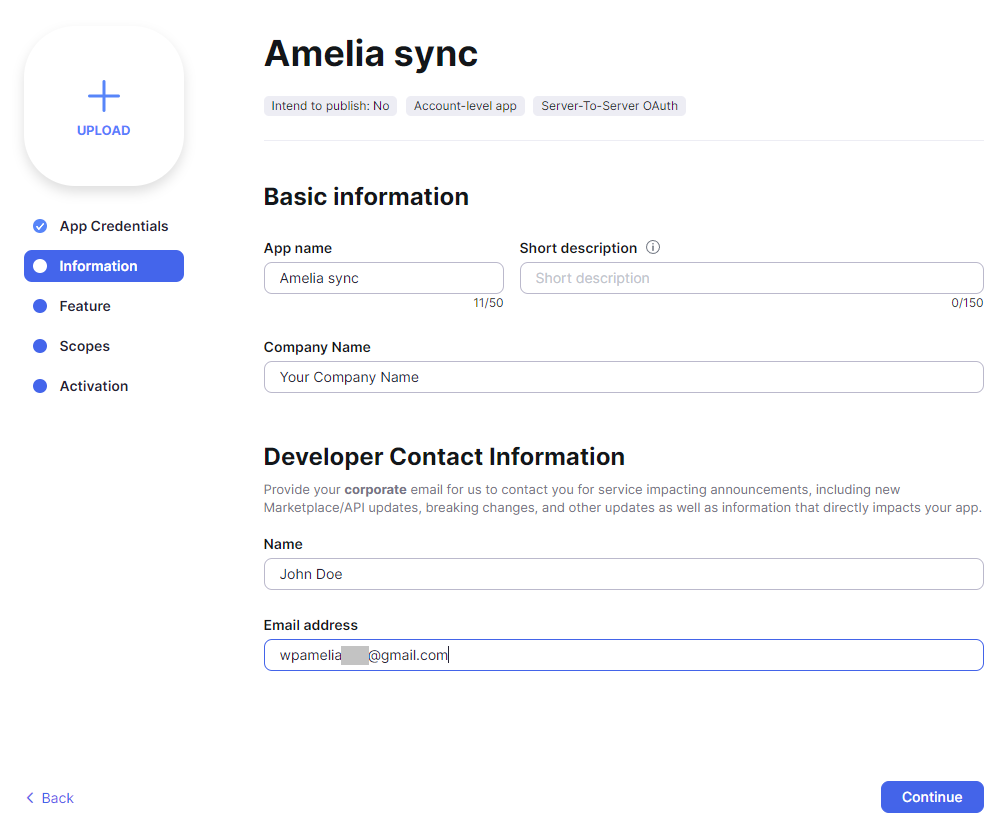
「Continue」ボタンをクリックすると、「Feature」セクションに移動しますが、ここはスキップできます。もう一度「Continue」ボタンをクリックすると、Zoomの「Scopes」セクションに移動します。

ここで、以下のスコープを追加する必要があります。
「+ Add Scopes」ボタンをクリックし、上記のスコープを検索して追加します。

スコープの追加が完了したら、これらがすべて含まれていることを確認し、右下隅にある「Continue」ボタンをクリックします。

アプリのアクティベーションすべて手順通りに進んでいれば、Zoomのアクティベーション手順でアプリを有効化できます。
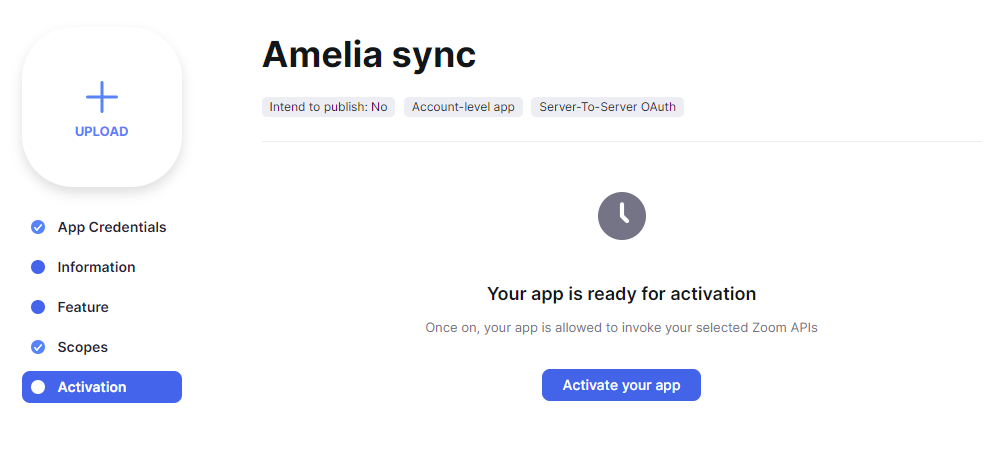
これで、Server-to-Server OAuth AppをAmeliaと連携させるプロセスは完了です。ここをクリックして、「Zoomホストへのスタッフとイベントの接続」セクションに進むことができます。
Zoom認証情報の設定に加えて、設定できるオプションが3つあります。
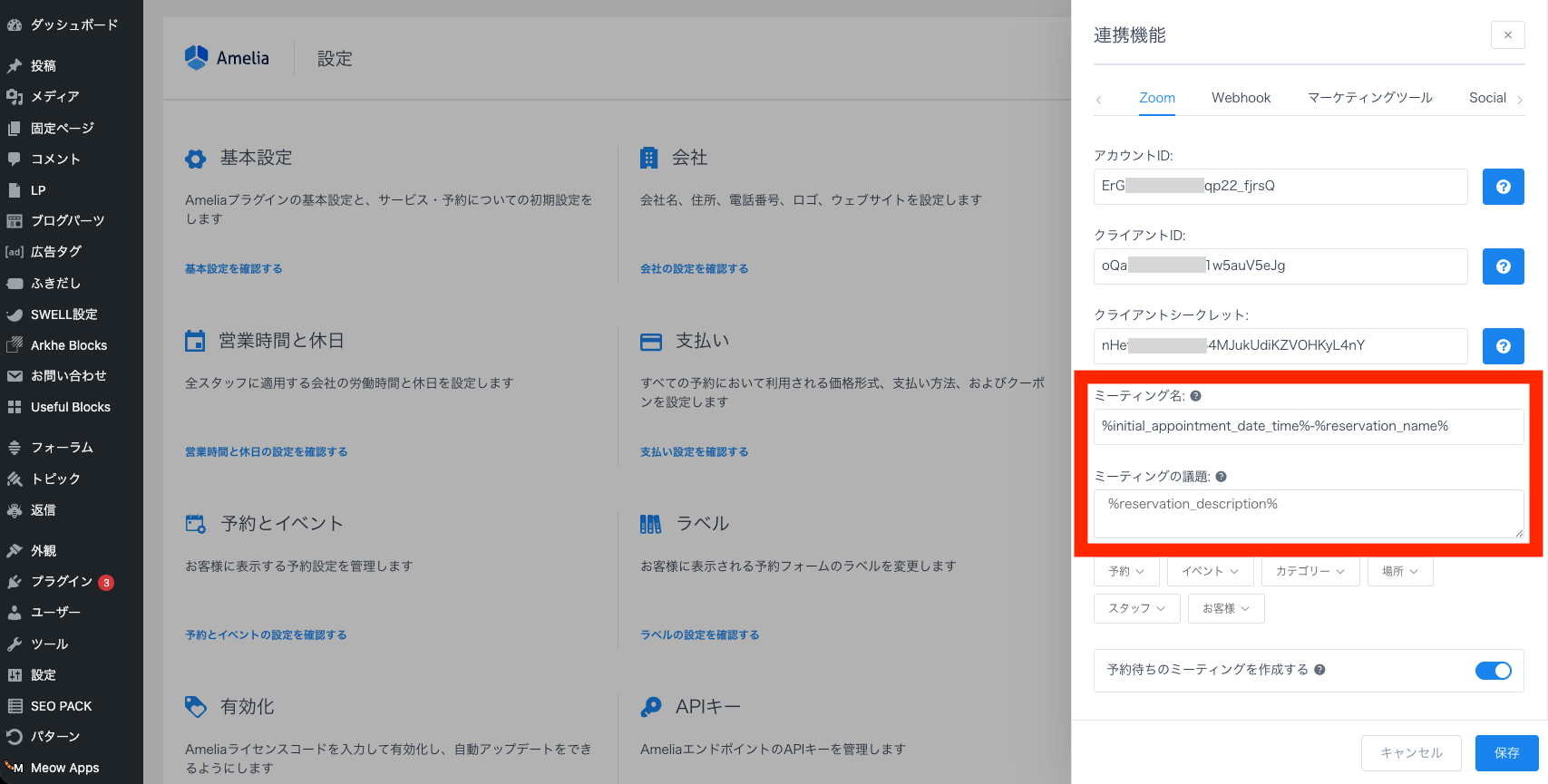
これら3つのオプションを設定したら「保存」をクリックすると、AmeliaでZoomを使用できるようになります。
Zoom設定をセットアップしたら、スタッフやイベントをZoomホストに接続する必要があります。
スタッフの接続は「スタッフ」ページに移動し、各スタッフの情報を開くと「Zoomユーザー」オプションが表示されます。ドロップダウンを開くと、Zoomアプリケーションの作成時に作成したユーザーが表示されます。
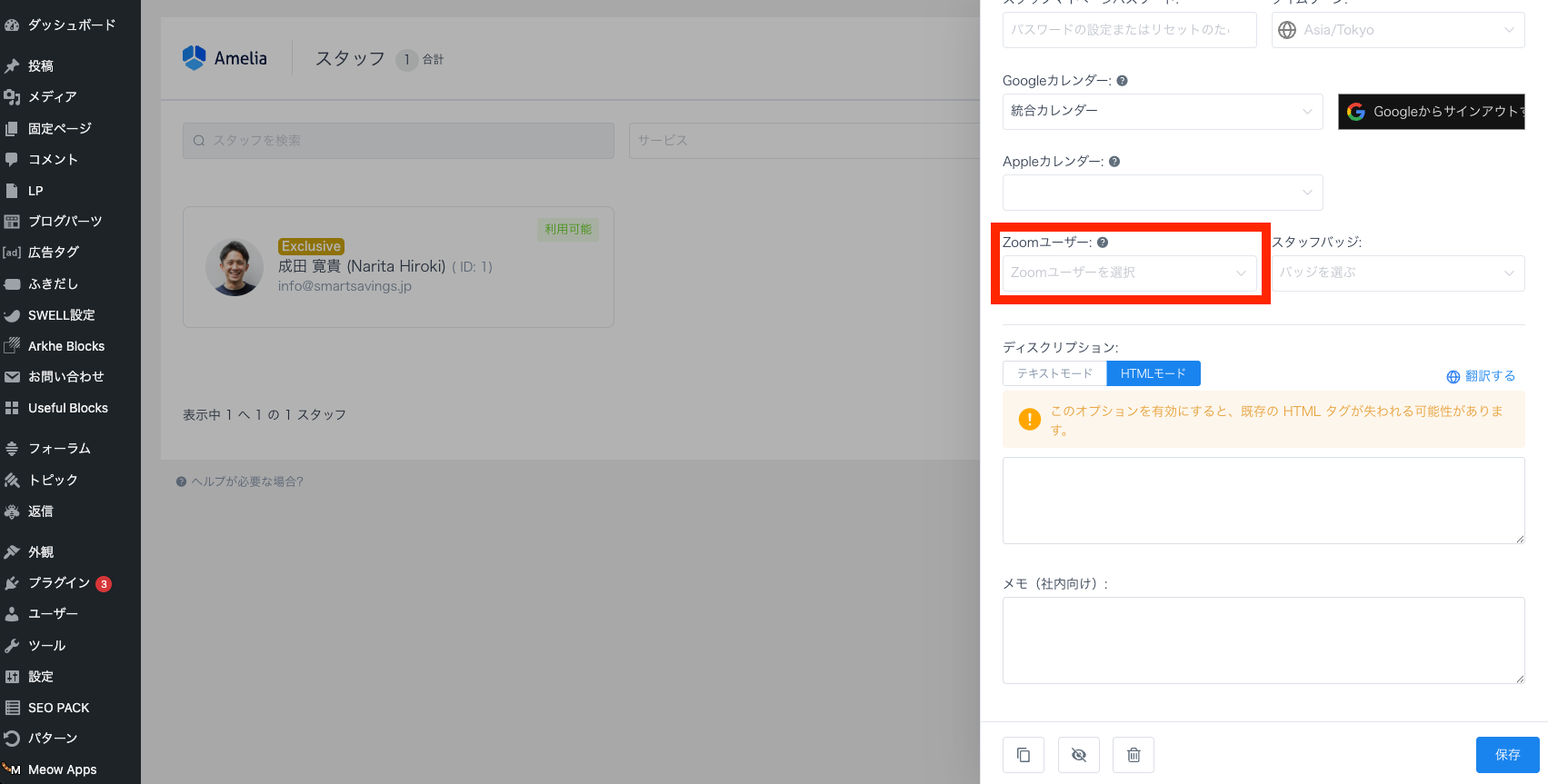
各スタッフを異なるZoomユーザーに接続することで、会議ごとに別々のZoomアカウントを持つことができます。新しいZoomユーザーを追加して接続するには、Zoomアカウントに戻り、左側のサイドバーにある「User Management」をクリックし、「Users」をクリックします。
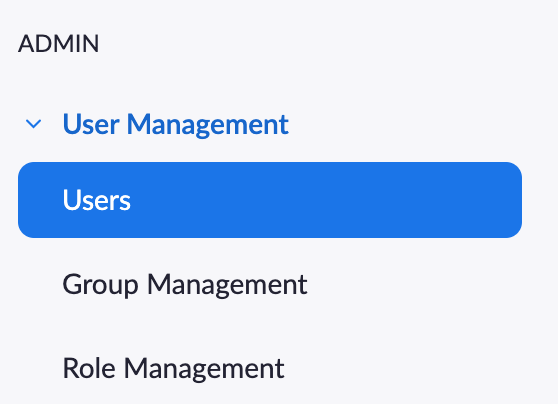
次に、「+Add Users」ボタンをクリックして新しいユーザーを追加します。

ユーザー追加用のポップアップが表示されます。最初のフィールドにメールアドレスを入力し、ユーザータイプとして「Bacis」を選択して「Add」をクリックします。
Ameliaに戻り、「スタッフ」画面の「Zoomユーザー」に、接続用の新しいユーザーが表示されます。
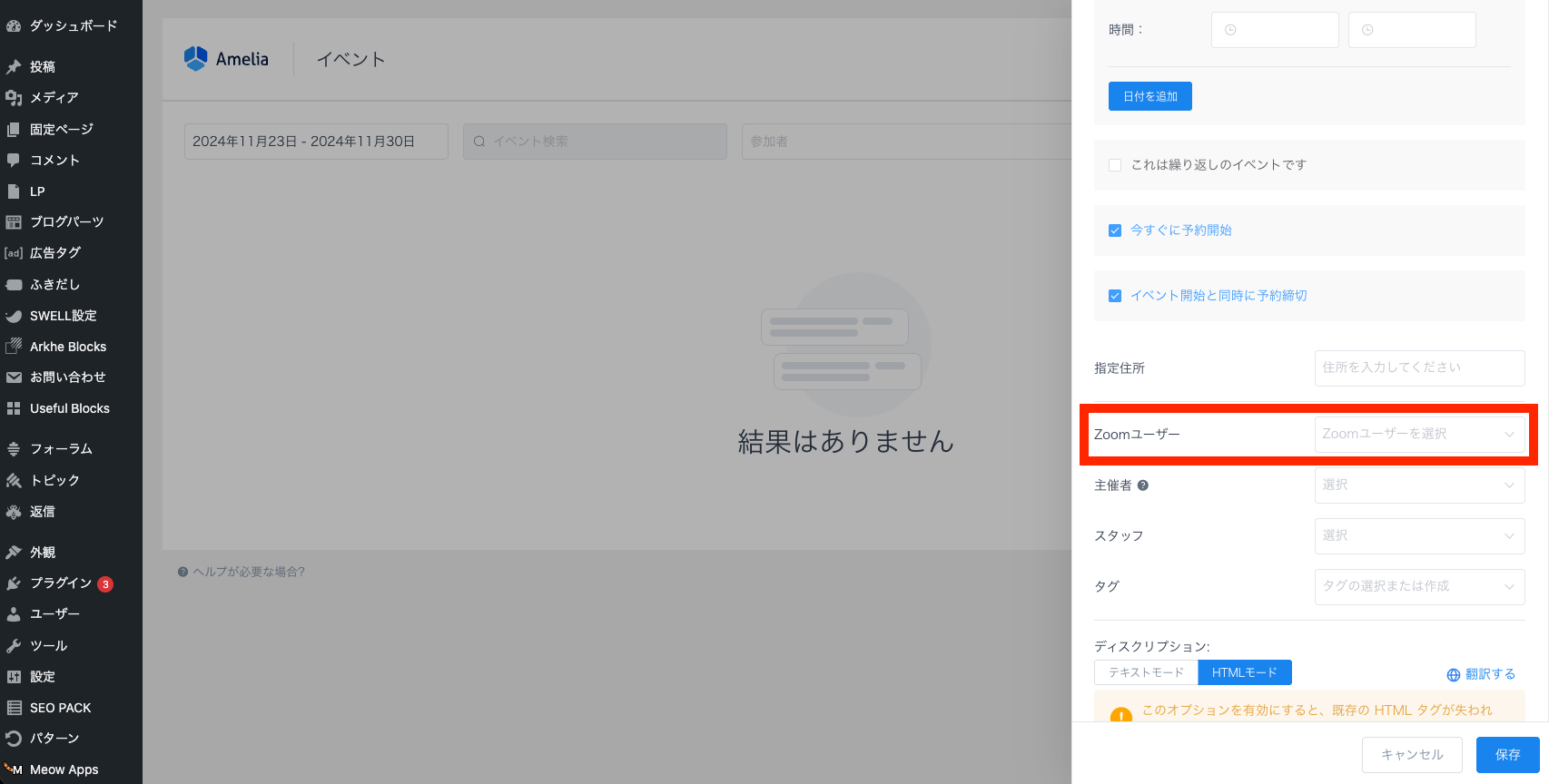
イベントの接続イベントをZoomに接続する場合も、「イベントの追加」画面に同様のオプションが表示されます。
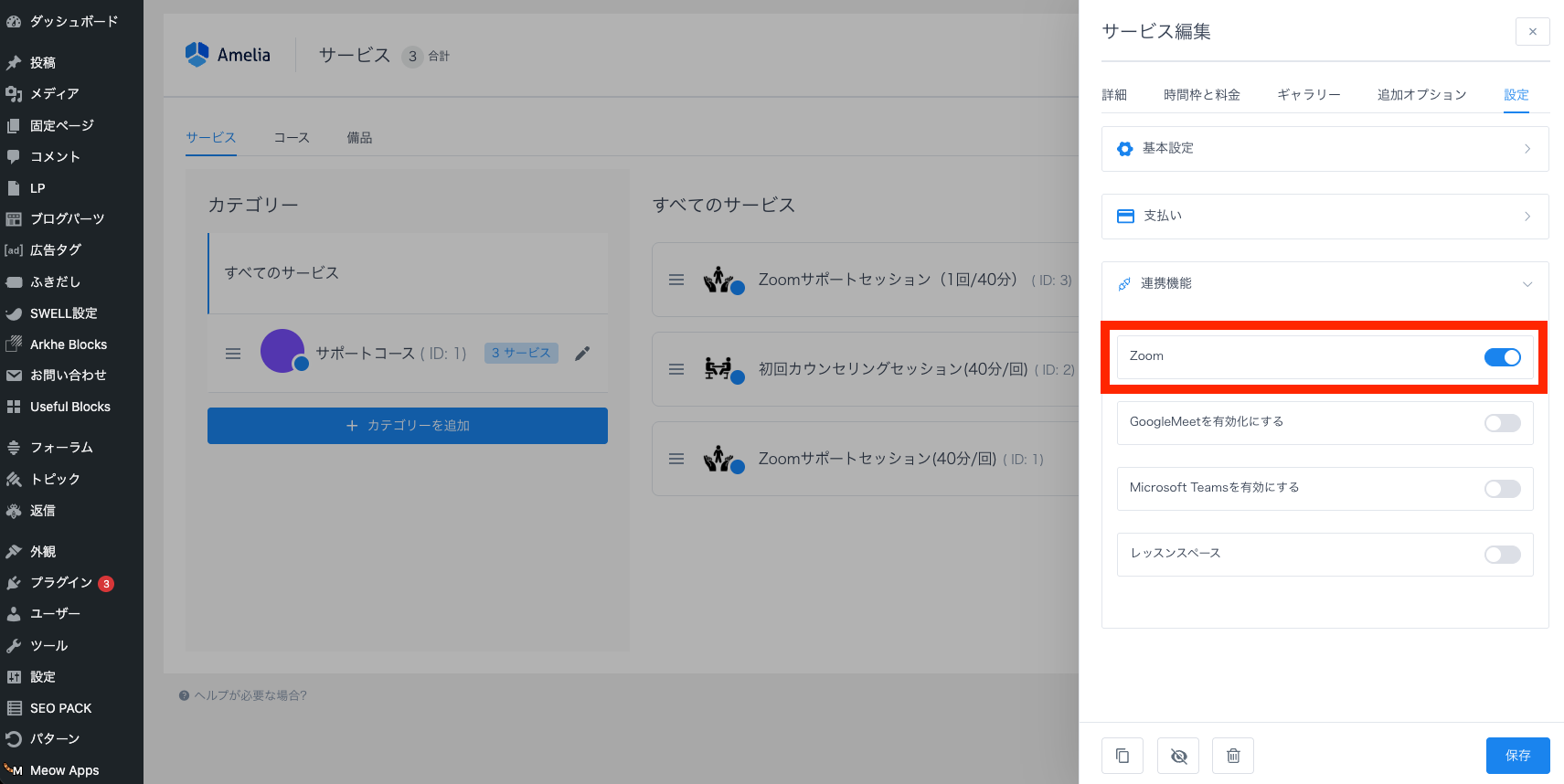
Ameliaでは、Zoom連携の有無にかかわらず、サービスを利用できます。Zoomを必要とするサービスの場合は、「サービス」画面の「設定」タブにある「連携」でこのオプションを有効にする必要があります。
Zoomリンクをお客様とスタッフの両方に送信するには、通知テンプレートにZoomリンクのプレースホルダーを追加する必要があります。
通知ページに移動し、「メールのプレースホルダーを表示」ボタンをクリックすると、現在利用可能なすべてのプレースホルダーを含むモーダルが表示されます。モーダルの一番下までスクロールすると、Zoomのプレースホルダーが表示されます。
%zoom_host_url%%zoom_join_url%%zoom_host_url_date%%zoom_host_url_date_time%%zoom_join_url_date%%zoom_join_url_date_time%Zoomリンクは通知で送信されるだけでなく、予定やイベント情報内でも確認できます。
お客様の場合:お客様はサイトページのお客様マイページにアクセスすることでもリンクを見つけることができます。予約/イベントの横にある三点リーダーアイコンをクリックし、「Zoomミーティングに参加」をクリックすると、リンクが表示されます。
スタッフ/管理者またはマネージャーユーザーの場合:Ameliaで予約情報を確認している場合、予約リストで該当の予約をクリックするか、「予約の編集」オプションをクリックしてZoomタブを開くと、リンクが表示されます。そこには主催者用と参加者用の2つのリンクが表示されます。お客様にリンクを再度送信する必要がある場合は、参加者用のリンクを送信できます。イベントでリンクを探している場合は、イベントページを開き、「イベントの編集」をクリックすると、日時設定のすぐ下に両方のリンクが表示されます。
