


操作ガイド
Webサイト、特にAmeliaにおける訪問者のアクティビティを追跡し、コンバージョンやマーケティングパフォーマンスをモニタリングするために、AmeliaにはGoogleアナリティクスとの連携機能が搭載されています。GA4を使用すると、Ameliaでさまざまなイベントやアクションのトラッキングを作成し、Googleアナリティクスアカウントでコンバージョンを追跡できます。
読みたいところをタップ
ますはGoogleアナリティクスページへ移動します。
Googleアナリティクスから測定IDをコピーし、Ameliaプラグインに貼り付ける手順を解説します。
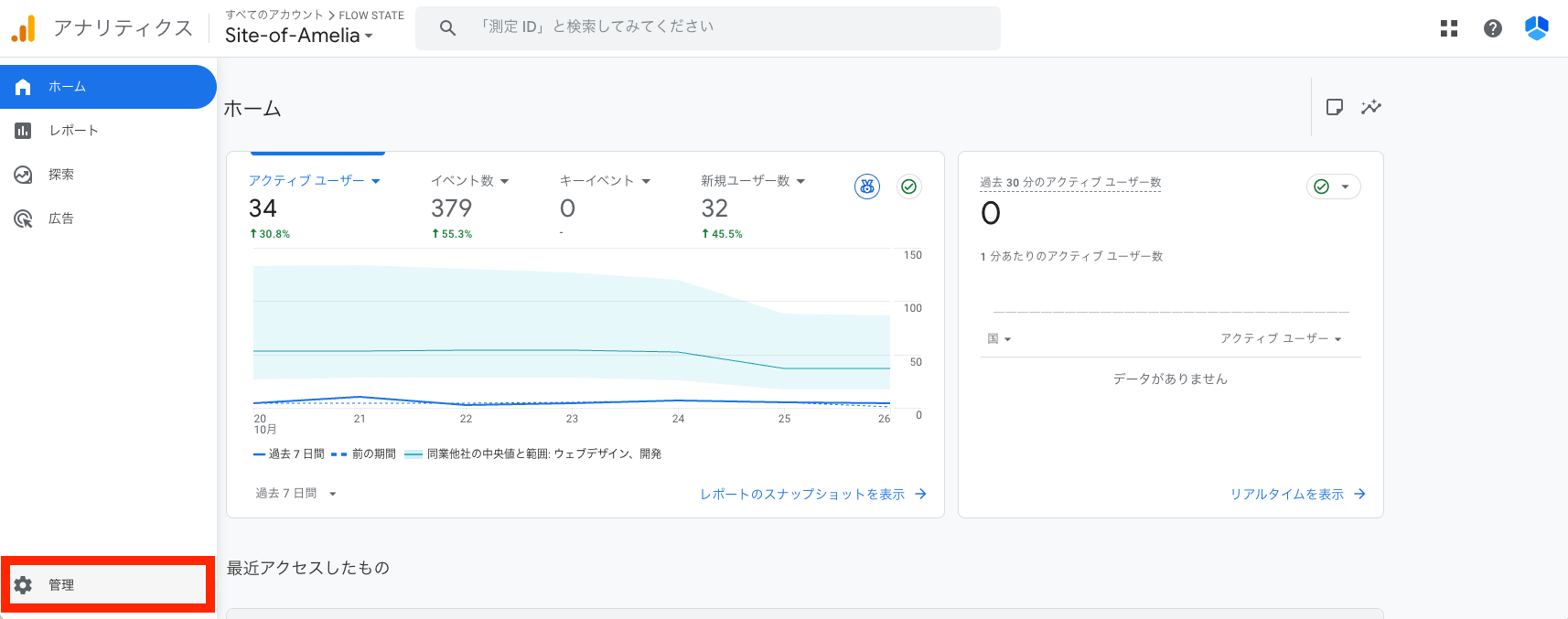
Googleアナリティクスのプロパティにログインし、左下隅にある歯車アイコンの管理者ボタンをクリックします。
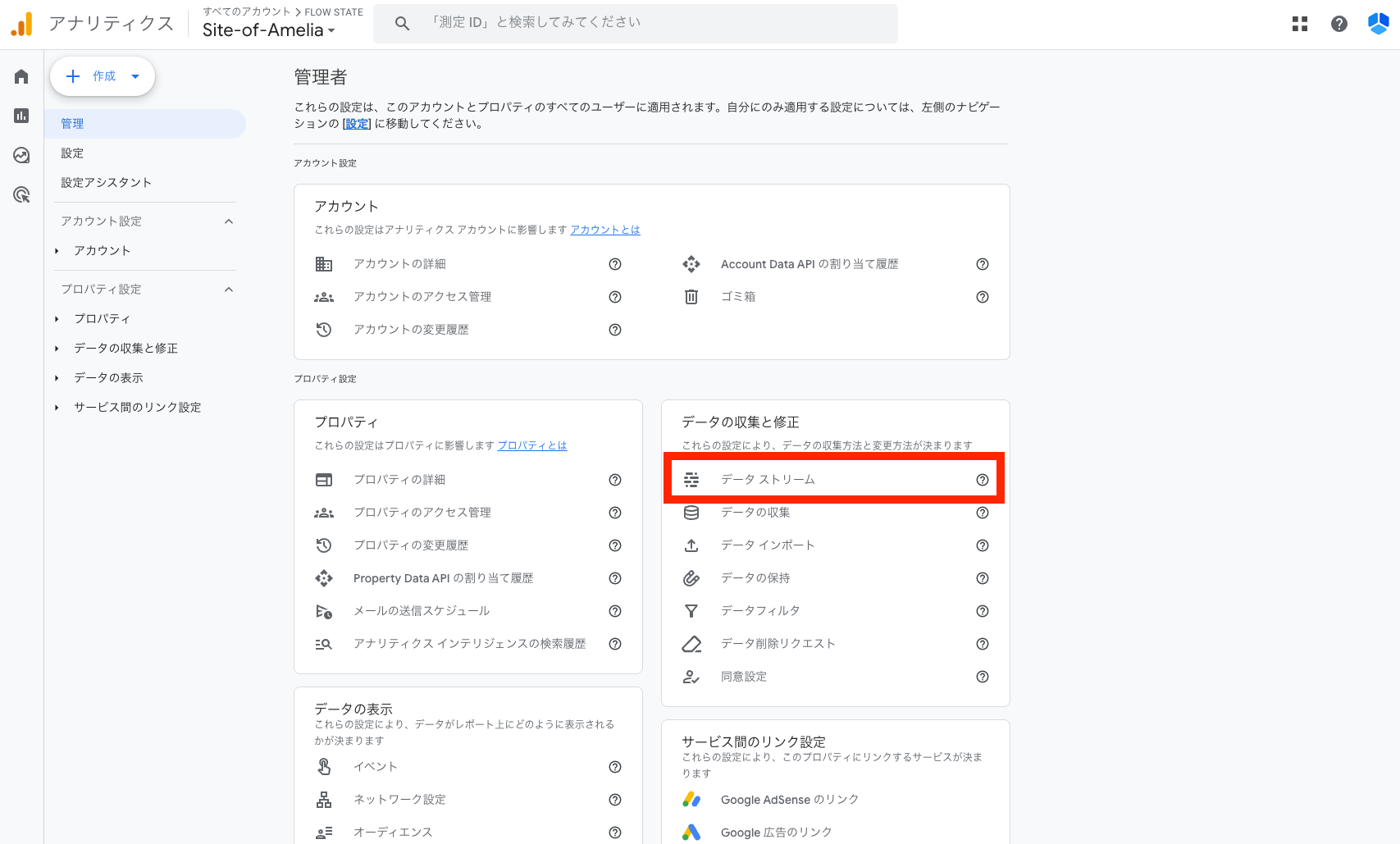
次に、プロパティ列で「データストリーム」をクリックします。
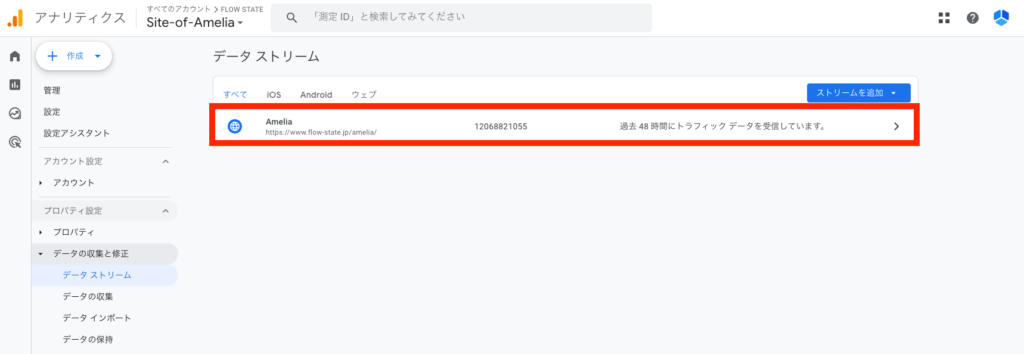
Ameliaに接続するウェブデータストリームを選択します。
新しいウィンドウが開きます。右上の列に、「G-」で始まる測定IDが表示されます。
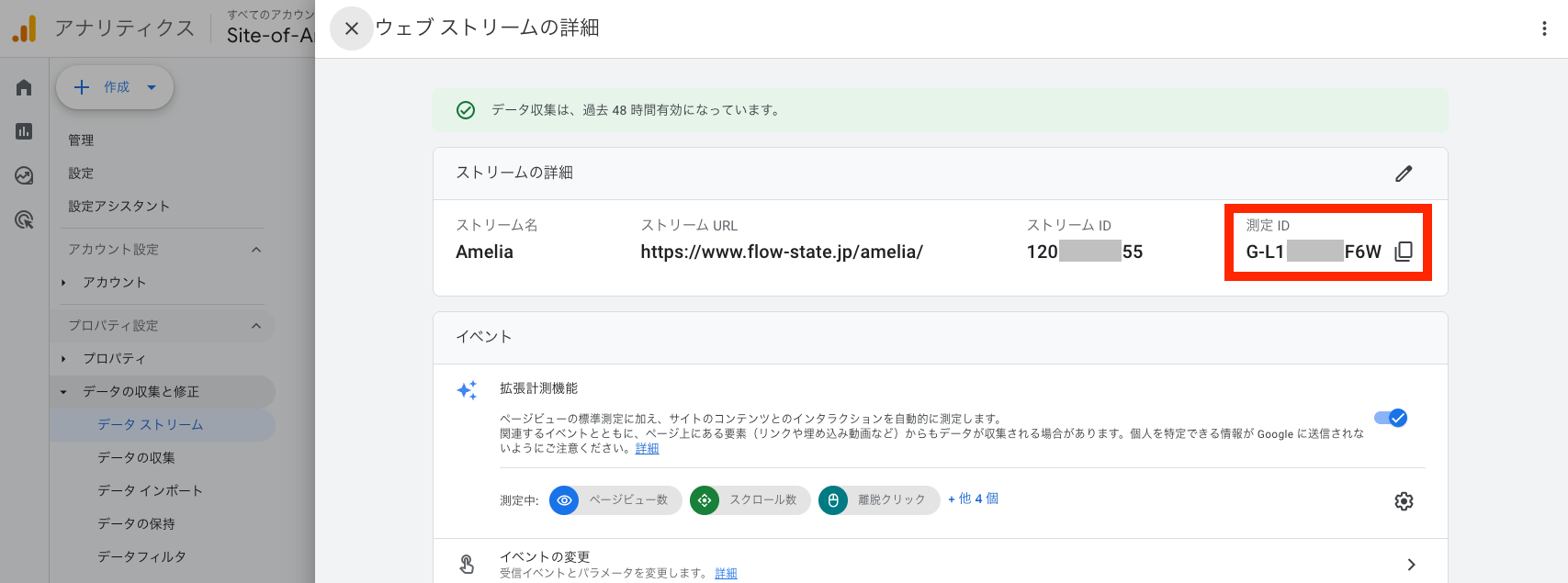
測定ID全体をコピーします(IDの右側にあるアイコンをクリックするだけです)。
WordPressウェブサイトにログインし、Ameliaの「設定」→「連携」に進みます。
そこから「マーケティングツール」タブにアクセスし、「Googleアナリティクス」を展開します。
コピーした測定IDをIDフィールドに貼り付けます。
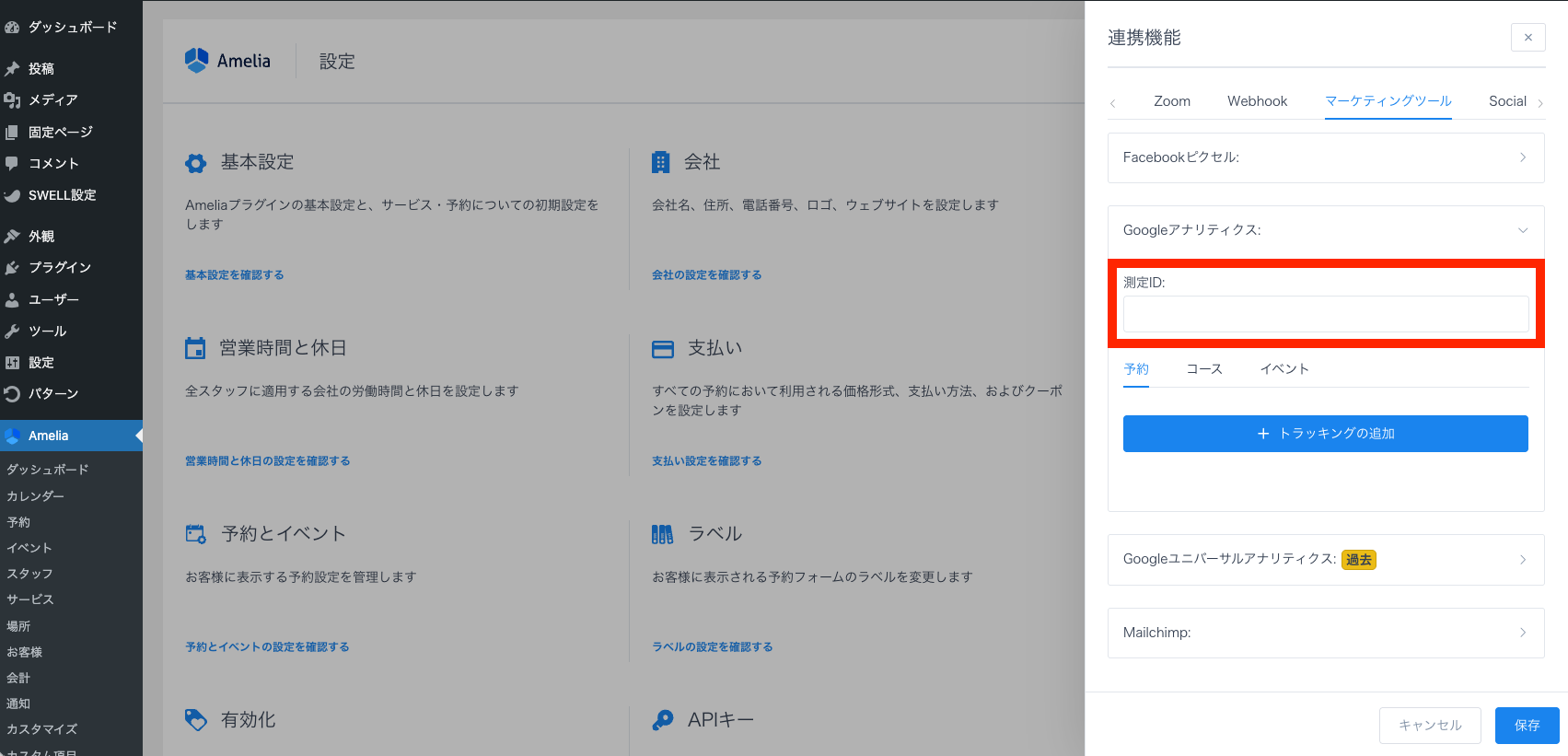
Googleアナリティクスに送信する適切なイベントを、関連するパラメータと値とともに作成します。
Googleアナリティクスの測定IDを入力すると、AmeliaとGoogleアナリティクスの接続が確立されます。次に、関連するGoogleアナリティクスイベント、イベントパラメータ、値を選択する必要があります。
Googleアナリティクスイベントを作成する前に、最適なセグメントを選択する必要があります。各セグメントには異なるGoogleアナリティクスイベントのセットが設定されています。
セグメントは以下のとおりです。
これらはIDの下に3つのタブに分かれており、各セグメントのトラッキングを追加できます。
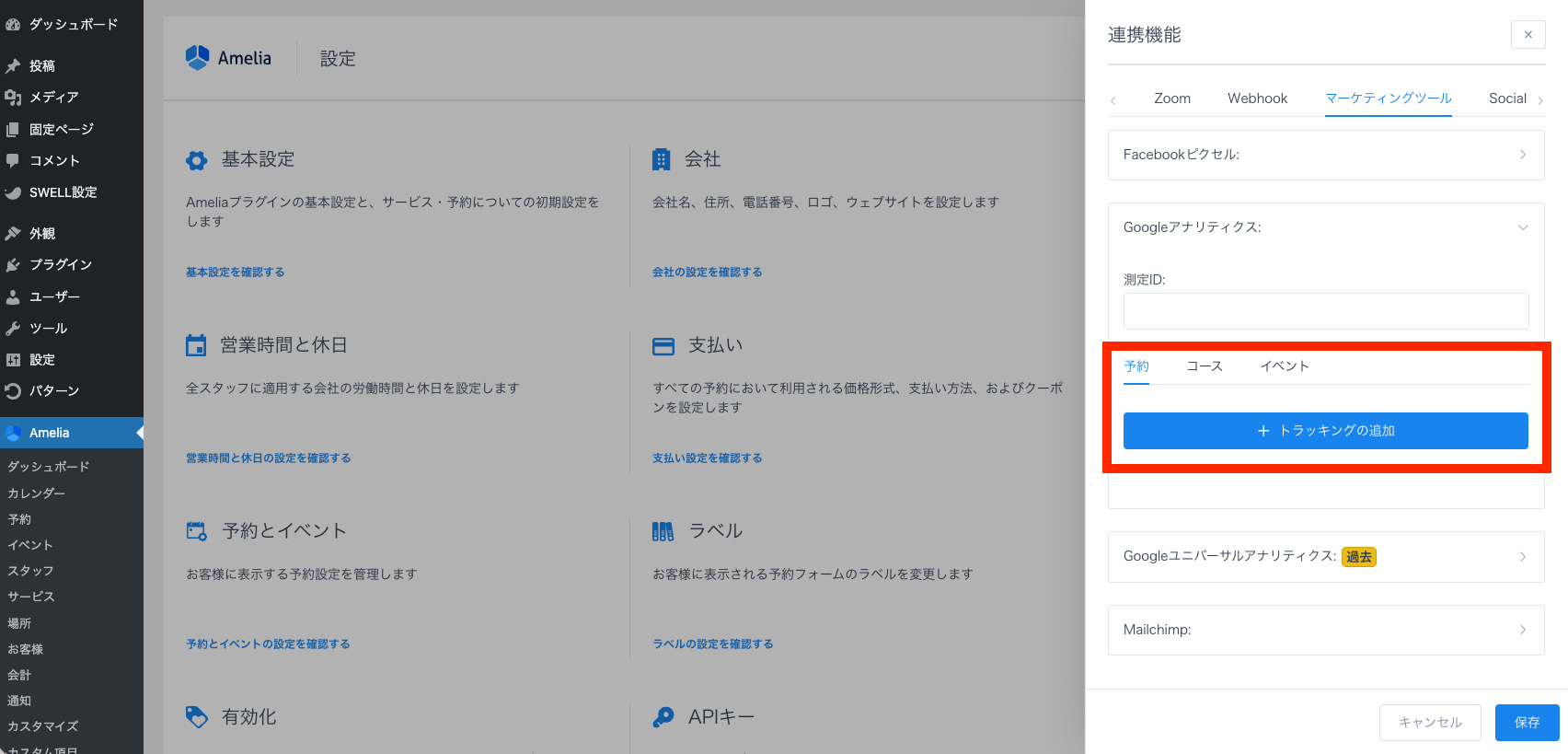
次に、イベントが呼び出されるアクションのリストから、Googleアナリティクスイベントの種類を選択する必要があります。
3つのセグメントすべてで利用可能なイベントは以下のとおりです。
予約のみ可能なイベントは以下のとおりです。
コースの場合、「コースを選択」イベントがあり、コースが選択されたときに送信されます。
イベントの場合、「イベントを選択」イベントがあり、イベントが選択されたときに送信されます。
「+ トラッキングを追加」ボタンをクリックすると、トラッキングを作成するための画面が開きます。
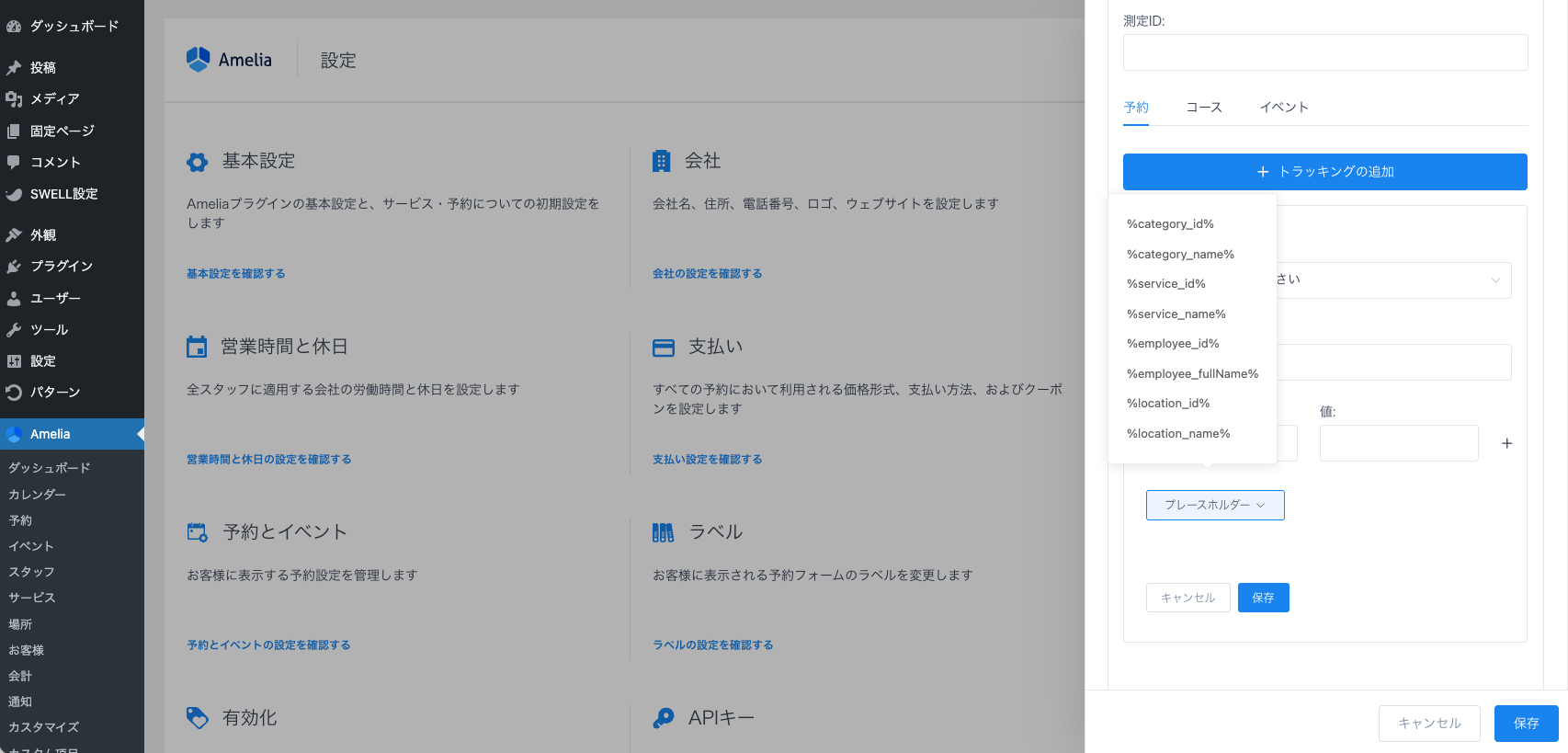
イベントからのカスタムディメンションを認識するようにGoogleアナリティクスを設定します。
Googleアナリティクス測定ID、イベント(それぞれのパラメータと値を含む)を作成し、設定を保存したら、作成したすべてのイベントパラメータをGoogleアナリティクスに追加する必要があります。これは、Googleアナリティクスには特定のデフォルトのイベントパラメータセットが含まれているためです。イベント内のデフォルトではないすべてのイベントパラメータは、カスタム設定としてGoogleアナリティクスに手動で追加する必要があります。
カスタム設定(この場合はカスタムディメンション)を追加するには、Googleアナリティクスプロパティにログインします。
Googleアナリティクスインターフェースの左下隅にある歯車アイコンの「管理者」をクリックします。
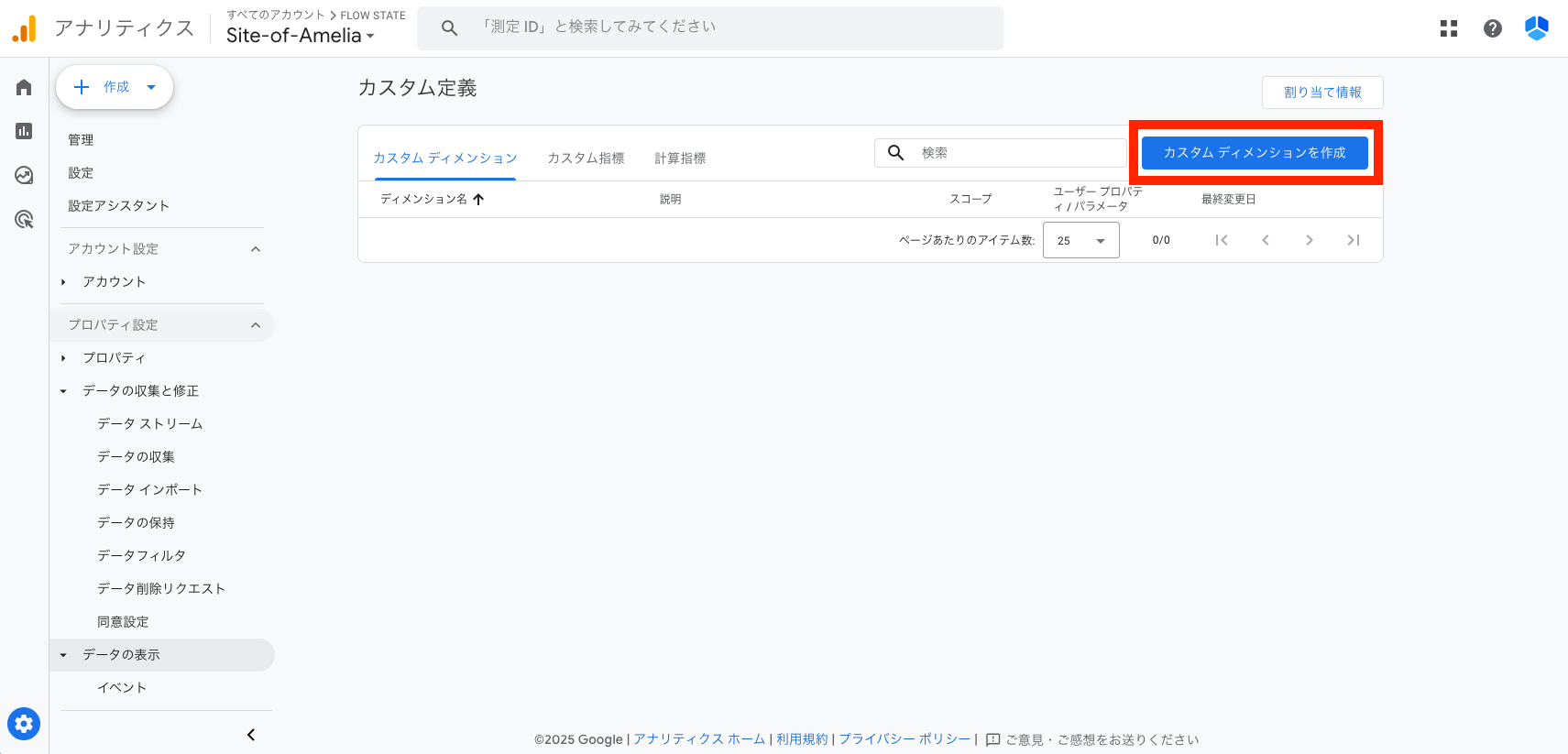
次に、プロパティ列で「カスタム設定」をクリックします。
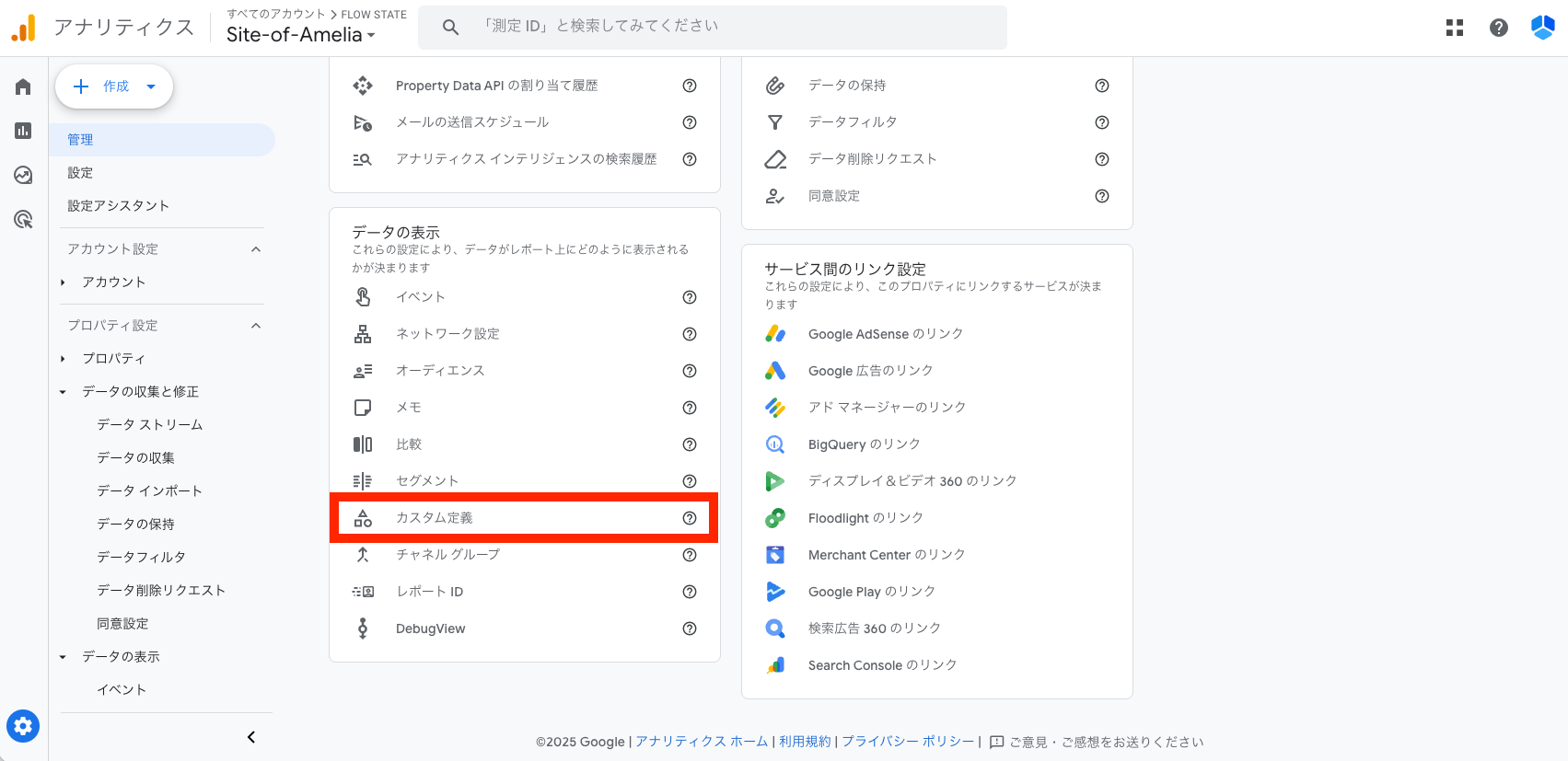
新しいメニューが表示されるので、「カスタムディメンションの作成」ボタンをクリックします。
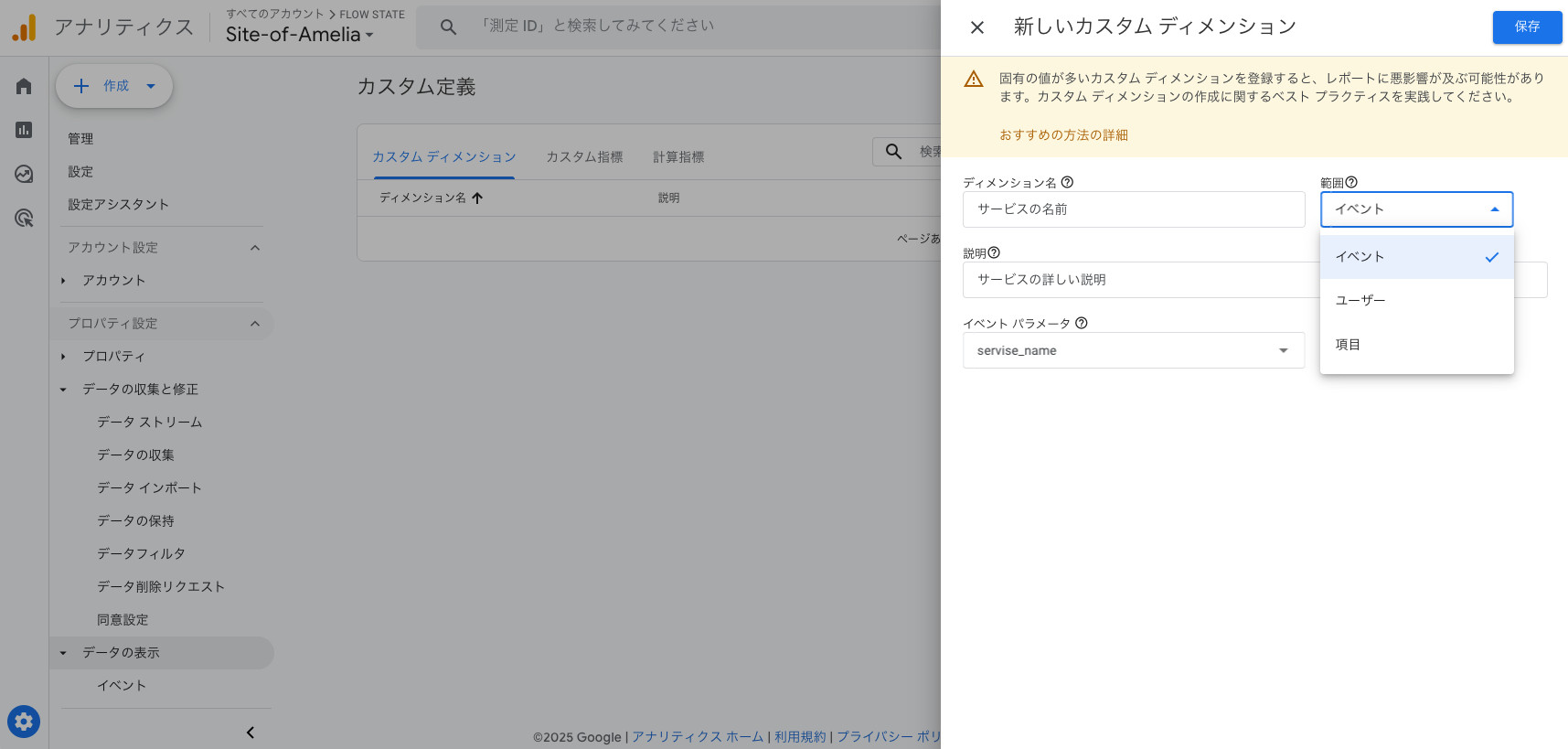
まず、「スコープ」ドロップダウンメニューから「イベント」を選択し、目的のイベントパラメータを選択します。
ディメンション名は、選択したイベントパラメータと一致させることをおすすめします。必須ではありませんが、作成したディメンションの「説明文」フィールドに詳細な説明を入力することをおすすめします。
これを念頭に置いて、Googleアナリティクスレポートにイベントを送信して数時間しか待たなかった場合、それだけでは十分ではない可能性があります。翌日にデータを確認することをお勧めします。それでもデータが利用できない場合は、もう1日待ってから再度確認するか、当社またはGoogleのサポートに問い合わせてください。
Googleアナリティクスプロパティがすでに接続され、イベントも設定されているのに、Googleアナリティクスにイベントが表示されないことがあります。
この原因は、ユーザー数が少ないレポートで一般的に適用されるデータのしきい値設定である可能性があります。このような場合、Googleアナリティクスはこれらの低い値の行を非表示にします。レポートには表示されませんが、データはGoogleアナリティクスプロパティ内に保存されていることを理解することが重要です。
データしきい値はシステム設定の機能であり、好みに応じて制限をカスタマイズするオプションはありません。
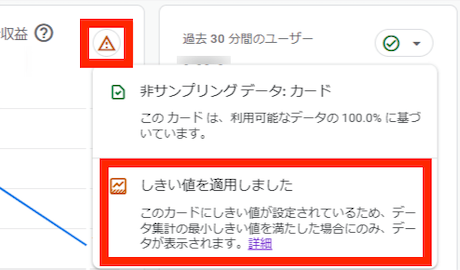
Googleアナリティクスにおけるしきい値設定は、サンプリングとは異なる目的を持っています。これは、Googleアナリティクスプロパティ内で特定の条件が満たされた場合に機能します。
このような状況では、データは管理画面でアクセス可能なままですが、Googleアナリティクスではレポート内の小さな数字の行が非表示になります。
Googleアナリティクスでしきい値を回避するには3つのオプションがありますが、最も適切な方法はレポートIDを「デバイスベース」に切り替えることです。
デバイスベースのレポートIDに切り替えるには、Googleアナリティクス4プロパティにログインし、左下にある歯車アイコンの「管理者」>「データ表示」>「レポートID」ボタンをクリックします。
右側には、「ブレンド」と「計測データ」という2つのオプションが表示されます。デバイスベースのオプションを表示して選択するには、「すべて表示」をクリックしてください。
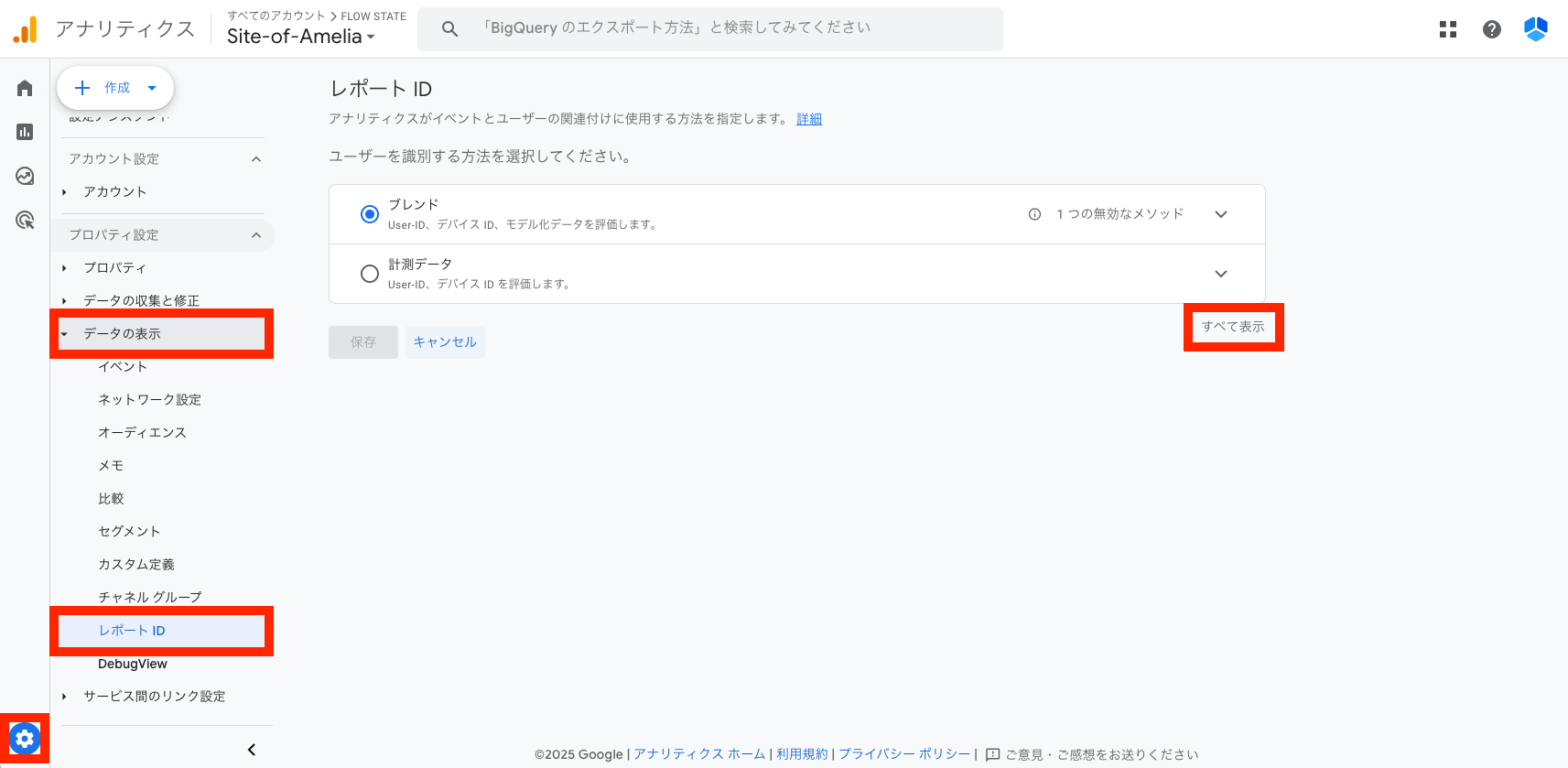
メニューが展開され、「デバイスベース」オプションが表示されます。
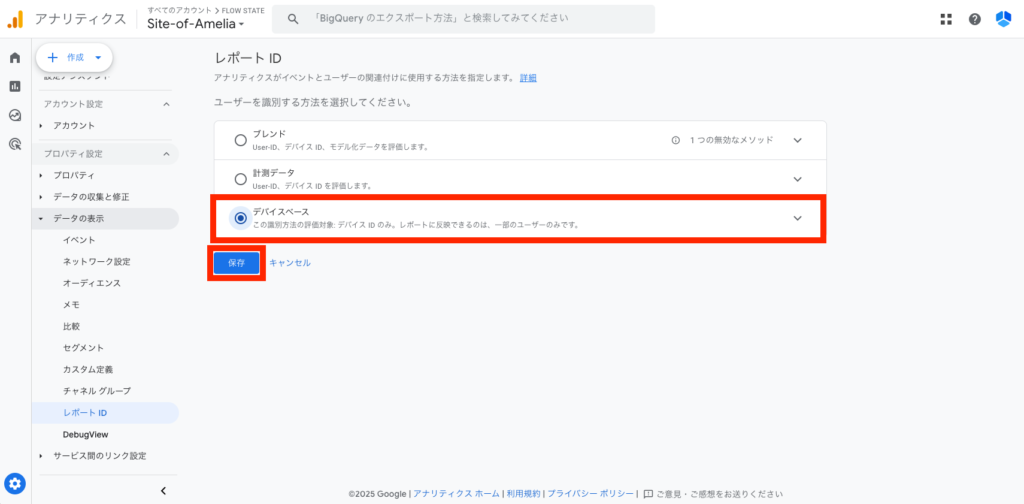
デバイスベースのオプションを選択し、「保存」ボタンを押します。
この設定は収集したデータには影響しませんが、数値の計算に影響します。
