「Mailchimp」を連携する
AmeliaはMailchimpと連携し、お客様のメーリングリストを自動で構築・管理します。この連携を有効にすると、お客様は予約フォームから直接メーリングリストに登録できるようになり、その情報がMailchimpアカウントと同期されます。
これは、メールリストを手動で管理する手間を省き、Ameliaを通じて予約したお客様に対して、ニュースレター、プロモーション、またはリマインダーを簡単に送信できるようになるため便利です。

AmeliaをMailchimpに接続するにはどうすればよいですか?
接続は以下の簡単な手順で行えます。
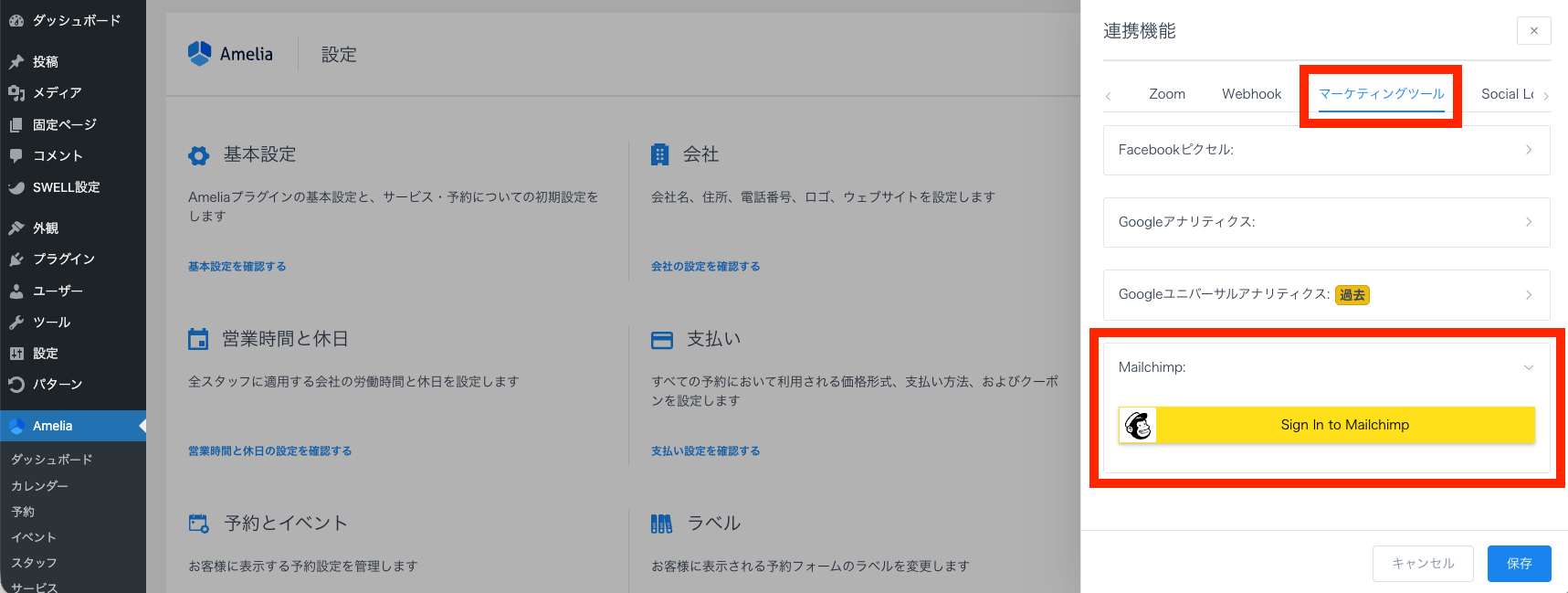
- 「Amelia」>「設定」>「連携」>「マーケティングツール」に移動します。
- 「Mailchimp」を見つけて、「Mailchimpにサインイン」をクリックします。
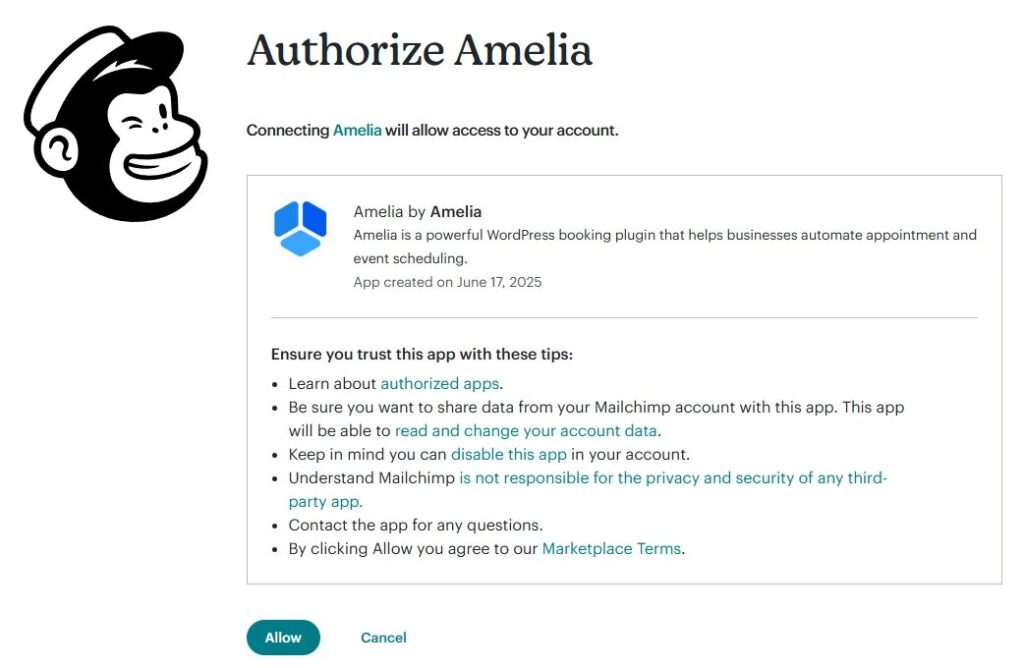
- 「Ameliaの承認」画面が表示され、Ameliaが使用する権限が表示されます。
- 「許可」をクリックします。
これで完了です。AmeliaがMailchimpアカウントに接続されました。
接続するとどうなりますか?
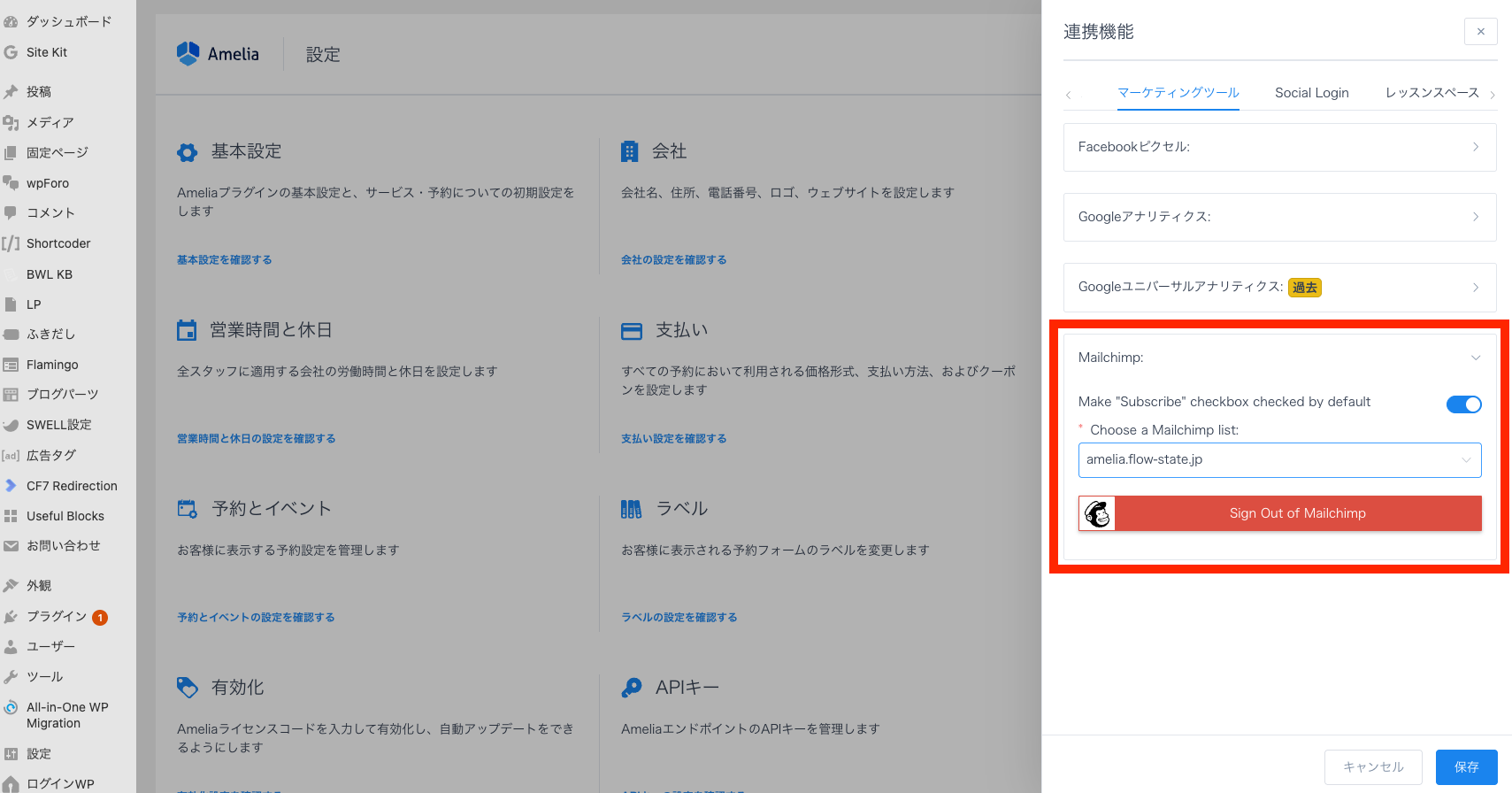
- AmeliaはMailchimpのメーリングリストを自動的に取り込みます。
- 無料のMailchimpアカウントをお持ちの場合、Amelia内のドロップダウンにはリストが1つだけ表示されます。
購読チェックボックスはどのように機能しますか?
Mailchimpが接続されると、予約フォームに「登録」チェックボックスが表示されます。
- 「購読チェックボックスをデフォルトでオンにする」スライダーが有効になっている場合:チェックボックスは事前にチェックが入った状態になります(お客様は必要に応じてチェックを外すことができます)。
- スライダーが無効になっている場合:チェックボックスは表示されますが、購読するためにはお客様が手動でチェックする必要があります。
「Subscribe to our mailing list」は現在、英語表記のみ利用可能となっており、日本語表記には対応していません
チェックボックスに初期状態でチェックを入れるかどうかは、お客様のマーケティング戦略に基づきます。チェックを入れることでより多くのユーザーが登録する可能性が高まりますが、チェックを入れないままにしておくことで、お客様の意向に沿ったマーケティングができます。
Mailchimpと同期されるデータは何ですか?
以下のお客様データが同期されます。
- 名前
- メールアドレス
- 電話番号
- 誕生日(Ameliaで収集した場合)
お客様がAmeliaでこれらのフィールドを更新すると、Mailchimpのデータも更新されます。また、お客様がAmeliaから削除されると、Mailchimpのリストからも自動的に削除されます。
すべきこと、すべきでないこと
すべきこと:
- メーリングリストを拡大したい場合は、「購読」チェックボックスの設定を活用してください。
- マーケティングアプローチに基づいて、チェックボックスを事前にチェックするかどうかを決定してください。
- テスト予約後にMailchimpリストを確認し、データが同期されていることを確認してください。
すべきではないこと:
- 無料のMailchimpアカウントで複数のリストがサポートされると考える(サポートされるのは1つだけです)。
- セットアップ後にサブスクリプションチェックボックスをテストし忘れる。