MENU

料金プラン

機能一覧

デモ

ご利用の流れ

お役立ちコラム


「サービス」「カテゴリー」を作成する

操作ガイド

「サービス」と「カテゴリー」を作成する

基本設定を完了したら、Ameliaの利用を開始するために、まずカテゴリーを作成する必要があります。プラグインの動作には各サービスをカテゴリーに含める必要があるため、カテゴリーの作成は必須です。したがって、サービスの作成を始める前に、最低1つのカテゴリーを作成しておく必要があります。

カテゴリーの追加、編集、削除

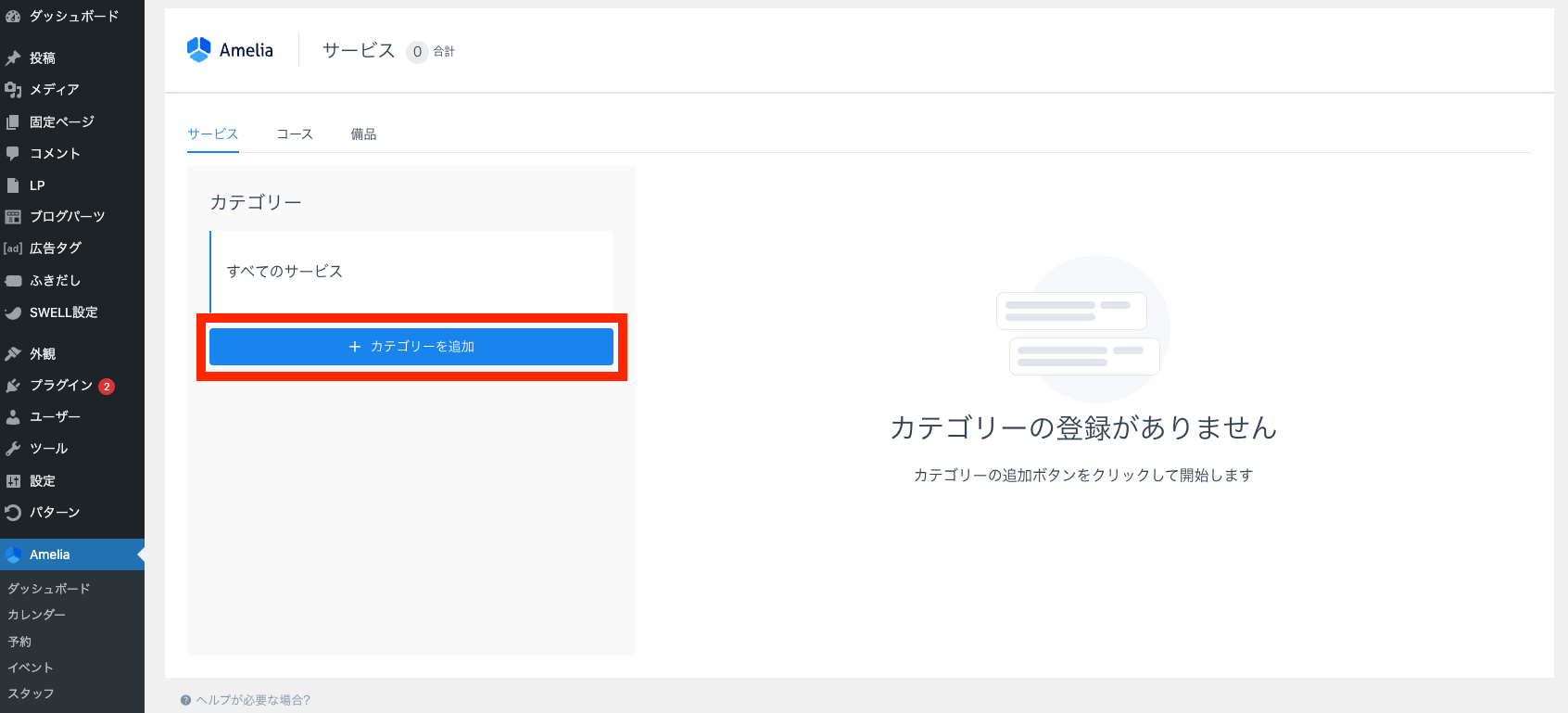
カテゴリーページの左側にある「カテゴリーを追加」ボタンを使用します。ボタンをクリックし、カテゴリー名を入力してチェックマークをクリックすると、カテゴリーが保存されます。保存されたカテゴリーは、カテゴリーカードの右側にあるボタンを使って、いつでも編集、複製削除が可能です。

サービスの追加、編集、削除

少なくとも1つのカテゴリを作成したら、サービスの作成を開始できます。「+サービスを追加」ボタンまたは「+」ボタンをクリックすると、「新規サービス」画面が表示されます。

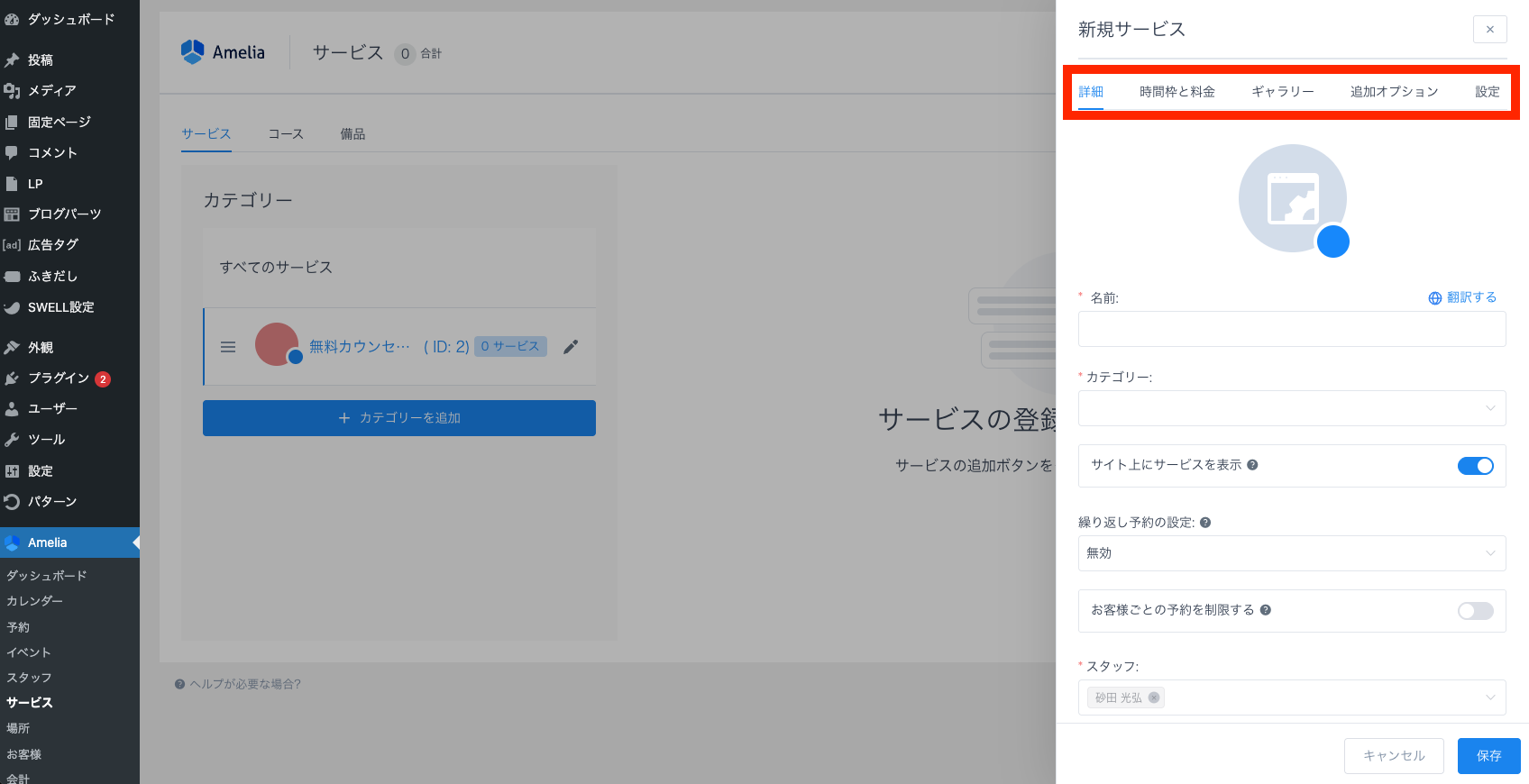
「新規サービス」画面は5つのタブに分かれています。
サービス詳細

サービス詳細タブでは、最も重要なサービスオプションを設定できます。以下の項目が含まれます。

  • サービス写真:写真プレースホルダーをクリックして写真をアップロードすると、その写真がサービスの管理画面とサイトページに表示されます。

注意:写真をアップロードする前に、WordPressのメディア設定でサムネイルのサイズが 150×150180×180、または 200×200 に設定されていることを確認してください。

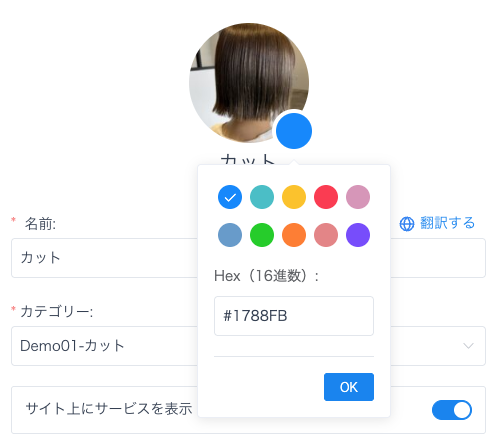
  • サービスカラー:青い円をクリックすると、各サービスに設定できるカラーオプションが表示されます。この色は、管理画面のカレンダーでサービスを区別するために使用されます。
  • 名前:必須項目であるサービス名を入力する必要があります。
  • カテゴリー:このサービスが属するカテゴリーを選択する必要があります。
  • サイトにサービスを表示:作成したサービスをサイトに表示するかどうかを選択できます。このオプションはデフォルトで有効になっており、お客様が予約できるサイトページの予約フォームにサービスが表示されます。ただし、管理画面での予約のみが必要な場合は、特定のサービスに対してこのオプションを無効にできます。
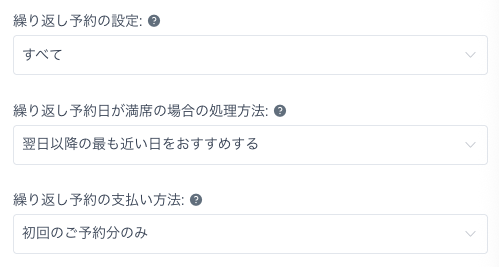
  • 繰り返し予約の設定:このサービスで、すべて、日、週、月の繰り返し予約を有効にするオプションが表示されます。いずれかの選択肢を選択すると、2つの新しいオプションが表示されます。
    • 繰り返し予約日が満席の場合の処理方法:繰り返しのリストに利用できない時間枠がある場合に、プラグインが代替の日付/時刻を提案する方法を設定します。
    • 繰り返し予約の支払い方法:予約時にお客様が最初の予約に対してのみ支払うか、すべての予約に対して支払うかを選択できます。
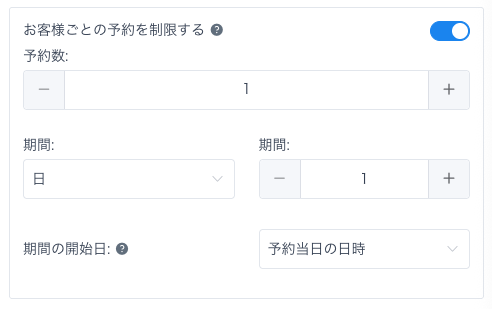
  • お客様ごとの予約数制限:このオプションを有効にすると、特定のサービスにおいて、特定の期間内にお客様が予約できる予約数を制限できます。この機能の詳細な手順については、「ユーザー権限設定」をご覧ください。

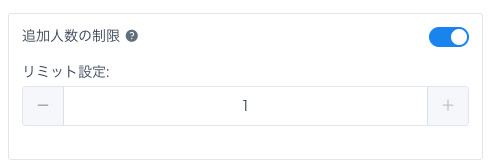
:上記のスクリーンショットのようにお客様の予約数を制限すると、1人のお客様が1日あたり1件の予約をすることができます。この制限は、お客様が予約した時点から24時間後に適用されます。

  • スタッフ:サービスに割り当てるスタッフを選択します。
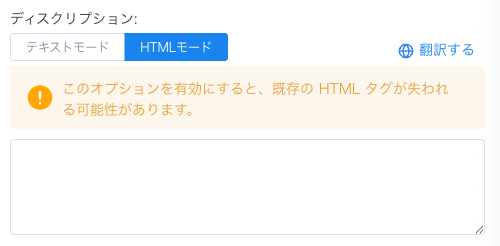
  • 説明「カタログ予約フォーム」をご利用の場合、サイトページに表示される説明をここに追加できます。説明欄はHTMLをサポートしているため、HTMLを使用して説明をよりカスタマイズできます。

期間と料金

このタブでは、サービスの価格、時間枠、および定員を設定できます。以下のオプションがあります。

  • 時間枠:ここでサービス時間を選択します。「時間枠」オプションに表示される時間帯は、「基本設定」の「基本の時間枠」で設定された設定に基づいています。サービス時間に関して設定できるもう1つのオプションは、「基本設定」の「予約可能な時間枠をサービス時間枠に合わせる」です。このオプションは、予約プロセスにおいて時間帯ステップをサービス時間と同じにしたい場合に使用できます。

注意:サービスの時間枠を選択した後に「基本の時間枠」を変更した場合、既存のサービスや保存済みのサービスには影響しませんが、基本の時間枠がサービスの時間枠と一致しなくなるため、予約プロセスで問題が発生する可能性があります。

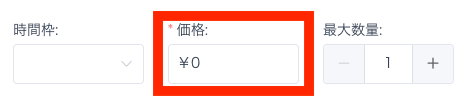
  • 価格:サービスの価格を入力します。価格の形式は「支払い設定」の設定に従います。

注意:サービス料金を請求したくない場合は、サービス料金を 0 に設定するだけで、予約フォームから料金計算と支払い方法が削除されます。

  • 前払金の支払いを有効にする:このオプションを使用すると、特定のサービスに対して前払金の支払いを有効にすることができます。サービス価格を0に設定した場合はこのオプションは表示されませんが、より高い価格を設定するとオプションが表示され、有効にするとさらに多くのオプションが表示されます。前払金支払いの詳細については、こちらをご覧ください。
  • 予約前の余白時間予約後の余白時間:これらのオプションを使用すると、同じサービスとスタッフの別の予約が作成されないように、予約する必要がある予約の前後の時間を設定できます。これはサイトページには表示されませんが、スタッフのスケジュールの空き時間枠の数を減らします。
    • 予約前の余白時間はスタッフが予約の準備に必要な時間と解釈でき、予約後の余白時間はスタッフが次の予約を受け入れる前に休憩、後片付け、またはその他の作業を行う必要がある予約後の時間です。「時間枠」と同様に、ここで表示される時間帯は「基本設定」の「基本の時間枠」で設定された設定に基づいています。
  • 定員の最小人数最大人数:ここでは、1回のサービス予約あたりの最小人数最大人数を入力できます。企業でグループ予約(例えば、クラス、ツアー、グループ研修など)が必要な場合は、ここで定員の人数を設定します。このオプションはすべてのスタッフに対して利用できるため、それぞれ異なる定員の人数を設定できます。
  • 追加人数の制限:このオプションを有効にすると、予約時に同伴できる人数の上限を設定できます。例えば、定員の最大人数を50人に設定した場合、1人のお客様が自身と9人分のみ予約できるように制限することで、1人のお客様が定員全員を予約してしまうことを防ぐことができます。
  • 同伴者のオプションを表示:ここで「同伴者あり」オプションを表示するか非表示にするかを選択できます。予約フォームでこのオプションを非表示にすると、グループ予約は個人のみに許可されます。
  • 料金は人数分かかります:「同伴者あり」オプションを選択した場合、サービスと追加料金が人数に応じて乗算されるかどうかを選択できます。このオプションはデフォルトで有効になっており、人数に応じて料金が乗算されます。
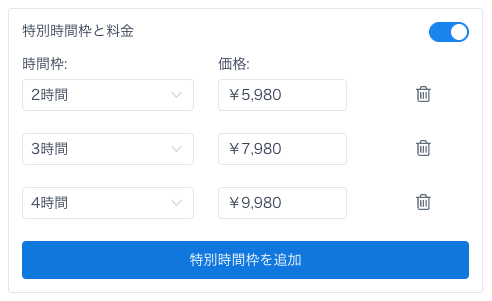
  • 特別時間枠と料金:このオプションを使用すると、サービスごとに複数の特別時間枠と料金を設定できます。前述のオプションでは、サービスに対してデフォルトの料金と特別時間枠を1つ設定します。複数の特別時間枠とそれに応じた料金が必要な場合は、「特別時間枠と料金」を有効にし、必要な数の特別時間枠を設定できます。このオプションは、サービスのデフォルトの特別時間枠を設定した後にのみ利用可能になります。この機能の使い方の詳細については、こちらをご覧ください。

ギャラリー

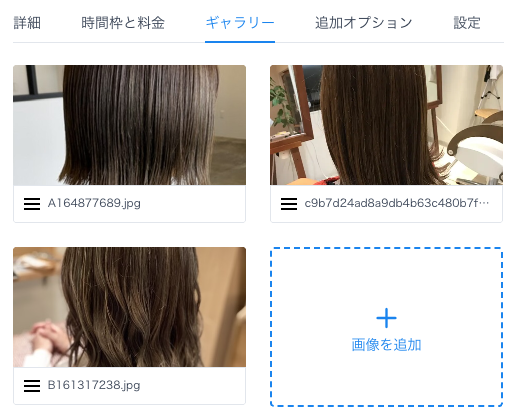
このタブでは、サービスに画像を追加できます。「カタログ予約フォーム」を選択した場合、これらの画像はサービスのサイトページに表示されます。「画像を追加」ボタンをクリックすると、デバイスから画像をアップロードするか、メディアライブラリから画像を選択できます。画像をドラッグすることで、サービスのサイトページに表示される順序を変更できます。画像にマウスオーバーするとゴミ箱アイコンが表示されるので、クリックして削除できます。
追加オプション

追加オプションでは、予約時にお客様が購入できる追加サービスや商品を提供できます。「追加オプション」ボタンをクリックすると、新しいオプションが表示されます。

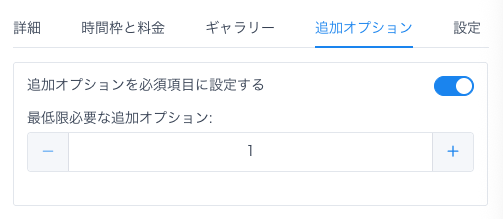
追加オプションを少なくとも1つ作成すると、予約プロセスで追加オプションを必須にするかどうかを選択するオプションが表示されます。このオプションは追加オプションリストの上部に表示されます。「追加オプションを必須項目として設定する」オプションを有効にすると、お客様が追加オプションを作成したサービスを予約する際に、予約時に必須となる追加オプションの最小数を選択できるようになります。

  • 名前:追加オプションの名前を入力します。名前の横に「翻訳」オプションが表示されるので、追加オプションの名前を複数の言語に翻訳して、多言語ウェブサイトで使用できます。
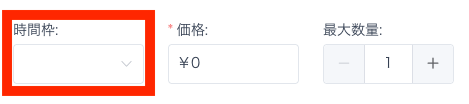
  • 時間枠:追加サービスを設定し、その所要時間を指定する場合は、ここで設定します。お客様が予約時間に影響を与えずに購入できる追加サービス(特別な機器など)があるため、所要時間の設定は必須ではありません。
  • 価格:ここで追加の製品またはサービスの価格を設定します。
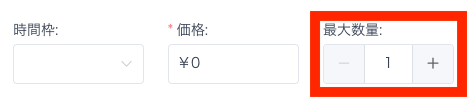
  • 最大数量:予約手続きにおいて、お客様1名が選択できる追加オプションの最大数を設定できます。例えば、1に設定すると、お客様はサービスに追加できる追加オプションを1つだけに制限されます。1つ以上に設定すると、お客様はより多くの追加オプションを追加できるようになります。

注意: 追加サービスに時間枠(所要時間)がある場合、現時点では追加時間は予約人数や追加人数で乗算されないため、追加サービス 1 人分の時間だけが表示されます。

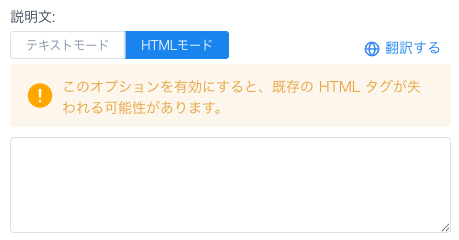
  • 説明文:サービス画面と同様に、ここでこの追加機能の説明を入力します。この説明は「カタログ予約フォーム」に表示されます。追加機能の名前と同様に、説明の横にある「翻訳」オプションを使用して追加機能の説明を翻訳し、多言語ウェブサイトで使用することも可能です。

注意:追加サービスに所要時間がある場合、現時点では追加時間は予約人数や追加人数で乗算されないため、追加サービス 1人分の時間だけが計算されます。

追加設定

すべてのサービスに適用される基本設定の一部は、各サービスごとに個別に設定できます。「設定」タブでは、デフォルトの予約ステータス、予約完了までの最短時間、キャンセル/再予約までの最短時間、事前予約可能な期間、予約完了後のリダイレクトURLなど、サービスごとに異なる設定が可能です。

WooCommerce商品

異なるサービスごとに異なるWooCommerce商品を設定できます。デフォルトでは、すべてのサービスが1つのWooCommerce商品に接続されますが、複数の商品を作成する場合は、各サービスに接続する商品を選択できます。WooCommerceを支払い方法として有効にしたら、「サービス」ページに移動し、いずれかのサービスを開いて「設定」タブを選択すると「WooCommerce商品を選択」オプションが表示されます。ここでこのサービスに接続する商品を選択できます。これにより、Ameliaで商品とサービスごとに異なる税金やその他のWooCommerceオプションを設定できるようになります。
支払い方法

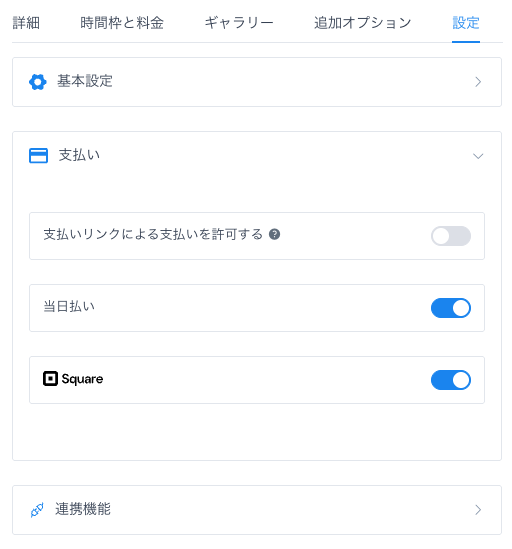
サービスごとに異なる支払い方法を設定することもできます。例えば、あるサービスは当日払いで支払いをしてもらい、別のサービスは予約手続き中に支払いを済ませたい場合、今すぐ設定できます。まず、設定ページの「支払い設定」で、利用したいすべての支払い方法を有効にする必要があります。有効にしたら、「サービス」ページに移動し、サービスを開いて「設定」タブを選択します。そのサービスで利用したい支払い方法を有効にし、「保存」をクリックしてください。
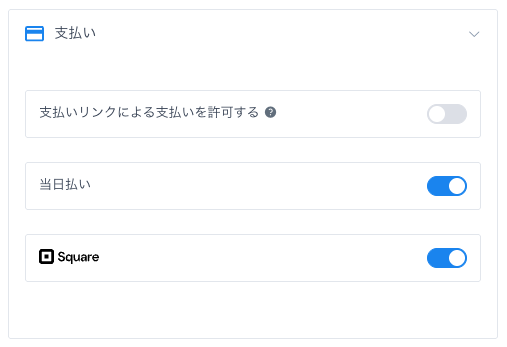
注意:1つのサービスに対してすべての支払い方法を無効にすると、該当の「サービス」>「設定」>「支払い」 で設定されたデフォルトの支払い方法が適用されます。

その他の重要な設定

すべてのデータを入力したら、「保存」をクリックすると、ページにサービスが表示されます。

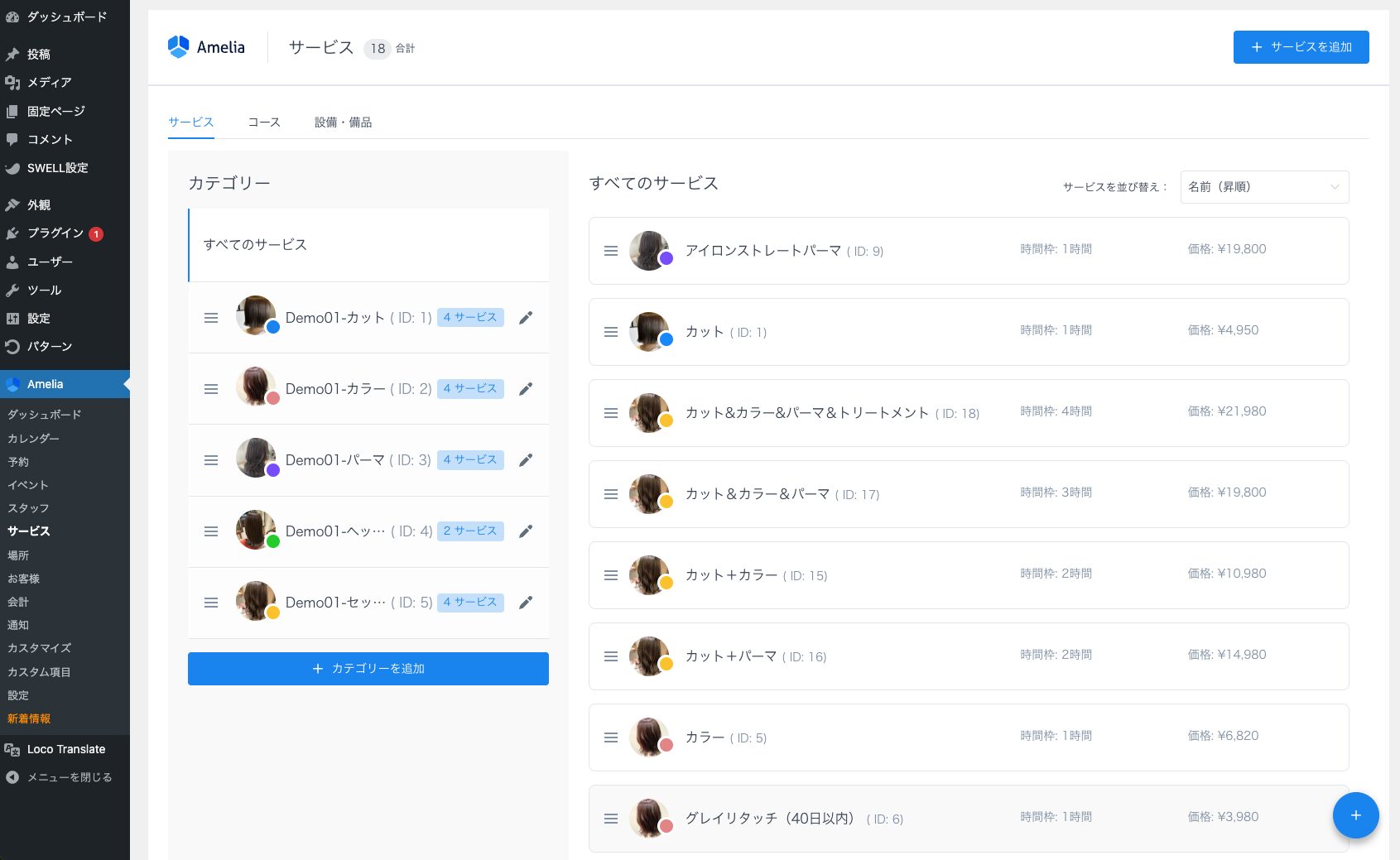
ページヘッダーには、ご契約いただいているサービスの総数が表示されます。サービスと追加オプションは必要な数だけ追加できます。サービス数が多い場合は、カテゴリタイトルをクリックして絞り込み検索が可能です。

注意:サービスを編集し、サービスの定員または価格を変更すると、「保存」ボタンをクリックした際に、この変更をサービスのみに適用するか、割り当てられたすべてのスタッフに適用するかを選択するメッセージが表示されます。前者を選択した場合、サービス設定が変更され、これらの変更はその後に作成されたスタッフにのみ適用されます。一方、後者を選択した場合、カスタム設定の有無にかかわらず、割り当てられたすべてのスタッフの設定が変更されます。

「サービス編集」画面には、「複製」「非表示」「削除」という3つの重要なオプションがあります。「複製」と「非表示」オプションは「管理者」および「Amelia Manager」のユーザー権限を持つユーザーが利用できますが、「削除」オプションは管理者のみが利用できます。

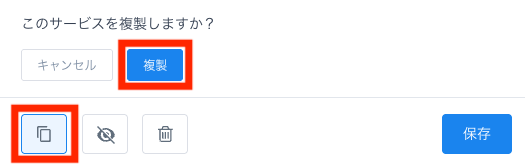
複製」は、似たようなサービスが複数ある場合に便利なオプションです。この機能を使えば、すべてを再度入力する必要がなくなります。複製したいサービスを開き、左下にある「複製」ボタンをクリックすると、同じサービスが(コピーされたサービスのみ)再び開きます。
非表示」ボタンは「複製」の横にあります。サービスを削除したくないが、将来的に必要ない場合は、このボタンをクリックして非表示にすることができます。非表示にしたサービスは、プラグインの管理画面では引き続き表示されます(灰色で非表示マークが表示されます)が、ウェブサイトのサイトページでは表示されなくなります。
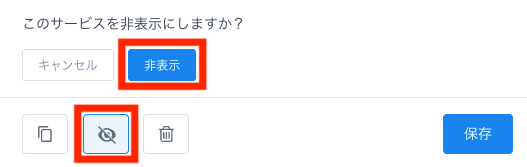
注意:サービスを非表示にすると、そのサービスにのみ接続されているスタッフと場所も非表示になります。他のサービスにも接続されている場合は、表示されたままになります。

「削除」オプションはWordPress管理者のみ利用可能です。サービスを削除したい場合は、対象のサービスをクリックし、表示される「サービス編集」画面の左下にある「削除」ボタンをクリックしてください。「削除」ボタンをクリックすると、関連付けられている予約の数に応じて、以下の3つのメッセージが表示されます。

サービスに関連予定がない場合は、削除を確認するだけです。

サービスに過去の予約がある場合は、予約数に関する情報が表示され、削除を確認する必要があります。

サービスに今後の予定がある場合は、その旨が通知され、削除することはできません。
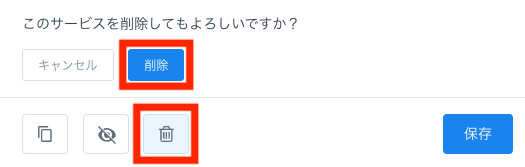
注意:過去の予約があるサービスを削除すると、過去の予約もすべて削除されます。そのため、過去の予約の記録を残しておきたい場合は、サービスを非表示にして過去の予約データを保存するのが最善の方法です。

サービスの分類

リスト内のサービスを並べ替えるには、「サービスで並べ替え」ドロップダウンから並べ替えの種類を選択するか、リスト内でドラッグ&ドロップオプションを使用します。ここで設定した順序が、予約用のサイトページフォームに表示されるサービスの順序になります。

「サービス並べ替え」ドロップダウンには、名前昇順名前降順価格昇順価格降順の4つの主要なオプションがあります。また、「カスタム順」オプションも用意されており、リスト上のサービスをドラッグ&ドロップで移動させると自動的に選択されます。ドラッグ&ドロップでカスタム順序を設定するには、各サービスに表示されるハンバーガーアイコンをクリックし、リスト上でサービスをドラッグ&ドロップするだけです。