操作ガイド
お客様の予約を受け付けるには2つの方法があります。
この章では、管理画面から予約を設定する方法を説明します。
予約設定のプロセスは、ページ上部の「+ 新しい予約」ボタン、またはページ右下の「+」(プラスアイコン)ボタンをクリックすると始まります。いずれかのボタンをクリックすると、「新規予約」画面が表示され、新しい予約を作成するために必要な情報をすべて入力できます。
「新規予約」画面は2つのタブに分かれています。
新しい予約を作成するには、このタブのフィールドに入力する必要があります。「お客様」「サービス」「スタッフ」「日付」「時間」は必須項目です。
「お客様」「サービス」「スタッフ」の選択に特別な順序はありませんが、予約日を選択する前にこれらの3つのフィールドに入力する必要があります。日付を選択すると、予約可能な時間帯を選択できるようになります。
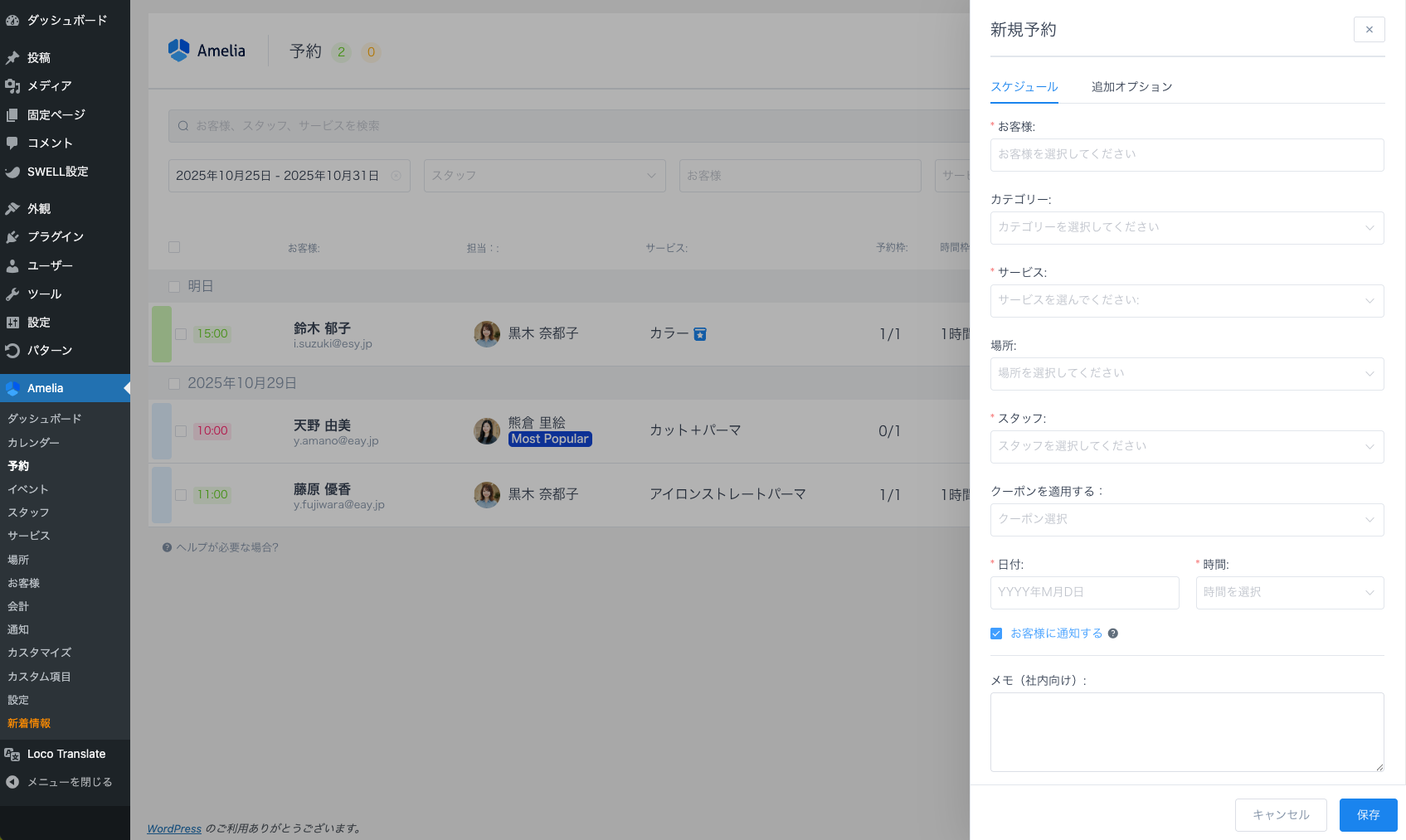
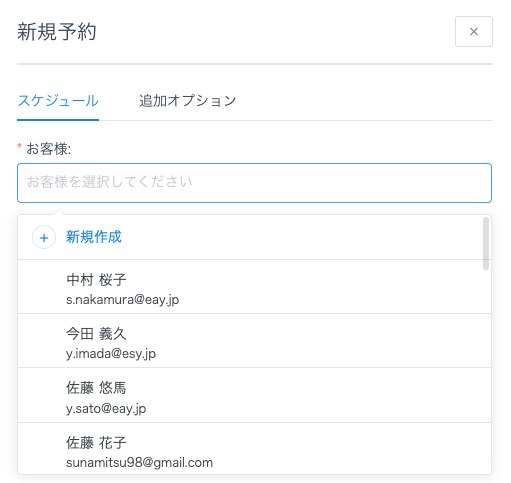
お客様: サービスを提供するお客様を選択します。既存のお客様でない場合は、「新規作成」ボタンをクリックします。「新規のお客様」画面が開き、姓、名、メールアドレスなどの基本情報を追加できます。新しいお客様の作成については、「お客様ごとの予約状況を確認する」ページで詳しく説明しています。新しく作成されたお客様は予約に追加されます。選択した各お客様は、一つの予約として扱われます。お客様を選択した後、各予約の人数を設定できます。これは、1人のお客様が数人分の予約をしたい場合に便利です(サービスが複数のお客様の同時予約を許可している場合)。また、各お客様の予約のステータスを個別に変更することも可能です。
サービスカテゴリー:このフィールドは必須ではありませんが、選択したカテゴリのサービスで絞り込むことで、サービス選択が容易になります。

サービス:お客様に提供するサービスを選択します。サービスを選択すると、スタッフと場所の選択肢が絞り込まれます。選択したサービスを提供するスタッフと、そのサービスが提供される場所のみが表示されます。

場所:このフィールドは必須ではありませんが、選択した場所で勤務するスタッフで絞り込むことで、スタッフ選択が容易になります。少なくとも1つの場所が作成されていない場合、このフィールドは表示されません。

スタッフ:予約を担当するスタッフを検索して選択します。スタッフを選択すると、サービスと勤務地のオプションが絞り込まれます。選択したスタッフが提供するサービスと勤務地のみが表示されるようになります。

クーポンを適用:ご希望の場合は、ここでクーポンを追加して予約料金を割引できます。リストには、選択したサービス用に作成されたクーポンのみが表示されます。クーポンの作成方法については、「クーポンを作成する」ページをご覧ください。

日付:日付ピッカーから予約可能な日付を選択します。お客様、サービス、スタッフを選択するまで日付は選択できません。予約日を選択すると、「時間」ドロップダウンに利用可能な時間帯が表示されます。

時間:利用可能な時間枠から予約の時間を選択します。

お客様に通知する:このオプションにチェックを入れると、予約を保存した後に、予約の概要情報を含む通知がお客様に送信されます。このオプションの初期設定は、「通知設定」の「デフォルトでお客様に通知する」で確認できます。

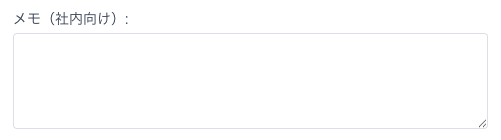
メモ(社内用):お客様の特定のニーズに注意を喚起するための簡単なメモをここに記入できます。このメモは社内用であり、お客様には表示されません。
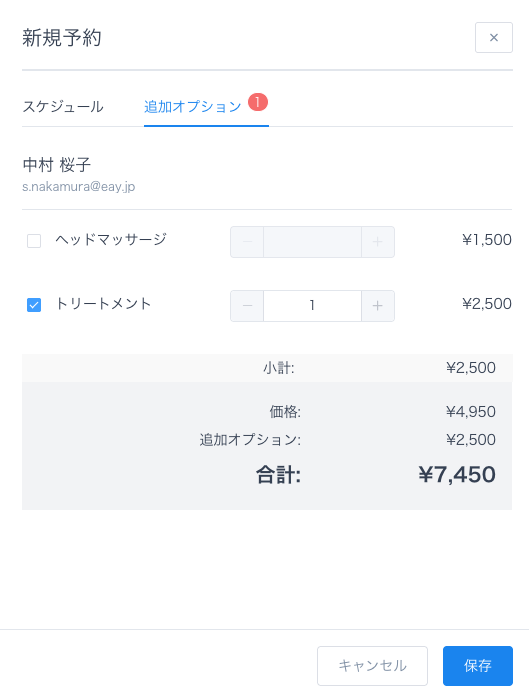
「お客様」「スタッフ」「サービス」を選択した後、「追加オプション」タブに移動して追加サービスを追加できます。追加オプションは各お客様の予約に対して設定できます。予約に追加したい項目にチェックを入れ、数量を選択します。追加項目が有料の場合、追加料金はお客様の予約の人数に掛けられます。
追加項目によって予約時間が長くなる場合があるため、時間を選択する前に追加項目を選択することをお勧めします。時間内に追加項目を選択すると、利用可能な時間帯の数が減る可能性があるからです。
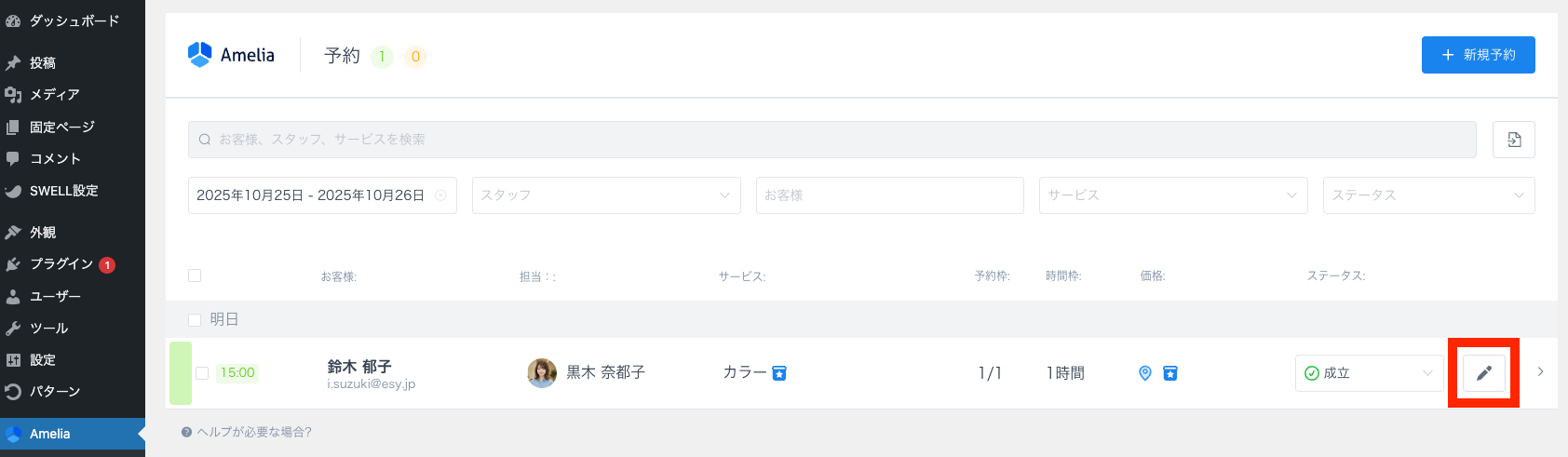
既存の予約を変更しなければならないことはよくあります。お客様の予約変更が必要になったり、スタッフが急遽不在になったりするかもしれません。既存の予約を編集するには、変更したい予約の右側にある「編集」ボタンをクリックするだけです。
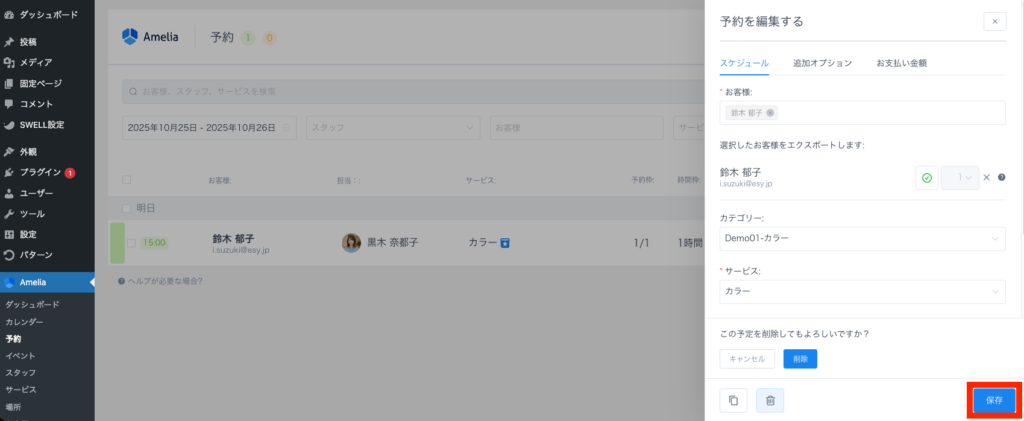
「編集」ボタンをクリックすると、「予約の編集」画面が開きます。「予約の編集」画面と「新規予約」画面の主な違いは、「予約の編集」画面には「お支払い」タブがあり、支払い情報の確認と変更ができることです。
「予約編集」画面では、予約の変更、お客様のステータス変更、担当者の変更、サービスの変更などを行うことができます。
変更が完了したら、画面のフッターにある「保存」ボタンをクリックして変更を確定します。
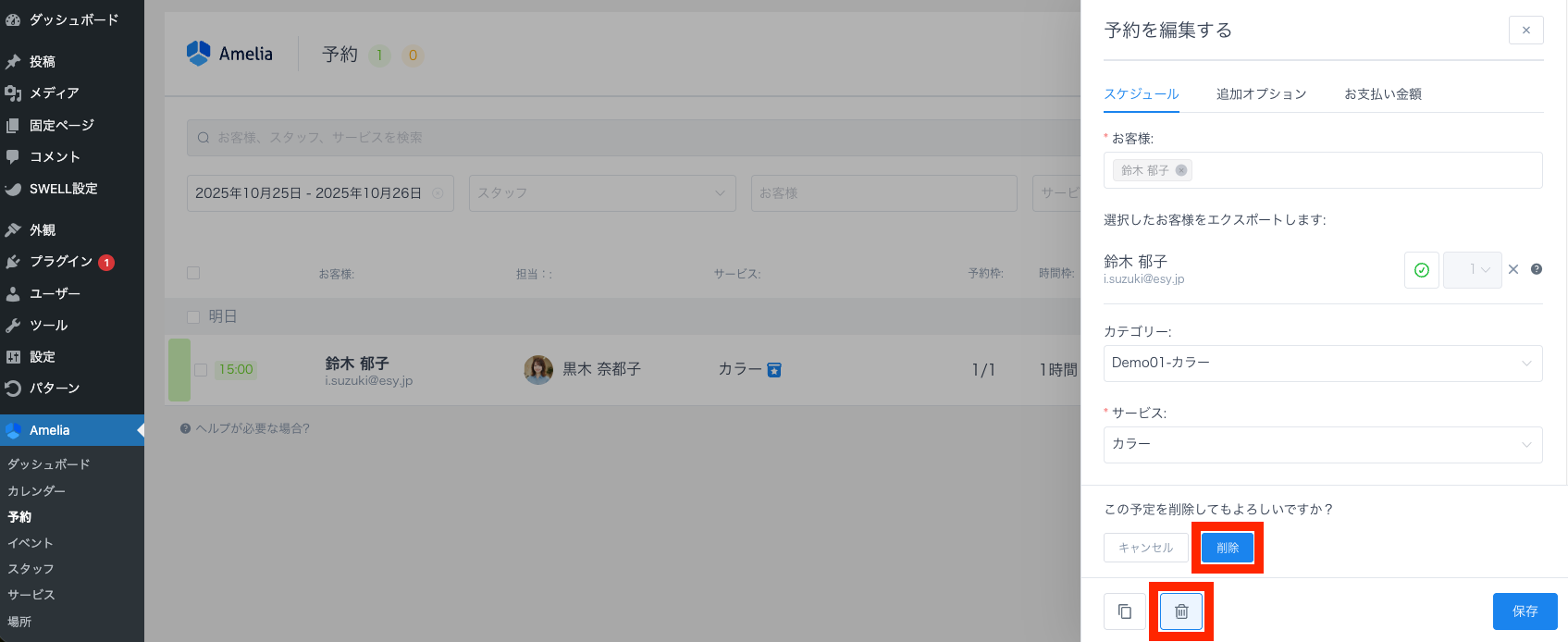
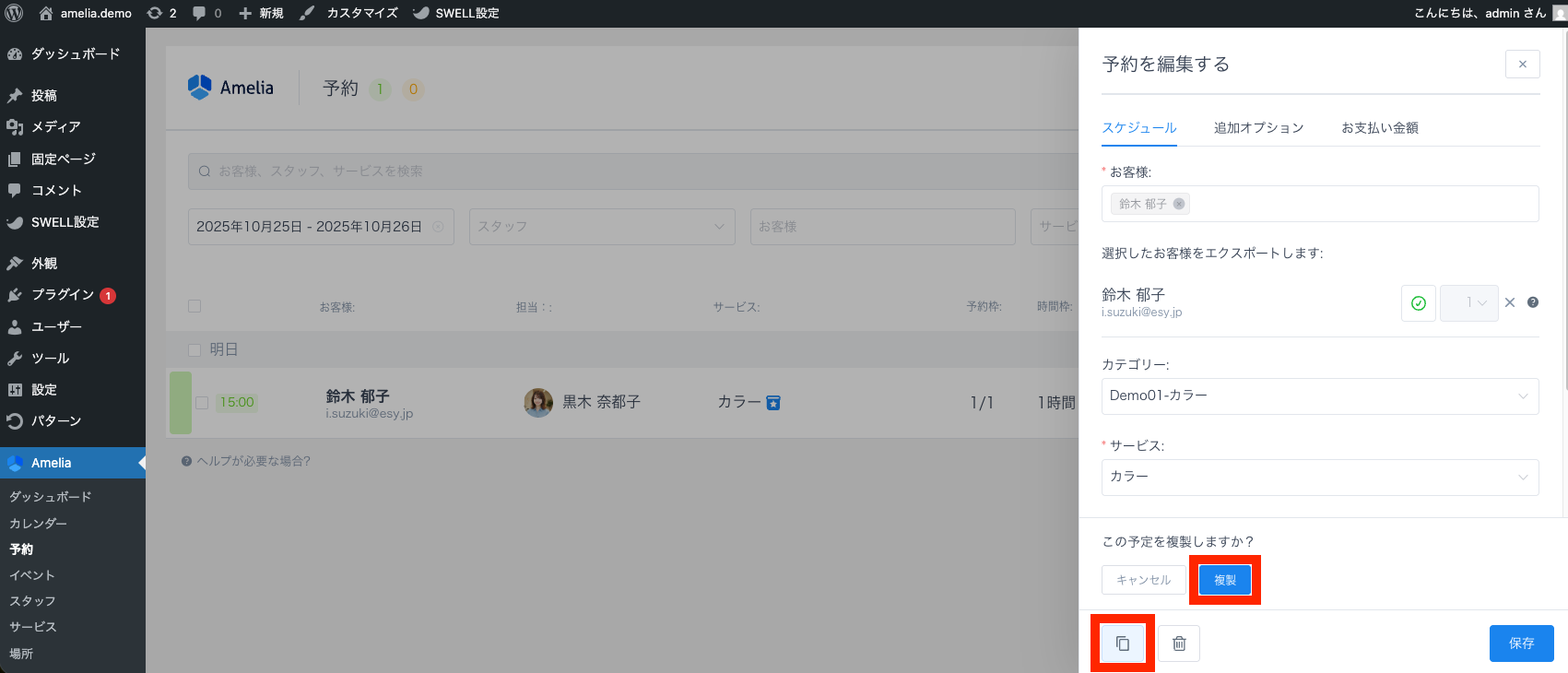
「予約の編集」ダイアログから予定を削除するには、「ゴミ箱」アイコンボタンをクリックし、「削除」をクリックして確定します。
「コピー」アイコンボタンをクリックすると、予約を複製することもできます。複製された予約と同じ情報を含む「新規予約」画面が開きます。この機能は、お客様が同じサービスや担当者でのフォローアップを希望する場合などに便利です。
「予約」ページには、個々の予約に関するすべての情報が表示されます。1ページあたりの表示件数を変更するには、「基本設定」の「管理者に表示するページごとの表示件数」で設定してください。
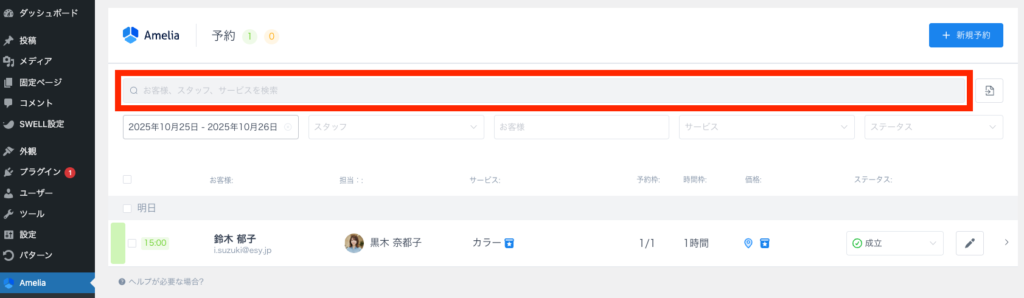
検索入力欄を使用すると、お客様名、スタッフ名、またはサービス名で予約を検索できます。
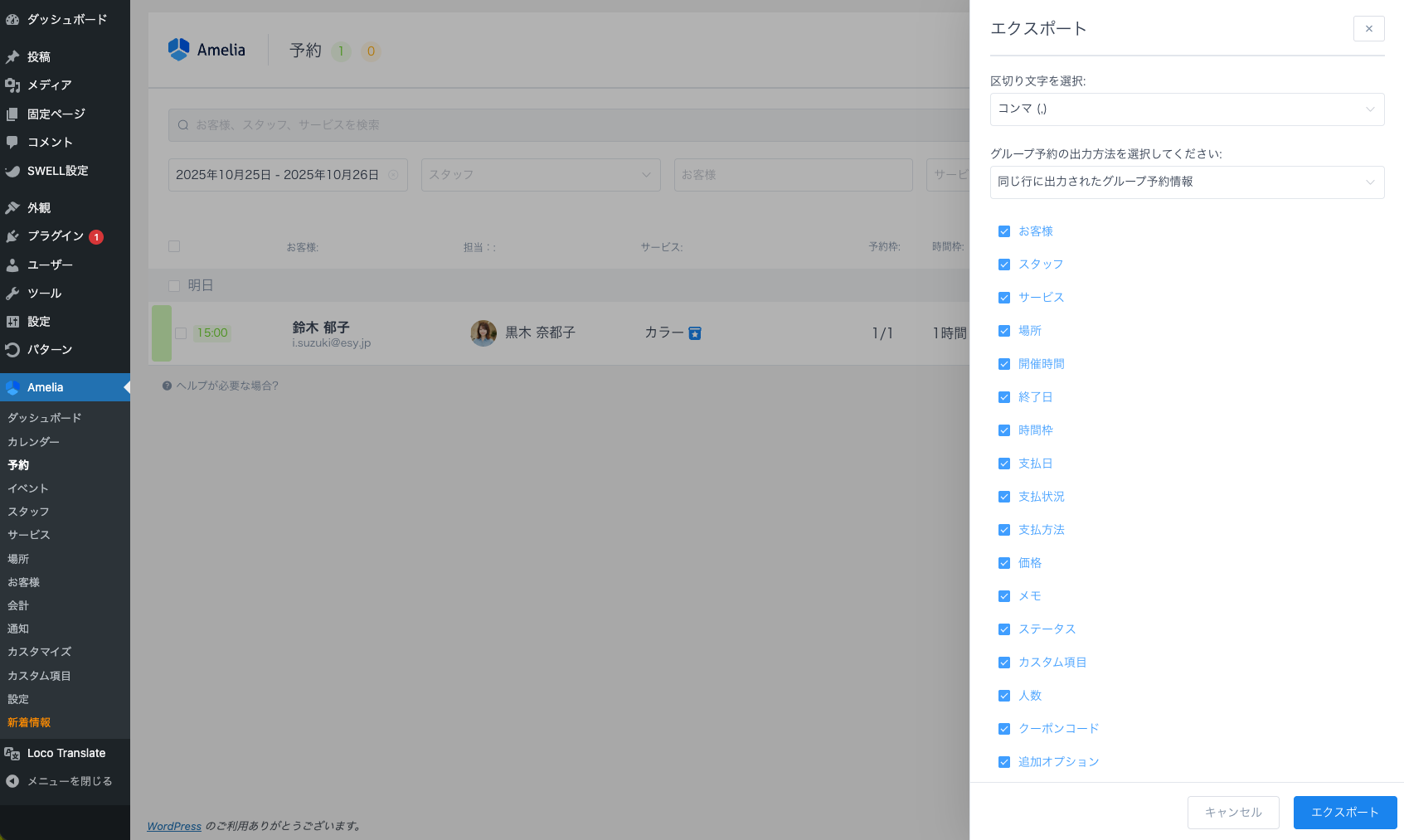
予約情報はレポート作成用にCSV形式でエクスポートできます。「予約」ページの右上にある「エクスポート」アイコンボタンをクリックすると、CSVファイルの区切り文字とエクスポートする列を選択できます。
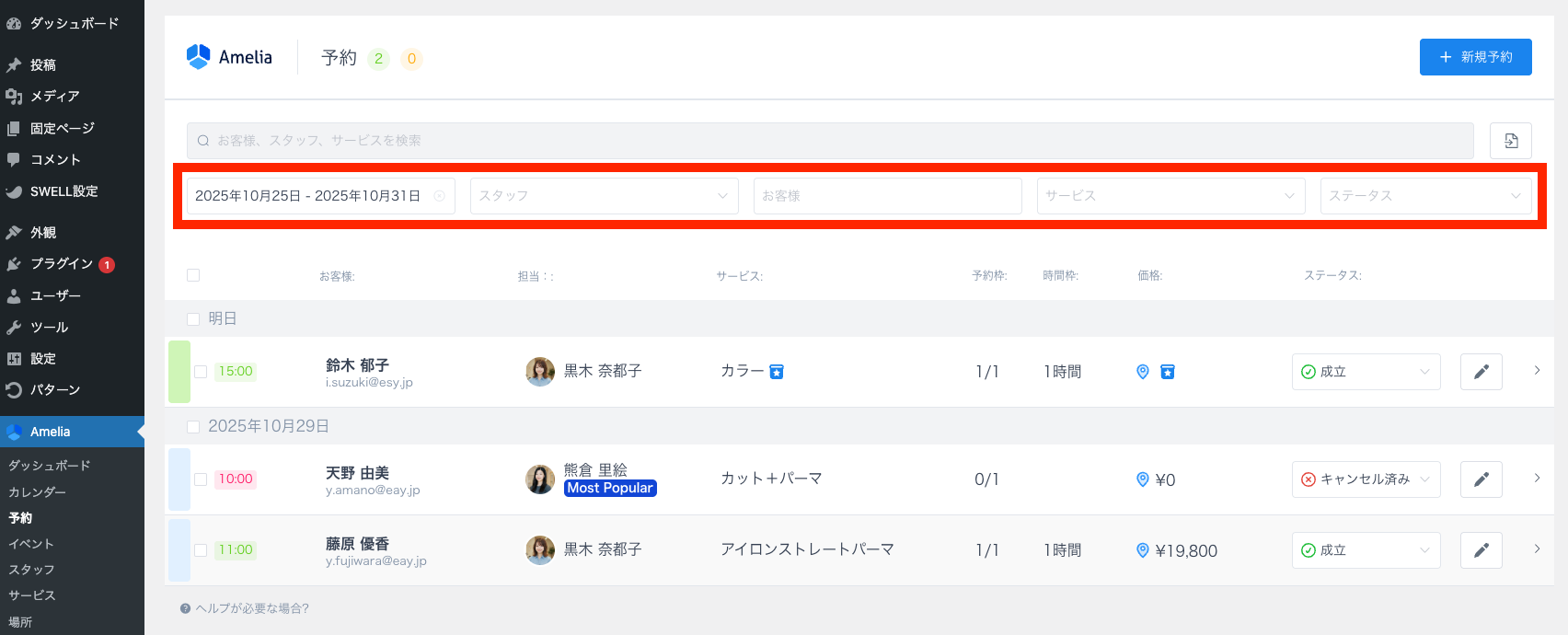
ページ上部に表示されるフィルターを使用すると、日付、スタッフ、お客様、サービス、ステータスなどの共通の特性で予定を絞り込むことができます。日付フィルターは、現在の日付から7日間の期間が事前に設定されています。
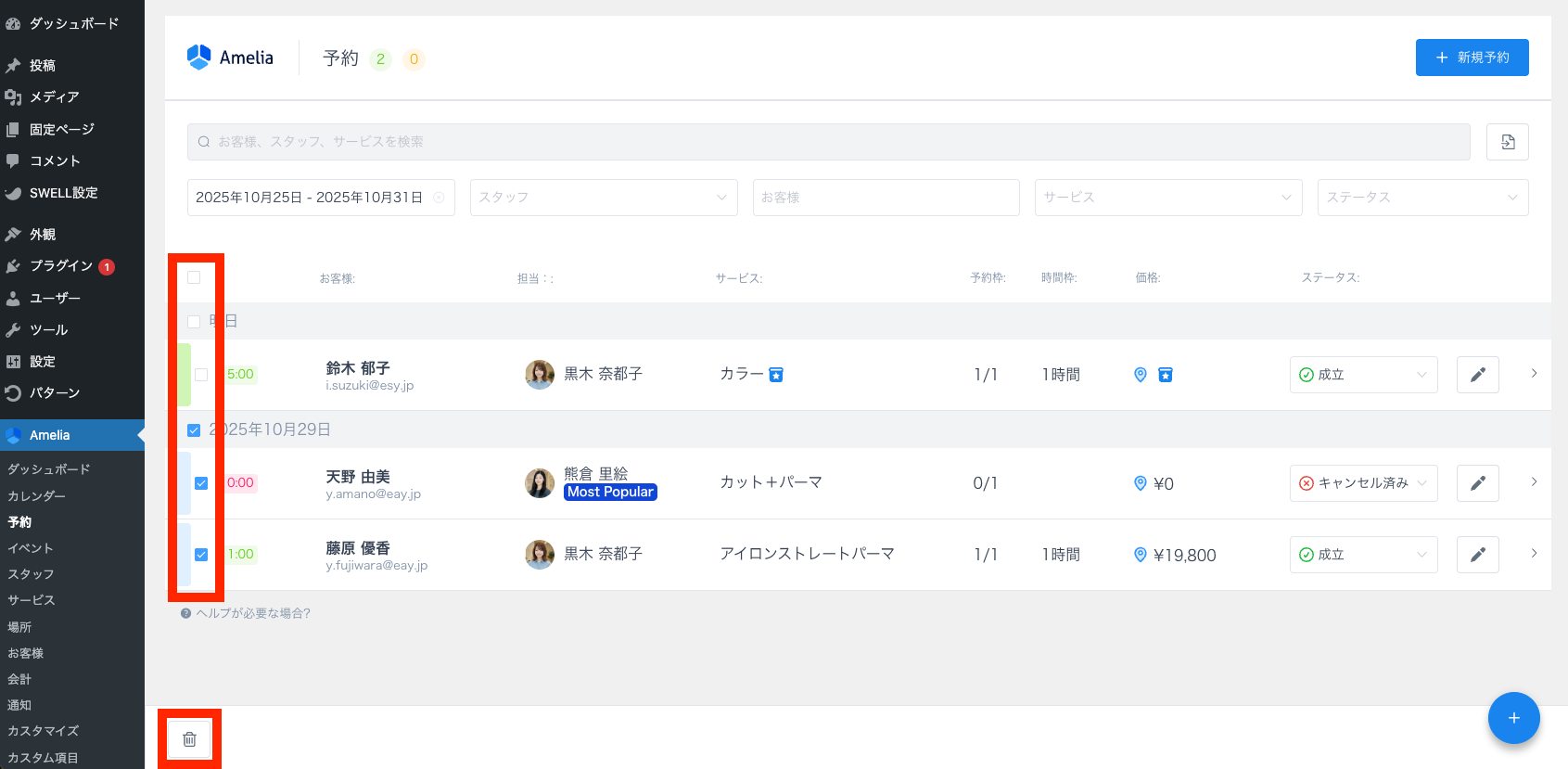
予約テーブルは日付別にグループ化されており、時間、お客様、スタッフ、サービス、時間枠、支払い、ステータスなどの情報が表示されます。各予約の行をクリックすると展開し、お客様の電話番号とメールアドレスが表示されます。「ステータス」ドロップダウンを使用して、すべてのお客様の予約のステータスを一度に変更できます。
複数の予定を同時に削除することも可能です。削除したい予定をチェックすると、テーブルのフッターにボックスが表示されます。「ゴミ箱」アイコンをクリックし、「削除」ボタンをクリックして確定します。