操作ガイド
特別時間枠機能を使用すると、一つのサービスに対して複数の所要時間を設定し、それぞれの時間枠に対して異なる料金を設定できます。さらに、スタッフごとにこれらの特別時間枠の料金を個別に設定することも可能です。
新しいサービスを作成または既存のサービスを編集する際、サービスのトップメニューにある「特別時間枠と料金」タブに移動します。ここで、サービスのデフォルトの期間と料金を設定できます。
特別時間枠を有効にするには、「定員」フィールドの下にある「特別時間枠と料金」スライダーを有効にする必要があります。
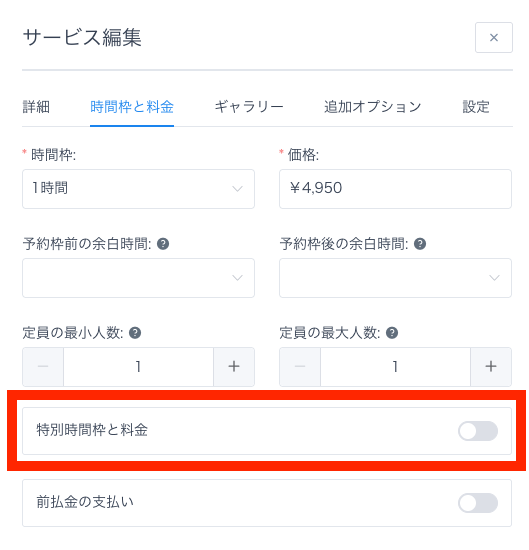
これを有効にすると、サービスの特別時間枠と価格を設定できるようになります。
Ameliaにおけるすべての時間設定(サービス期間、スタッフの勤務時間、休憩時間、余白時間)と同様に、提供できる期間は、Ameliaの基本設定で設定されている「基本の時間枠」によって異なります。
例えば、基本の時間枠が「30分」に設定されている場合、特別時間枠は1分から24時間まで、30分単位で自由に設定できます。
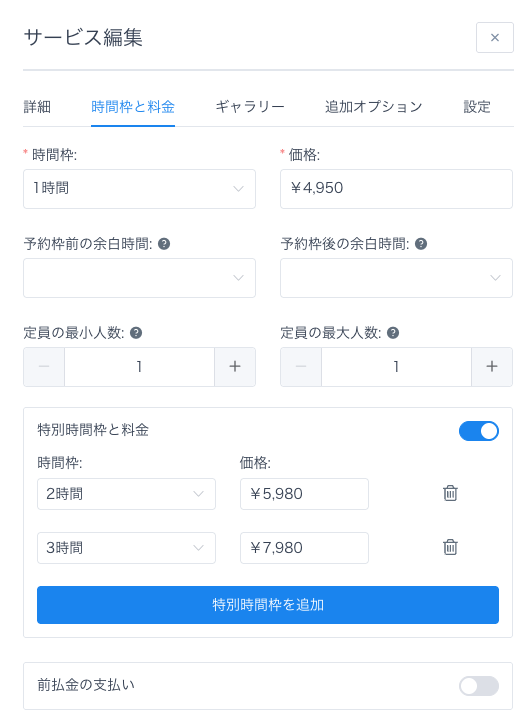
ここで設定されたサービスの料金と特別時間枠は、このサービスに割り当てられたすべてのスタッフに適用されます。ただし、後述するように、スタッフごとに特別時間枠の料金を個別に設定することもできます。
前述のとおり、すべての特別時間枠の価格はすべてのスタッフに適用されますが、Ameliaのスタッフセクションに移動し、スタッフを選択することで、そのスタッフが特別時間枠(またはサービス)を提供する価格を変更できます。
スタッフプロフィールの「割り当てられたサービス」タブには、割り当てられているすべてのサービスのリストが表示されます。特別時間枠が少なくとも1つ設定されているサービスには、右側に鉛筆アイコンが表示されます。
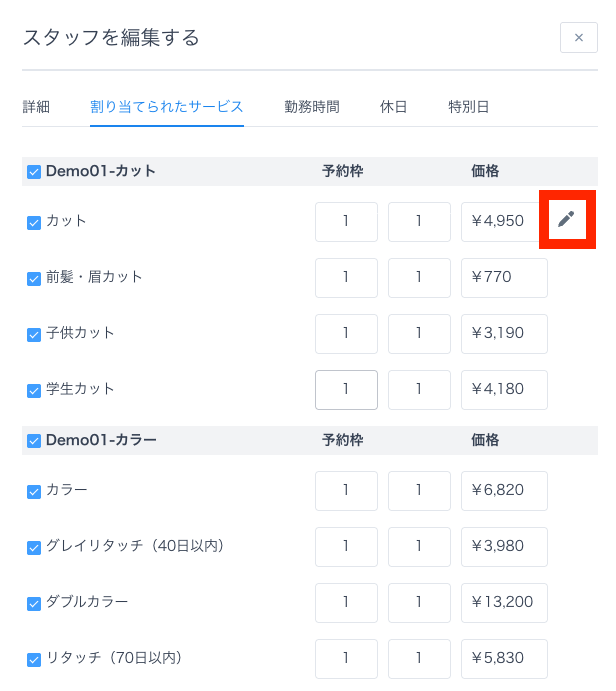
鉛筆アイコンをクリックすると、設定されているすべての特別時間枠が表示されます。
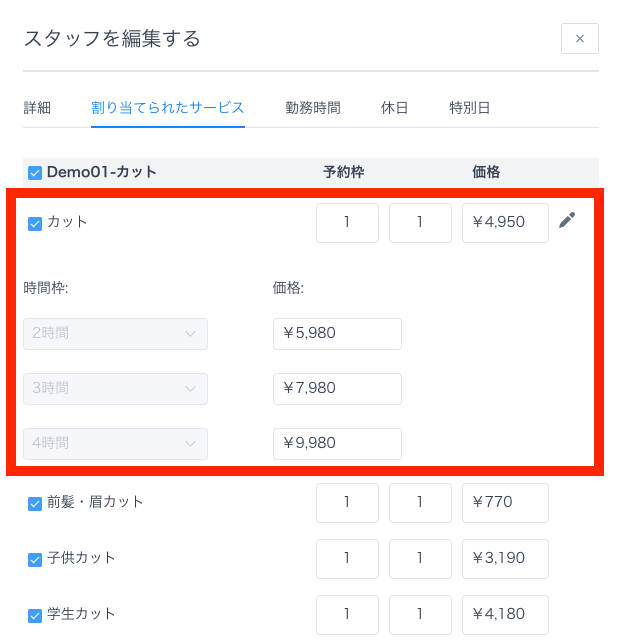
特別時間枠は、Ameliaのすべてのサービス予約フォーム(ステップバイステップ、カタログ)に実装されています。ここでは新しいステップバイステップ予約フォームでの表示例を紹介しますが、他のフォームでもほぼ同じです。
ショートコードまたはビルダーを使用して、特別時間枠サービスをサイトページに追加します。特別な設定は必要ありません。サービスに複数の時間枠が設定されている場合は、カレンダーの上の予約フォームに表示されます。
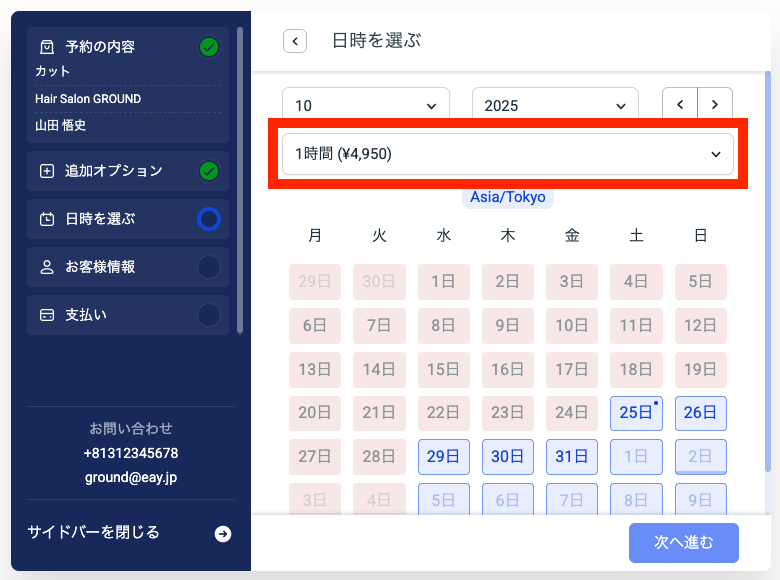
これはドロップダウンメニューとして表示され、お客様はクリックしてサービスの異なる時間枠を選択する必要があります。
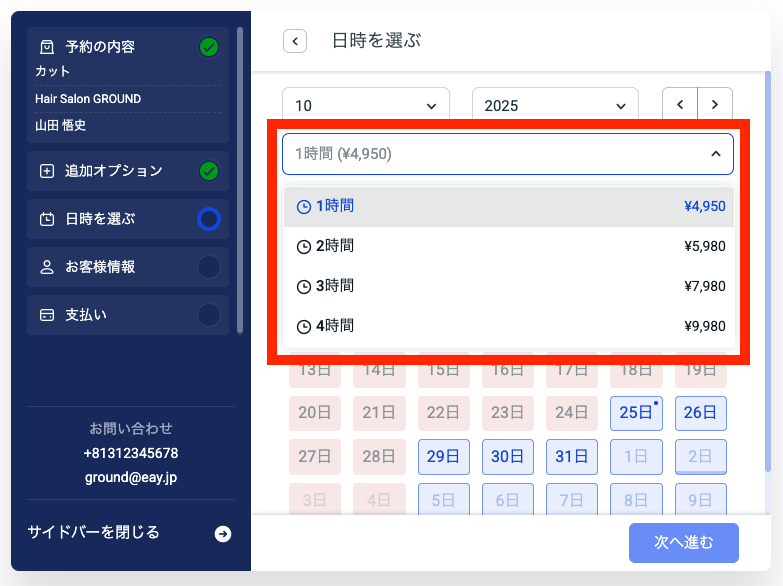
提供される時間枠は、スタッフの空き状況、勤務時間、その他のサービス予約に応じて異なります。
例えば、基本の時間枠が1時間のサービスが2つあり、12:00に1時間のサービスが予約されている場合、お客様は11:00に特別時間枠(2時間のサービス)を予約することはできません。Ameliaではお客様が希望の所要時間を選択できるようにしますが、利用可能な時間帯はスタッフの空き状況に基づいて表示されます。
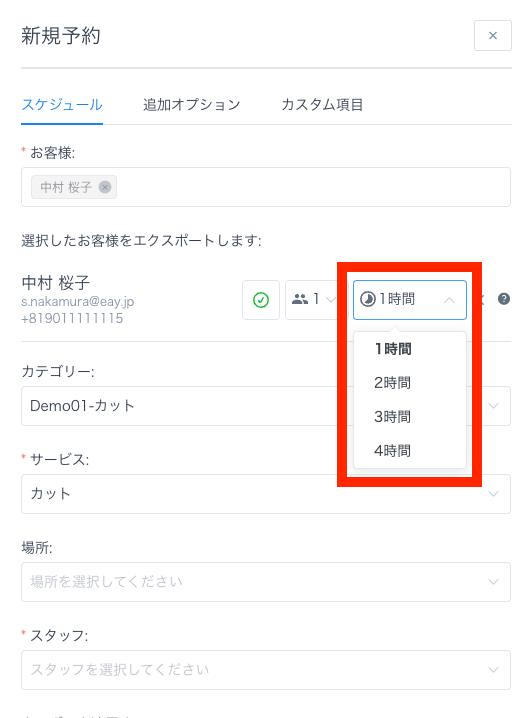
管理画面で予約を追加する場合、特別時間枠を含むサービスで変更される唯一の点は、予約作成/編集時に、それらのすべての時間枠が各お客様の横にドロップダウンメニューとして提供されることです。
サイトページの予約フォームと同様に、これは基本の時間枠を自動的に選択するドロップダウンメニューであり、サービスに追加された特別時間枠のいずれかに変更できます。
同じ制限が適用されます。スタッフが選択した時間枠の後に別のサービスを受ける場合、予約が重複できないため、異なる(より長い)期間を選択することはできません。