


操作ガイド
スタッフマイページは、スタッフがWordPressダッシュボードにアクセスする必要なく、サイトページから直接、予定、イベント、プロフィールをスムーズに管理できる機能です。このシンプルで直感的な操作画面により、スタッフはスケジュールを効率的に管理でき、シームレスな業務管理ができるようになります。
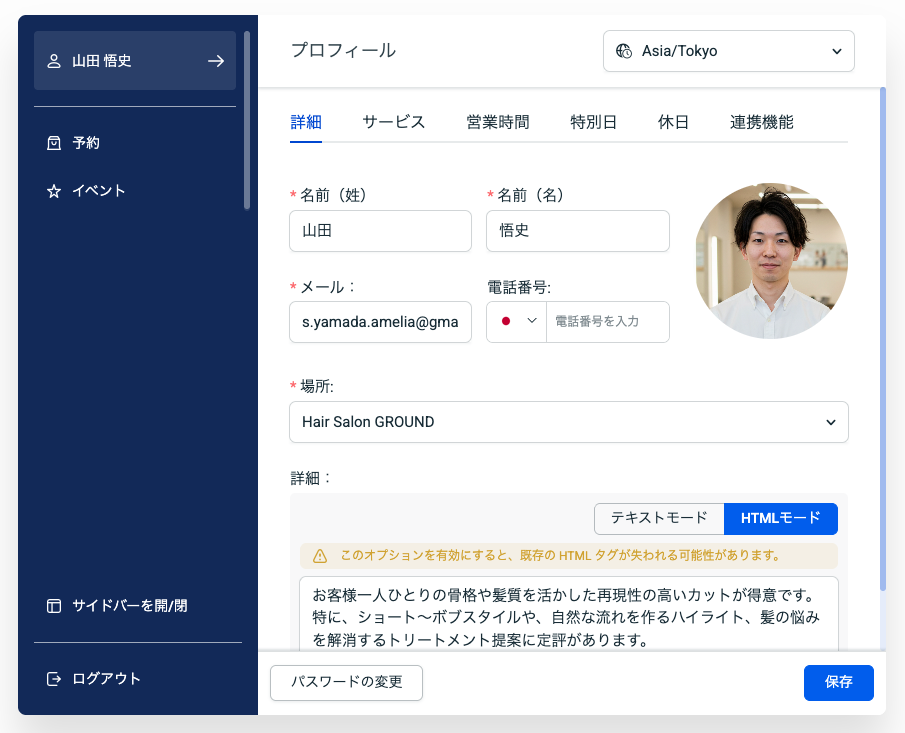
デモサイトにアクセスして、スタッフマイページの動作を実際に確認し、テストしてください。
読みたいところをタップ
スタッフマイページを使い始めるには、マイページを表示する専用ページを作成する必要があります。
スタッフマイページは、Ameliaブロックを簡単に追加できます。「Amelia – スタッフマイページ」ブロックを選択してください。
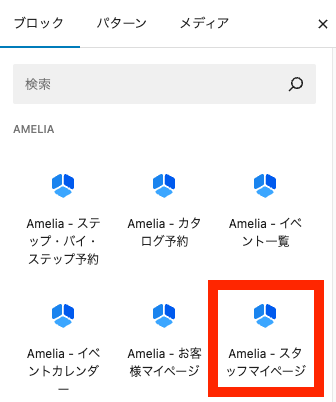
ページに自動的に表示されるデフォルトのマイページは、旧バージョンのスタッフマイページです。新しいスタッフマイページを使用するには、エディターの右側で、ドロップダウンから「新バージョン」を選択します。
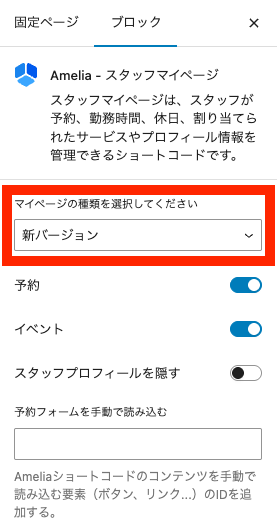
マイページバージョンの下には、マイページに表示されるコンテンツを制御できる2つのスライダーがあります。
サポートされているビルダーを使用していない場合は、以下のいずれかのショートコードを提供することでスタッフマイページを使用できます。
[ameliaemployeepanel version=2 appointments=1 events=1]:予定とイベントの両方を表示する新しいスタッフマイページ
[ameliaemployeepanel version=2 events=1]:イベントのみを表示する新しいスタッフマイページ
[ameliaemployeepanel version=2 appointments=1]:予定のみを表示する新しいスタッフマイページ
スタッフマイページを有効にするには、Ameliaの「設定」ページに移動し、「ユーザー権限の設定」を開きます。画面内で「スタッフ」タブを選択すると、「スタッフマイページを有効にする」オプションが表示されます。
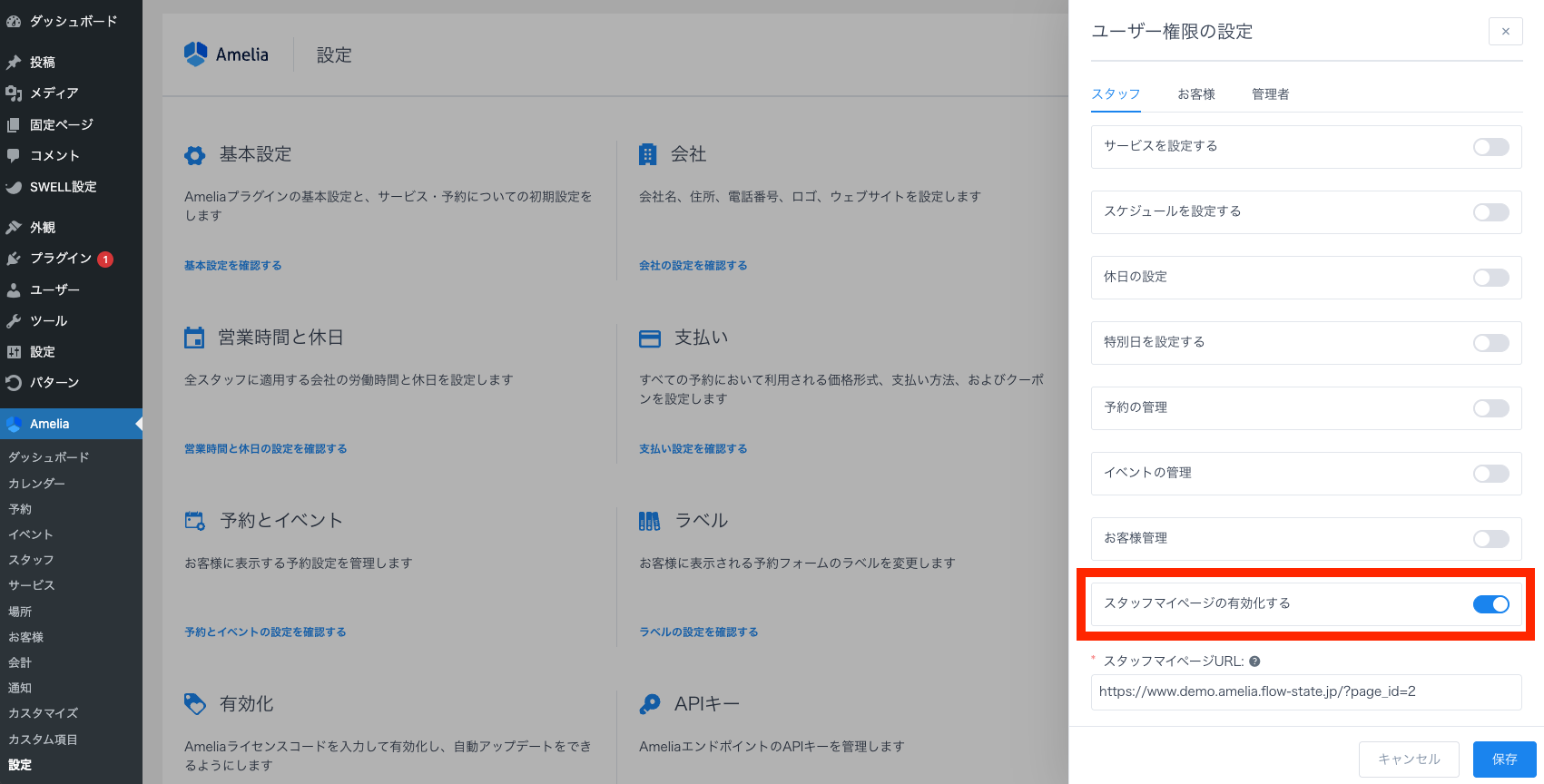
このスライダーを有効にすると、新しい設定が表示されます。
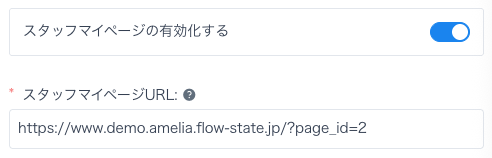
スタッフマイページを有効にした後、「スタッフマイページのURL」欄に作成したページのURLを入力してください。役割設定に保存すると、スタッフはマイページにアクセスできるようになります。
管理者はスタッフページから任意のスタッフのパスワードを即座に設定できます。一方、スタッフはマイページにメールアドレスを入力して「パスワードを忘れた場合」をクリックすることで、新しいパスワードを作成したり、既存のパスワードを変更したりできます。
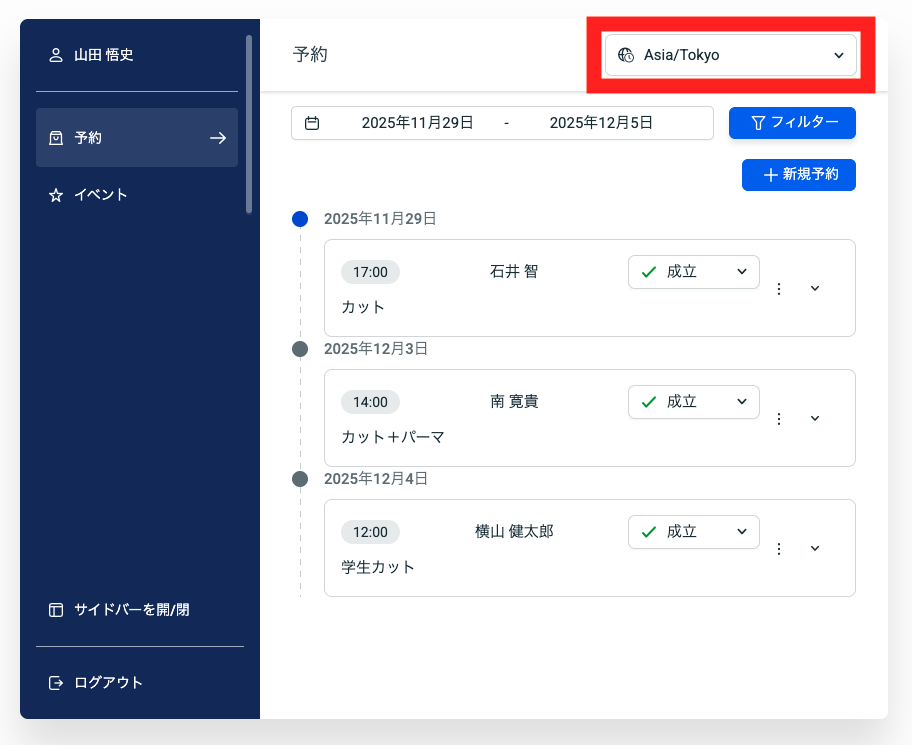
スタッフは自分のタイムゾーン、または任意のタイムゾーンを選択して、スタッフマイページで予定やイベントの時間を確認できます。
タイムゾーンオプションは、予定やイベントの表示と管理の時間にのみ適用され、スタッフの勤務時間には影響しません。勤務時間は、管理画面(WordPressの一般設定)で設定されたタイムゾーンで表示されます。
スタッフマイページは、マイページインターフェースを好みやブランドイメージに合わせてカスタマイズできる幅広いオプションを提供します。色やフォントの調整から、ラベルやレイアウト要素の変更まで、スタッフ一人ひとりに合わせたマイページを提供できます。
Ameliaのカスタマイズセクションにアクセスするときは、「スタッフマイページ2.0」オプションを選択してください。
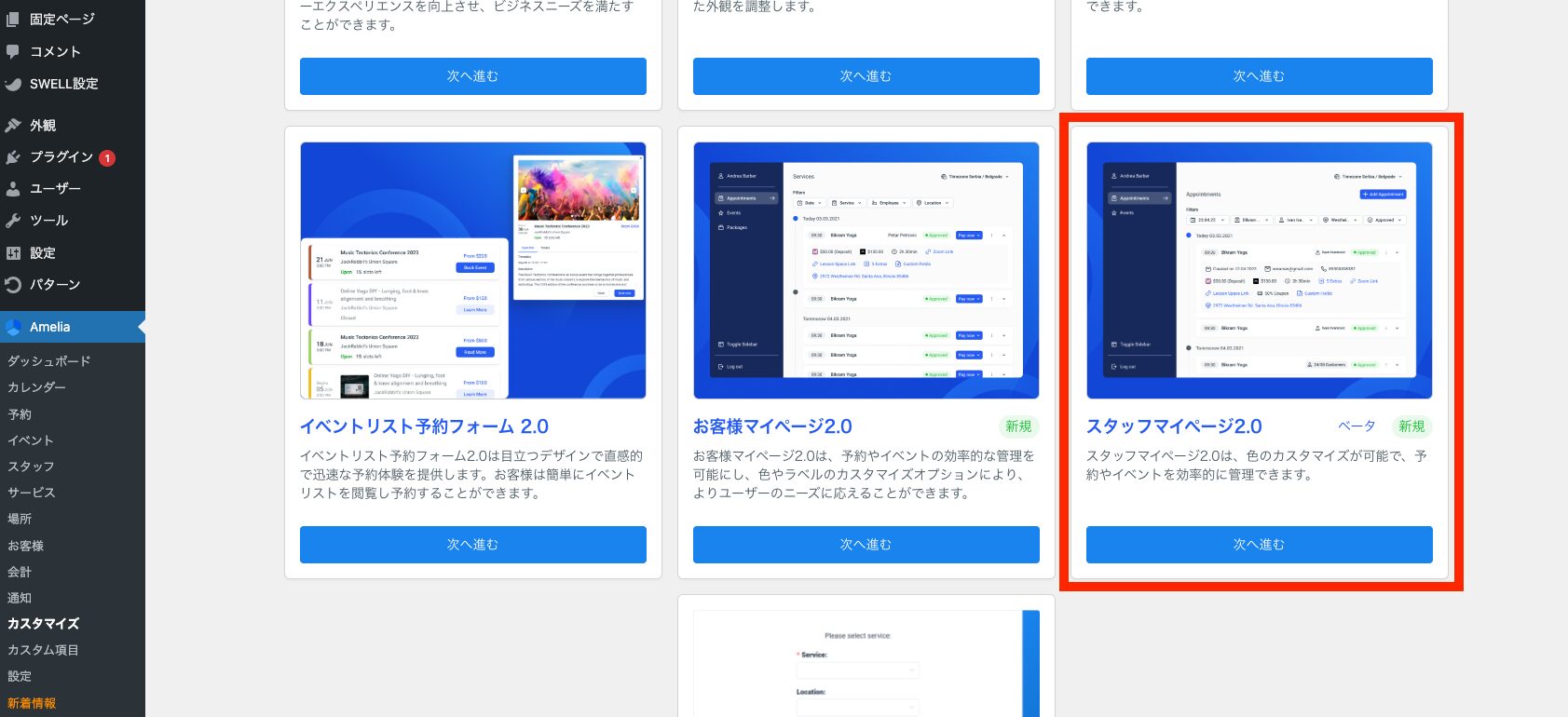
マイページのカスタマイズに関する詳細な手順については、専用のカスタマイズガイドページをご覧ください。
スタッフマイページ2.0で利用できる主なカスタマイズ機能は次のとおりです。
