操作ガイド
「お客様」ページでは、「管理者」または「Amelia Manager」のユーザー権限でログインしている場合、お客様を簡単に追跡・管理できます。
管理画面で新しいお客様を追加するたびに、または新しいお客様がウェブサイトから予約するたびに、そのお客様はWordPressユーザーアカウントの有無に関わらず、自動的にこのリストに追加されます。
最初のお客様を作成するには、「お客様」ページに移動し、「お客様を追加」ボタンまたはページ右下の「+」ボタンをクリックすると、「新規のお客様」画面が表示されます。
お客様を作成する際は、お客様の氏名(姓)、氏名(名)、メールアドレスの入力が必須です。「WordPressユーザー」、「電話番号」、「性別」、「生年月日」、「メモ(社内)」などのその他の項目は任意です。
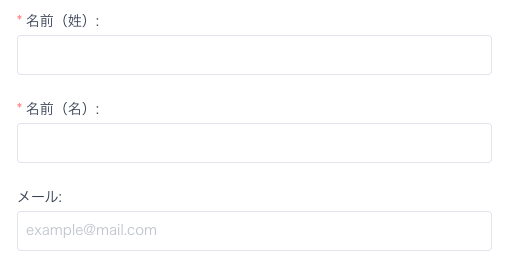
WordPressユーザー:お客様に「Amelia Customer」ロールを持つWordPressユーザーアカウントを作成したい場合に利用します。「新規作成」ボタンをクリックして新しいユーザーを追加するか、既存のユーザーから選択できます。このロールを持つお客様は、カレンダーと管理画面の「予約」ページで自分の予約を確認し、各予約の横にある「キャンセル」ボタンで予約をキャンセルできます。

生年月日:お客様に「誕生日のお祝い」通知を送信したい場合、このオプションが重要になります。

必要なデータを入力したら、「保存」ボタンをクリックすると、お客様がお客様リストに表示されます。
お客様の詳細を編集する必要がある場合は、お客様リストの各お客様の横にある「編集」ボタンをクリックしてください。
お客様リストには、すべてのお客様に関する情報(名前、WordPressユーザー名、電話番号、メモ、最後の予約日など)が表示されます。一度に表示されるレコードの数を指定するには、「基本設定」の「管理者に表示するページごとの表示件数」で必要な数を選択してください。
他のページと同様に、「お客様」ページでは以下の操作が可能です。
「ユーザー権限を設定する」ページで説明されているように、各お客様には「Amelia Customer」WordPressユーザー権限を付与できます。このロールを持つお客様は、Ameliaプラグインの管理画面にログインし、「予約」ページと「カレンダー」ページで自分の予約のみを表示できます。
お客様はここで以下の操作を選択できます。
キャンセルオプションは、「Amelia Customer」のユーザー権限を持つすべてのお客様に対してデフォルトで有効になっており、無効にすることはできません。今後の予定の横には、お客様がキャンセルオプションを確認できます。「キャンセル」をクリックすると、予定はキャンセルされ、お客様とスタッフの両方に通知が届きます。
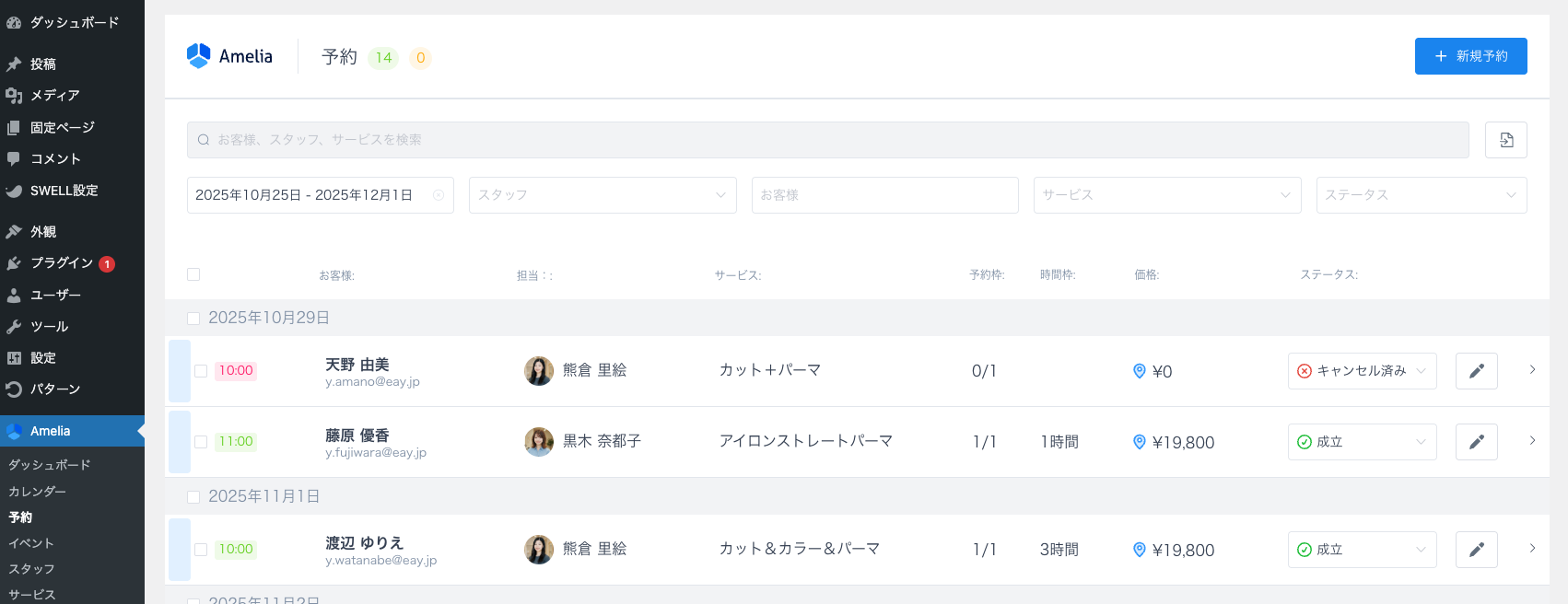
予約変更オプションはデフォルトでは有効になっていません。お客様が予約を変更できるようにするには、まず「Amelia」>「設定」>「ユーザー権限の設定」に移動し、「お客様が自分の予約を変更できるようにする」オプションを有効にする必要があります。
有効にすると、お客様はカレンダーページで以下の2つの方法で予約を変更できるようになります。