操作ガイド
イベントは、1日または複数日にわたるセミナー、会議のスケジュール、グループ研修、長期間にわたって定期的に開催されるクラスなど、様々な用途にご利用いただけます。お客様のニーズに合わせ、1日または複数日のイベントを作成したり、繰り返し開催する設定も可能です。また、スタッフに担当するイベントに割り当てることもできます。
読みたいところをタップ
まずは最初のイベントを作成してみましょう。「イベント」ページへ移動し、「+ 新しいイベント」ボタン、またはページ右下の「+」をクリックしてください。「新規イベント」画面が表示されます。それでは、各オプションを確認していきましょう。
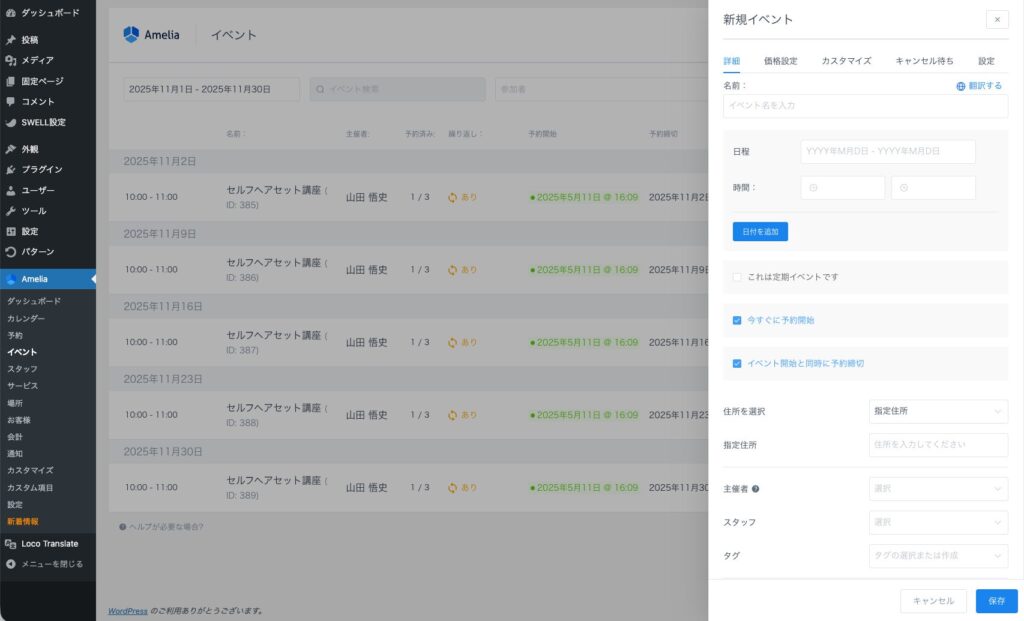
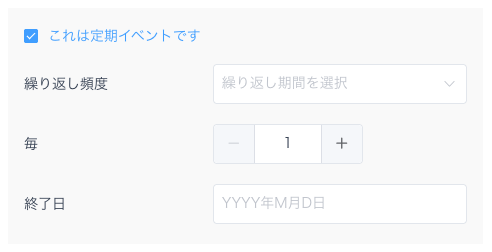
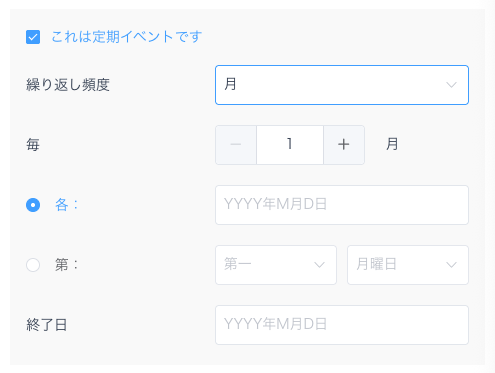
詳細は、イベント作成時に最初に使用するタブです。以下のオプションがあります。
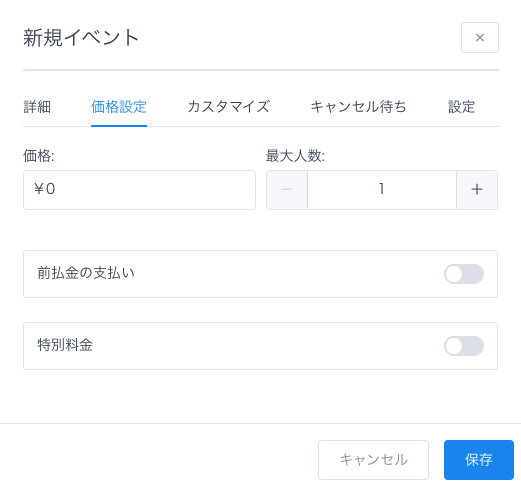
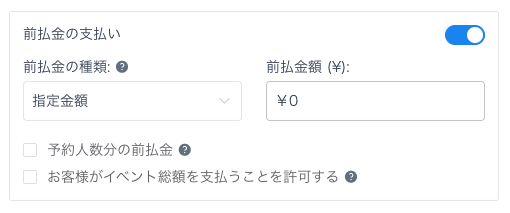
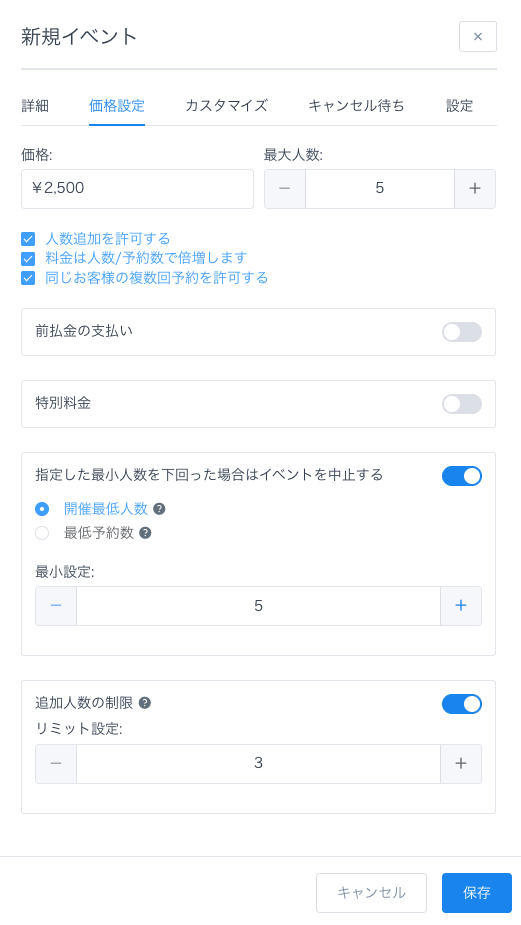
さらに、「最大人数」が「2」以上の場合は、以下の3つのチェックボックスと、2つのオプションが表示されます。
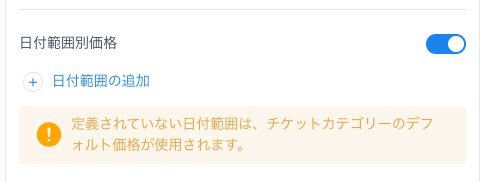
日付範囲による価格設定を追加するには、まずその特定のイベントの開催日付を設定する必要があることにご注意ください。
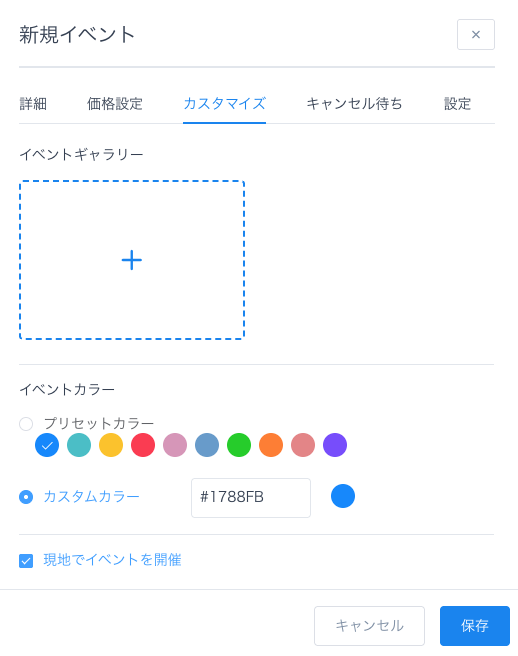
カスタマイズは、イベント作成における3番目のタブです。次のオプションで構成されています。