


操作ガイド
人気のイベントを企画し、すべての席が満席になったとします。しかし、まだ参加を希望するお客様が何人かいるかもしれません。キャンセルや日時変更を手動で管理する代わりに、キャンセル待ち機能を使えば、そのプロセスを簡素化できます。
キャンセルにより空席が出た場合、管理者またはスタッフは、キャンセル待ちからお客様を1名、簡単に承認して空席を埋めることができます。これにより、席が無駄になることを防ぎ、プロセス全体を通じてお客様のエンゲージメントを維持することができます。
キャンセル待ちリストを有効にするには、「Amelia」>「設定」>「予約とイベント」に移動します。サイドメニューで「イベント」に切り替え、「キャンセル待ちリスト」オプションを有効にしてください。
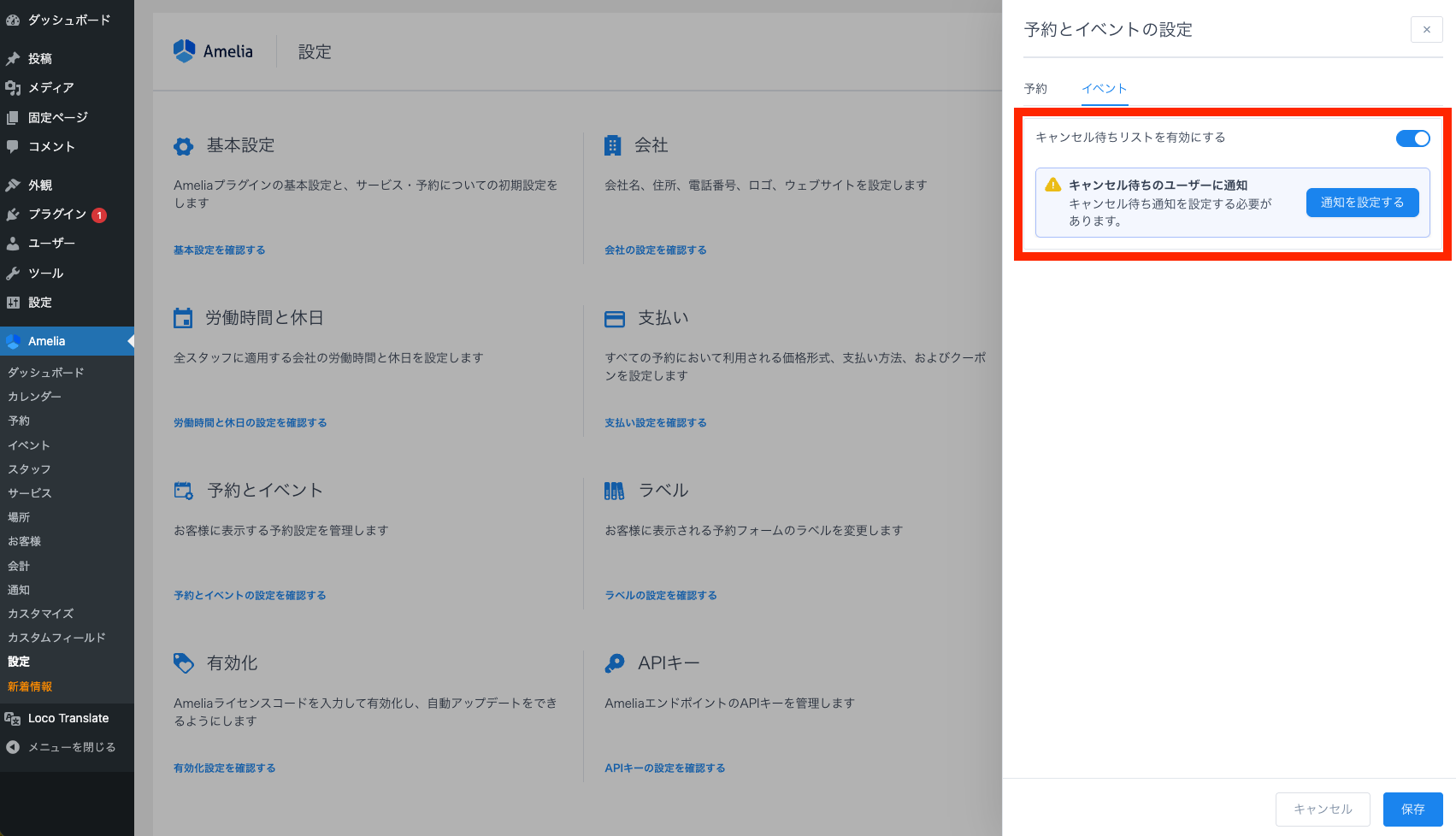
有効にすると、キャンセル待ちリストに関する適切な通知を設定するための通知が表示されます。この通知をクリックすると「通知」セクションに移動し、「イベントキャンセル待ちリスト」テンプレートが有効化され、すぐに使用できる状態になっています。このテンプレートはお好みの形式に変更することができます。
さらに、キャンセル待ちリストを有効にすると、イベントリストとイベントカレンダーの両方のカスタマイズセクションが更新され、外観を確認したり、これらのフォームを好みに合わせてカスタマイズしたりできるようになります。
キャンセル待ちリストを含むイベントを設定するには、まず通常通りにイベントを作成します。イベントの詳細をすべて設定したら、「キャンセル待ちリスト」タブに移動し、キャンセル待ちリストの定員数を設定します。
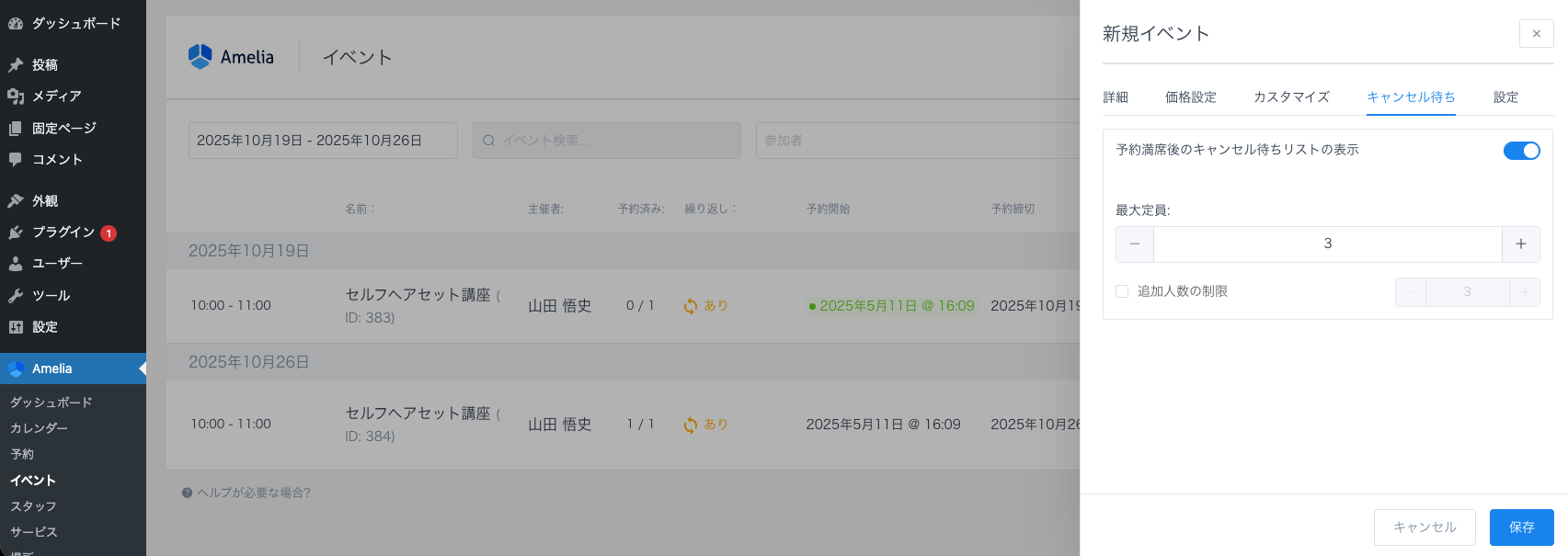
キャンセル待ちリストにも定員数があることにご注意ください。例えば、イベントの定員数を20名に設定し、キャンセル待ちリストの最大定員数を10に設定した場合、イベントに20名が予約した後、さらに10名がキャンセル待ちリストに追加されます。
また、キャンセル待ちリストに参加したお客様が同伴できる追加ゲストの数を制限するオプションもあります。
キャンセル待ちリストを有効にし、完全に設定されたイベントは以下のようになります。
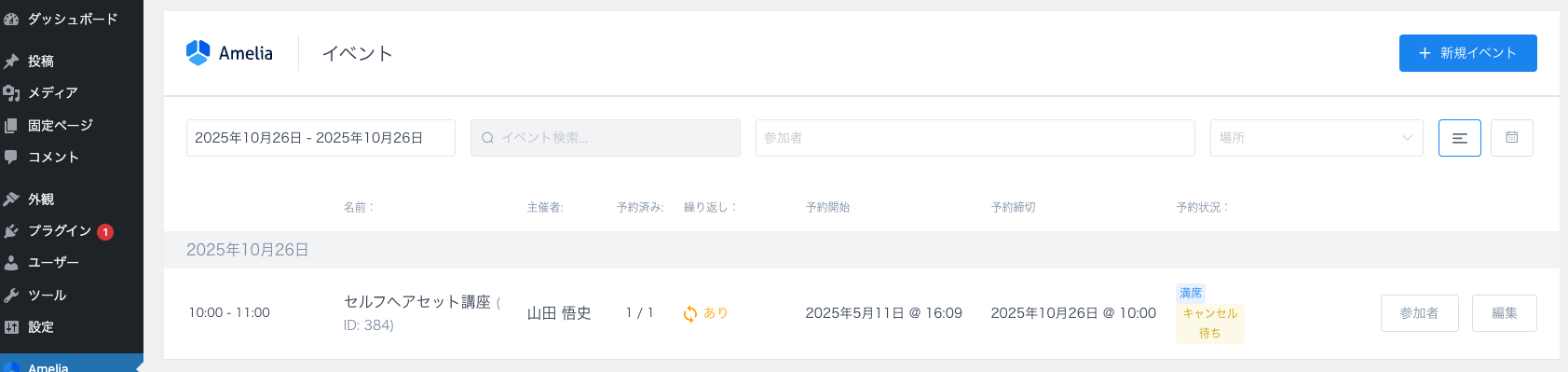
イベントの現在のステータスに加えて、その下に「キャンセル待ちリスト」というラベルが表示されます。
管理者は満席のイベントに参加者を追加してオーバーブッキングを引き起こす可能性がありますが、お客様がサイトページからこの機能を利用することはできません。
キャンセル待ちリストに手動で人を追加するには、「参加者」をクリックし、「キャンセル待ちリスト」タブに切り替えます。参加者を待機リストに追加する方法は、通常の参加者を追加する方法と同様です。画面上部にある大きな青い「+ 参加者を追加」ボタンをクリックし、既存のお客様を選択するか、新しいお客様を作成します。
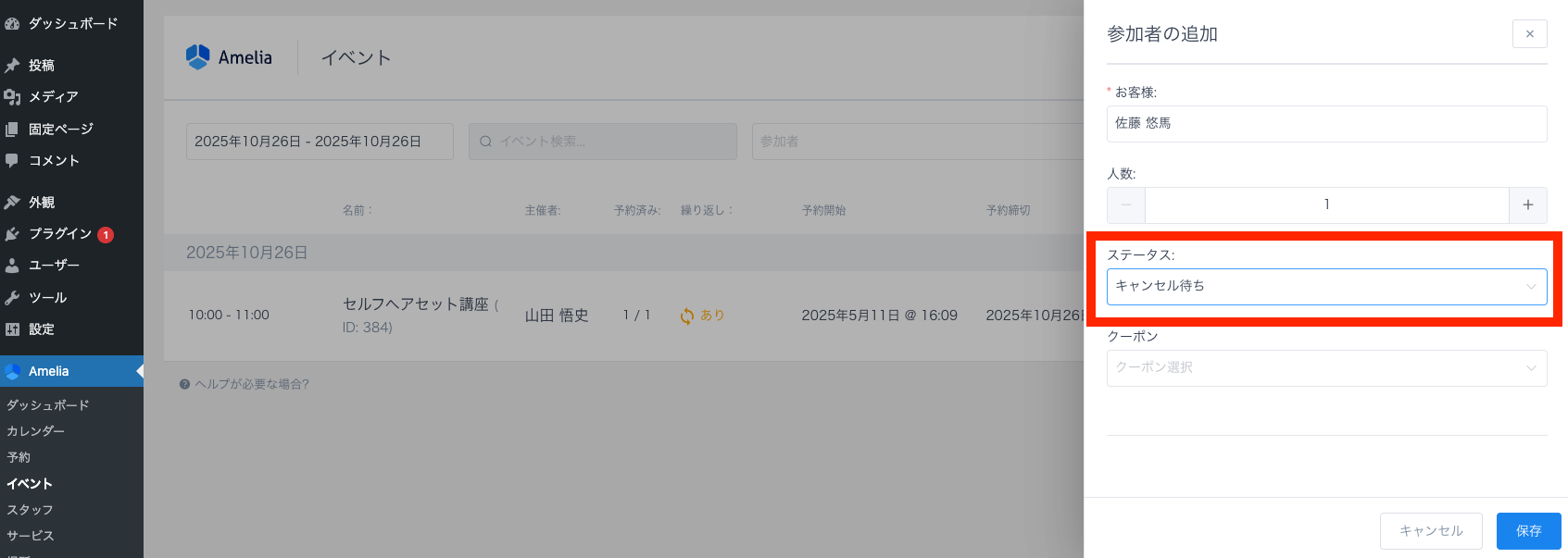
重要な違いは、「ステータス」ドロップダウンメニューで必ず「キャンセル待ちリスト」を選択する必要があることです。管理者がイベントの予約をオーバーブッキングする可能性があるため、参加者が「キャンセル待ちリスト」に登録されるべきであるにもかかわらず、「成立」として保存するのは避けてください。そうしてしまうと、予約完了の確認メールが送信されてしまい、お客様に連絡して謝罪し、キャンセル待ちリストに登録し直していただく必要が生じてしまいます。こうしたストレスを避けるため、定員数に注意し、管理画面から手動で参加者を追加する際は必ず「キャンセル待ちリスト」を選択してください。
「参加者」サイドメニューでは、予約が成立した参加者全員と、キャンセル待ちリストに登録されている参加者希望者を確認できます。
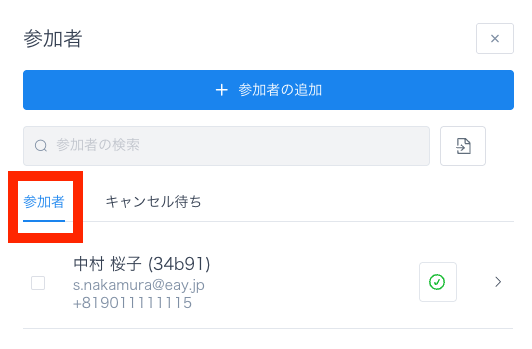
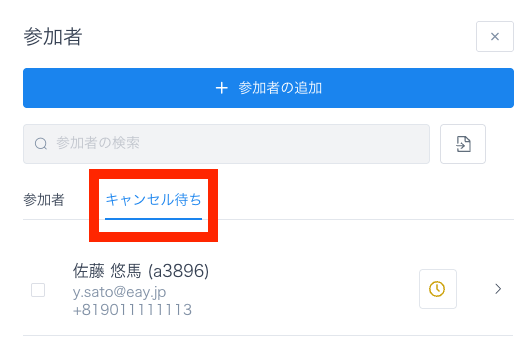
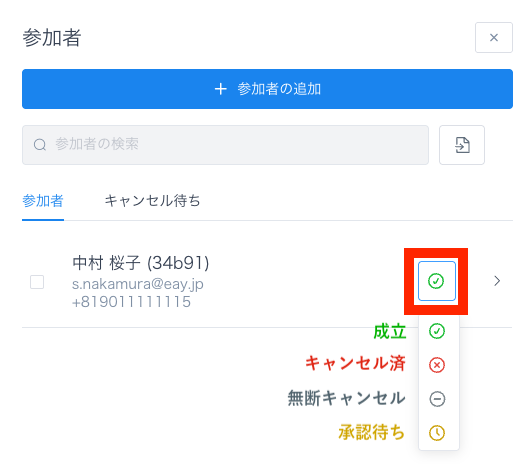
成立または「キャンセル待ちリスト」のセクションにあるステータスマークをクリックすることで、いつでも特定の参加者のステータスを変更できます。「参加者」タブでは、ステータスを「キャンセル」、「無断キャンセル」に変更したり、参加者をキャンセル待ちリストに移動したりできます。「キャンセル待ちリスト」タブでは、参加者のステータスを「成立」(参加者タブに移動)に変更したり、出席をキャンセルしたりできます。
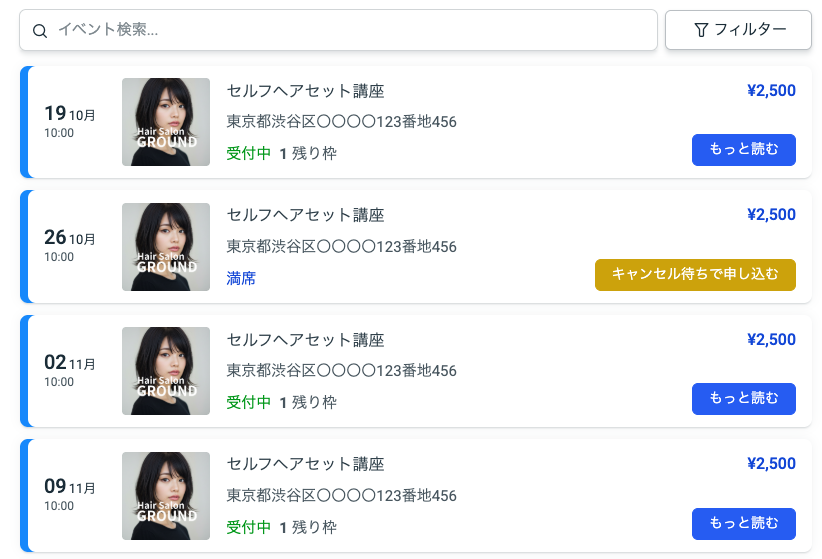
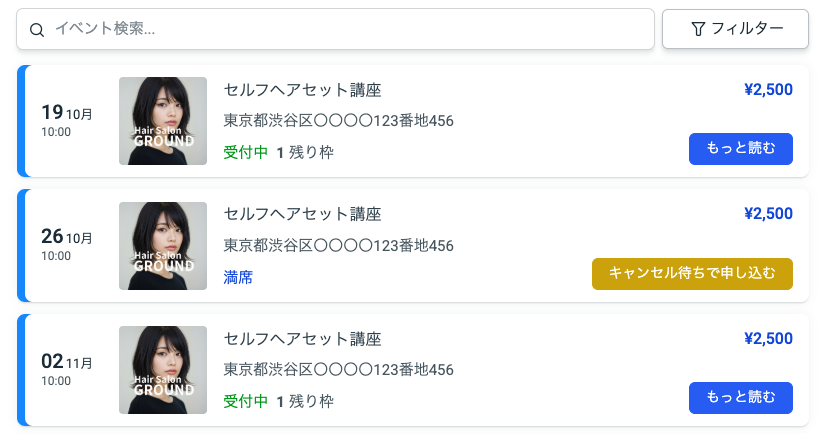
キャンセル待ちリスト機能は、イベントリスト予約フォームとイベントカレンダー予約フォームのフォームに追加の手間をかけることはありません。ただし、この機能が有効になっており、イベントでこの機能が使用されている場合、イベントが満席になるとお客様に表示されます。
イベント一覧:
イベントカレンダー:
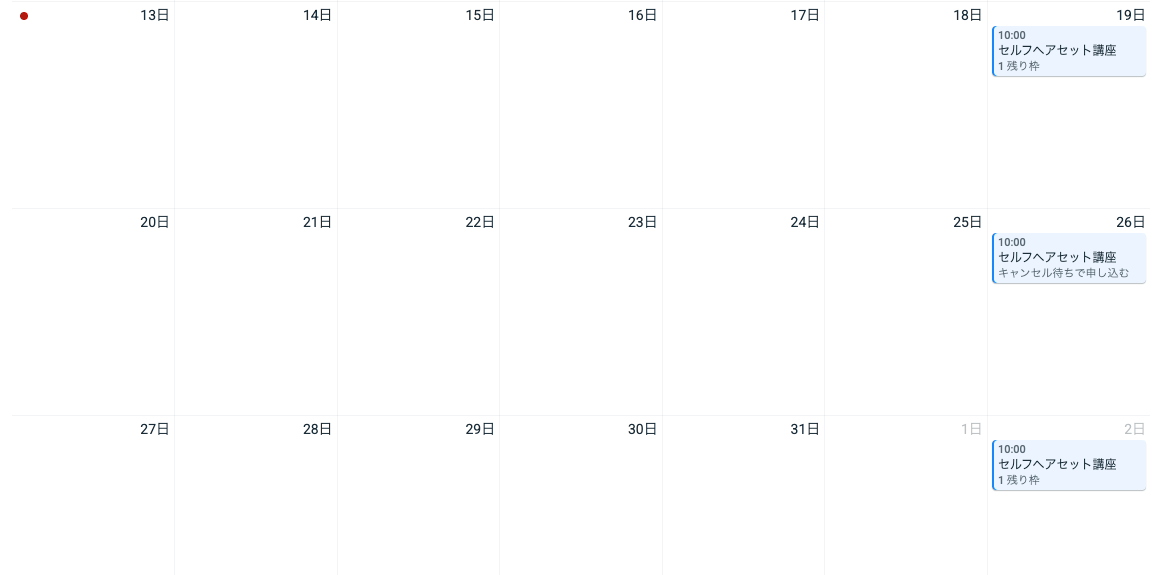
イベント一覧の予約フォームでは、イベントにキャンセル待ち参加者としてのみ参加できることが明確に表示されますが、イベントカレンダーフォームの「キャンセル待ちリストに参加」オプションは、スペースの制約によりやや小さくなっています。
どちらのフォームからイベントをクリックしても同じポップアップウィンドウが表示され、イベントの日時、チケット、説明がお客様に通知されます。
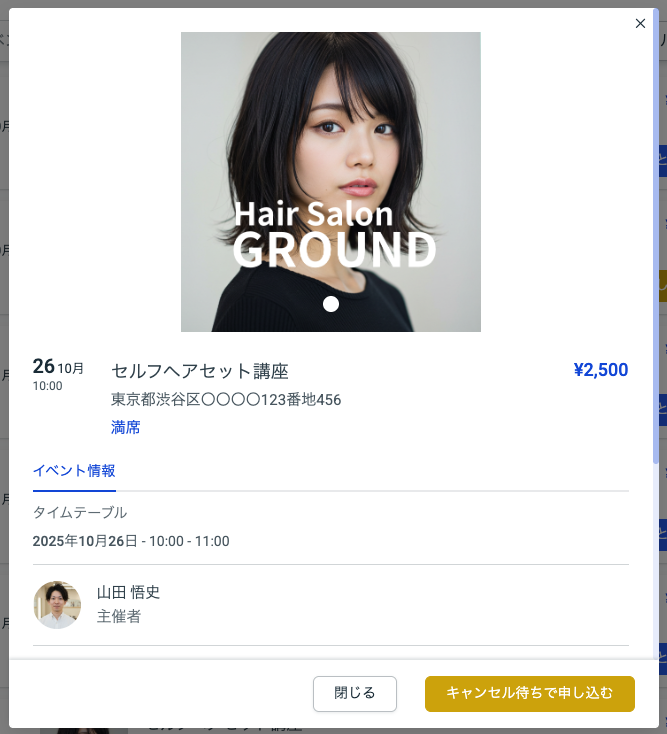
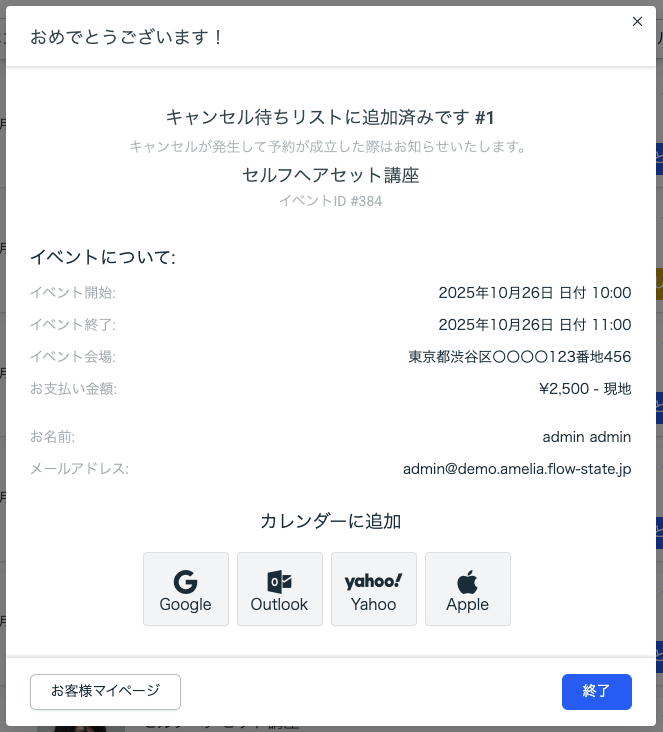
予約プロセス全体は通常の予約と同じですが、キャンセル待ちリストへの参加完了メッセージは少し異なります。キャンセル待ちリストでのお客様の順位が表示され、現在の状況がおおよそわかります。
キャンセル待ちリストの参加者は、順番に関係なく承認できるので、この点についてはご心配なく。お客様は確認画面で自分の順番しか確認できませんが、他の参加者の順番は把握していません。そのため、キャンセル待ちリストの参加者1番より先に他の人を成立したとしても、お客様にはそれがわかりません。
キャンセル待ちリストを表示するフォームのセグメントをカスタマイズする方法と場所を簡単に説明します。より総合的なカスタマイズガイドについては、こちらのページをご覧ください。
Ameliaのカスタマイズセクションにアクセスしたら、まずカスタマイズしたいフォーム(イベントカレンダーまたはイベントリスト)を選択します。この記事ではイベント一覧を使用します。この記事の冒頭で述べたように、キャンセル待ちリストのセグメントは、この機能を有効にした場合にのみカスタマイズセクションに表示されることにご注意ください。フォームを選択すると、ダミーのイベント一覧が自動的に読み込まれ、イベントのすべての状態が表示されます。
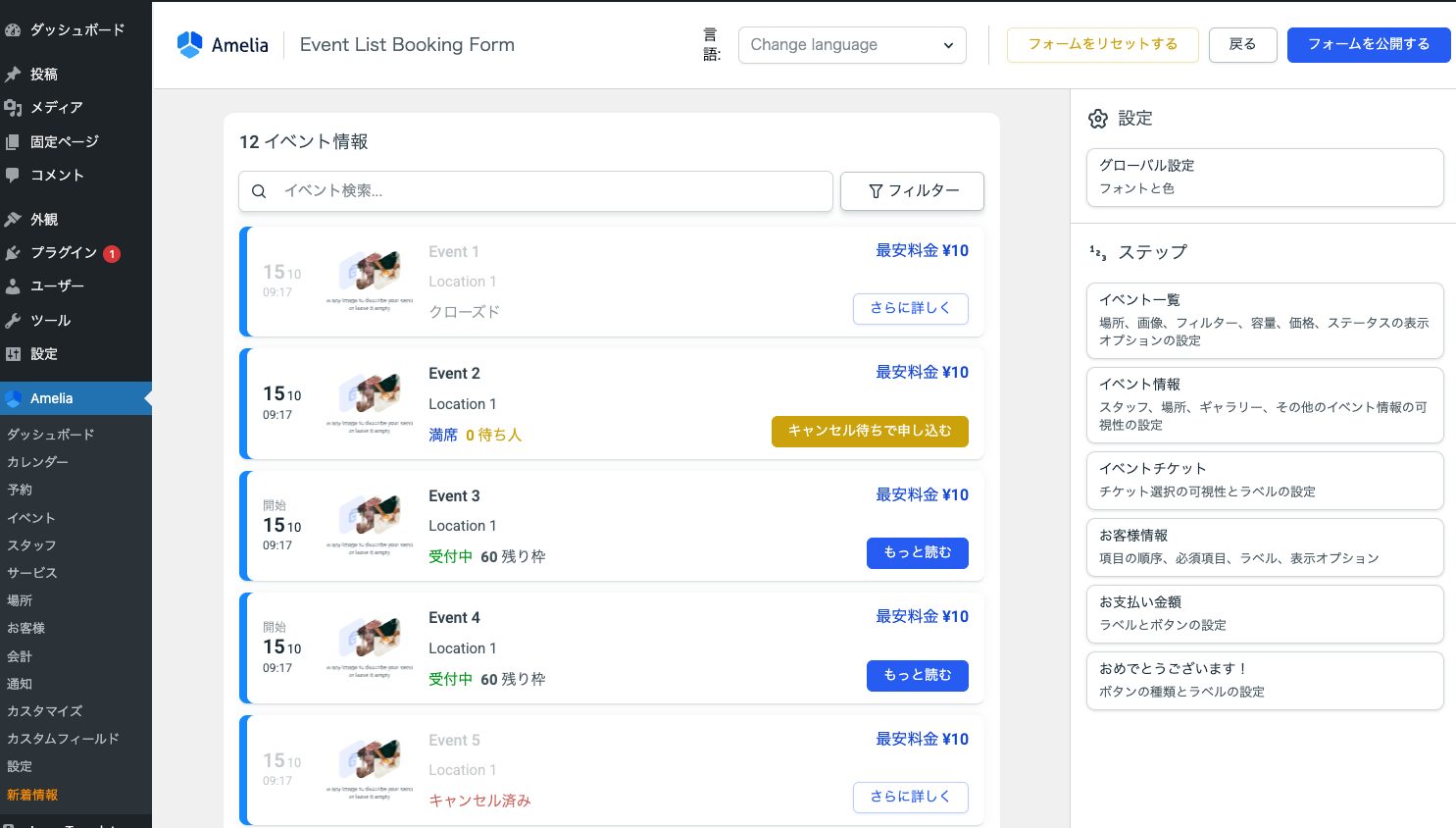
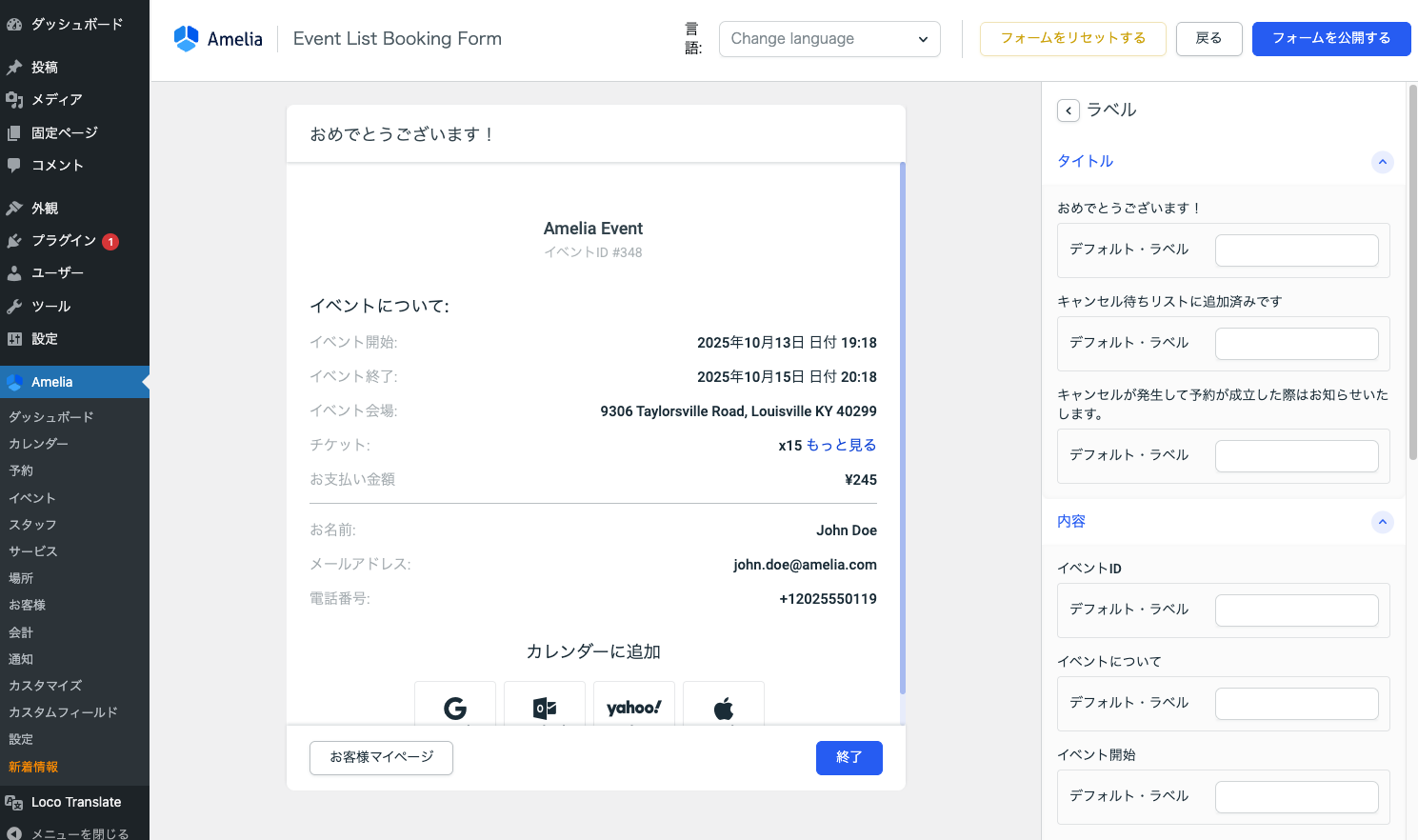
イベント予約手続きの各ステップを案内し、「キャンセル待ちリスト」ボタンの外観、ボタンのラベル、そしてキャンセル待ちリストに関連するすべての情報を設定できます。特に重要なセクションの一つは、最後のステップである「おめでとうございます!」画面です。ここではラベルを編集し、お客様がキャンセル待ちリストに参加した際に表示される最終画面を変更できます。
Ameliaのキャンセル待ちリスト機能は、イベント予約を効果的に管理し、空席をなくすための手段となります。この機能を有効にすると、お客様の関心を維持し、予約状況をお知らせすることで、よりスムーズな予約体験を提供できます。このガイドが、イベントのキャンセル待ちリストの設定とカスタマイズ方法のご理解に役立ったことを願っています。ご質問やご不明な点がございましたら、お気軽にサポートチームまでお問い合わせください。
