


操作ガイド
繰り返しイベントとは、決まった間隔で繰り返されるイベントのことです。会議、個人またはグループでのトレーニング、繰り返し開催される授業など、幅広い用途で使われる総称です。Ameliaでは、1日または複数日にわたる繰り返しイベントの期間を設定できます。
繰り返しイベントを講座に例えてみましょう。例えば、「セルフヘアセット講座」というイベントが毎週日曜日の10:00~14:00に定期的に開催されるとします。毎週、担当のスタッフが同一の内容の講座を行います。このため、一人のお客様が同じ講座を何週間も続けて別々に予約する必要性はありません(毎週同じ講座が行われるため)。
このため、すべての定期開催の枠は個別のイベントとみなされます。お客様がある日のイベントを1つ予約しても、すべての定期開催日に自動的に追加されるわけではありません。
繰り返しイベントを作成するには、通常のイベントと同様に「イベント」ページにアクセスし、右上隅の「+ 新しいイベント」ボタン、またはページの右下隅の「+」をクリックすると、「新規イベント」画面が表示されます。
イベントを作成する際、開催日付または日付の範囲を設定し、時間を選択した後、その下にある「これは繰り返しイベントです」のチェックボックスをオンにします。
そこで、以下の項目を設定します。
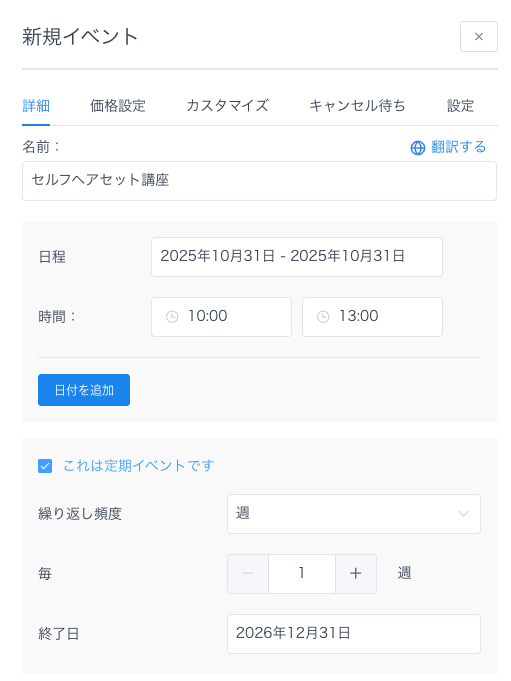
イベントを定期実行するように設定すると、予約の開始日時と終了日時に特定のロジックを適用するためのオプションが以下に表示されます。
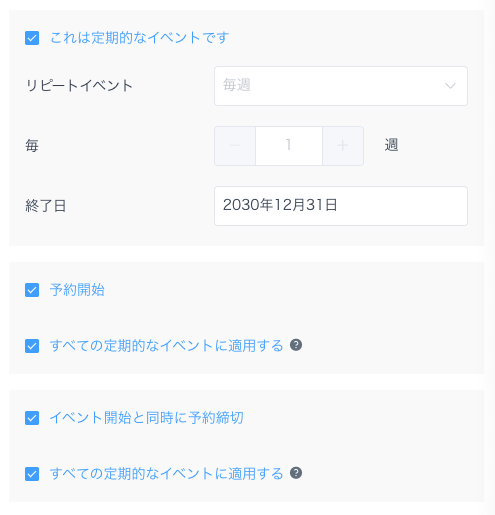
「今後のすべてのイベントに適用」オプションを有効にすると、予約の開始および終了設定が、作成したすべての繰り返しイベントに適用されます。
「今後のすべてのイベントに適用」オプションが無効になっている場合、プラグインは最初のイベントで設定された時間に基づいて、各繰り返しイベントの予約の開始・終了日時を自動計算します。
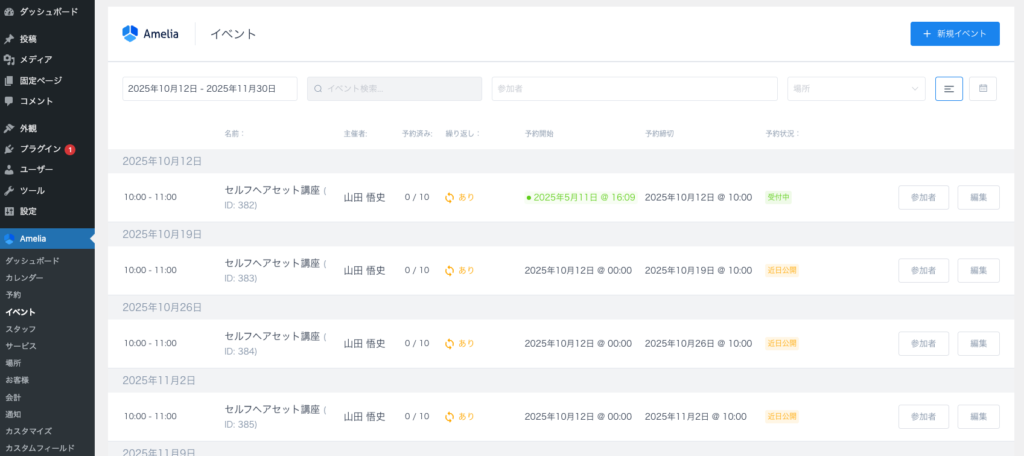
冒頭で述べたように、各繰り返しイベントは個別のイベントとして扱われます。そのため、イベントページを見ると、似たような名前が付けられていても、それぞれ異なるIDを持つイベントのリストが表示されます。
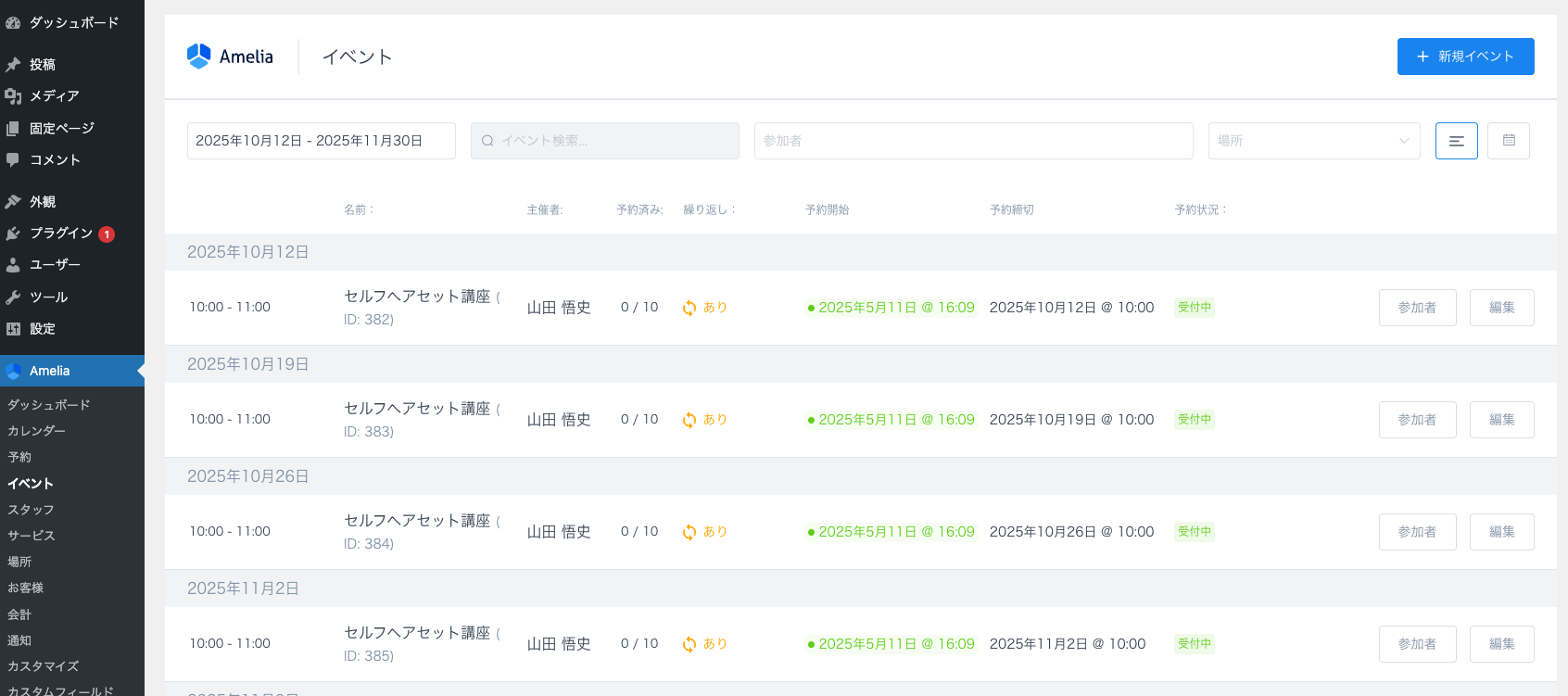
この例では、リストの最初のイベントの予約開始時刻を10月12日10:00に設定しました。この設定は以降のイベントには適用されないため、各イベントのステータスは「近日公開」になっています。もし最初のイベントの予約をすぐに(作成後すぐに)開始するように設定していた場合は、ステータスは「公開中」になります。
最初のイベントの設定を次のように変更します。
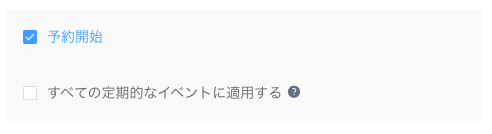
最初のイベントの予約はすぐに開始されますが、「今後のすべてのイベントに適用」オプションを無効にしているため、今後のイベントは「近日公開」のままです。
基本的な
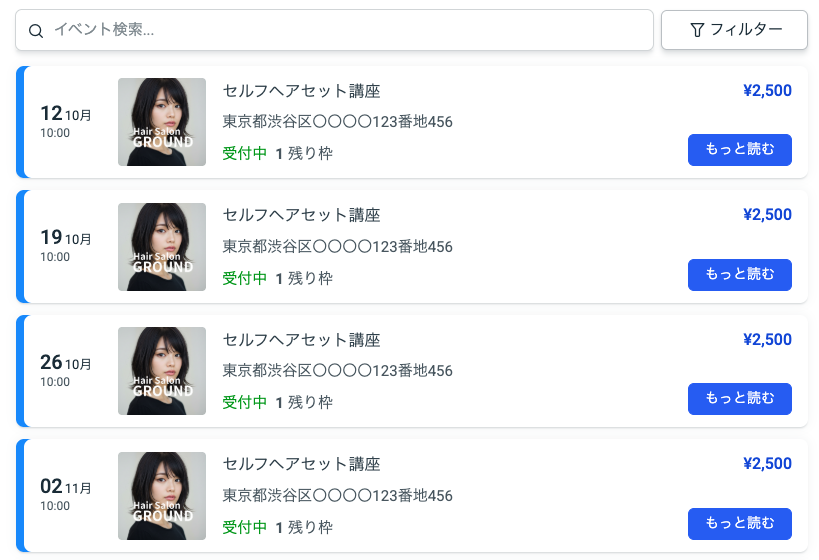
補足:上のスクリーンショットでは、先ほど作成した繰り返しイベントと複数日イベントの違いに注目してください。複数日イベントを設定すると、1つのイベント内に複数の日付を追加できるようになります。
例として、月曜日から金曜日までのイベント、または複数の日付(10月12日、10月19日、10月26日、11月2日など)を含むイベントを作成できます。これらは、日付ごとに異なる内容を提供するコース、または最後の日まで継続するコースと考えると分かりやすいでしょう。例えば、10月12日、10月19日、10月26日、111月2日に開催される複数日イベントは、全4回のセルフヘアセット講座のコースです。10月12日に基礎を学び、10月19日に次の段階へ、10月26日にさらに次の段階へ進み、11月2日にコースを修了します。
お客様がこのセルフヘアセット講座のコースに登録するためにこのイベントを予約すると、この1つのイベントに含まれる4つの日付すべてに自動的に割り当てられます。
ブロックエディター、Elementorをご利用の場合は、「予約パラメータを事前選択」スライダーを有効にすることで、
繰り返しイベントのリストから最初のイベントを選択すると、ショートコードもこのイベントのみを表示するように変更されます。
その結果、サイトページには、この単一のイベントのみが表示されます。

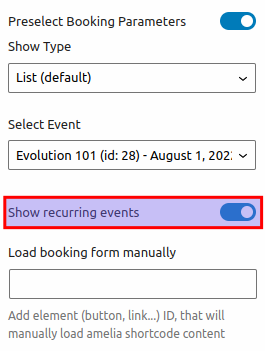
イベント選択オプションの下にある「定期的なイベントを表示する」スライダーを有効にすると、定期的なリストのすべてのイベントが表示されます。
この場合、ショートコードは次のように変更されます。
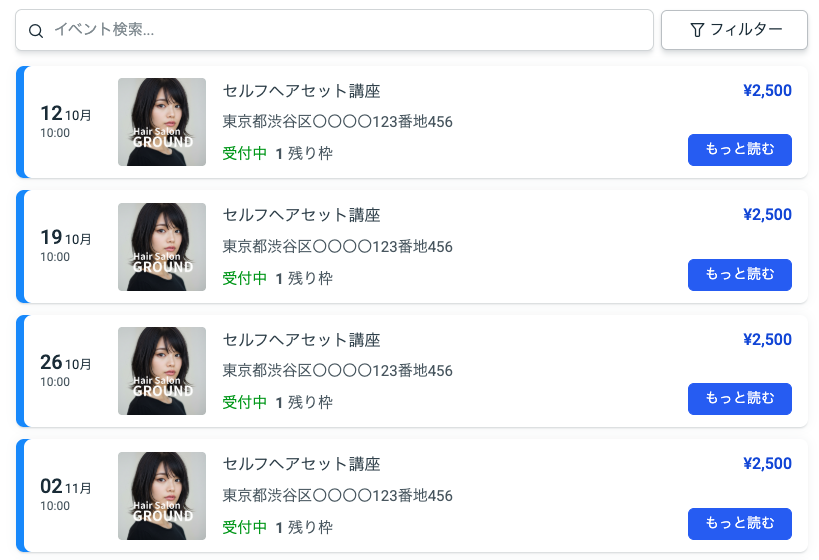
サイトページの表示は次のようになります。
管理画面に再度アクセスし、変更を加えた際に何が起こるかを確認しましょう。あるイベントの価格を変更したい場合、右下の「保存」をクリックすると、今後のイベントを更新するかどうかを尋ねる小さな確認ボックスが表示されます。
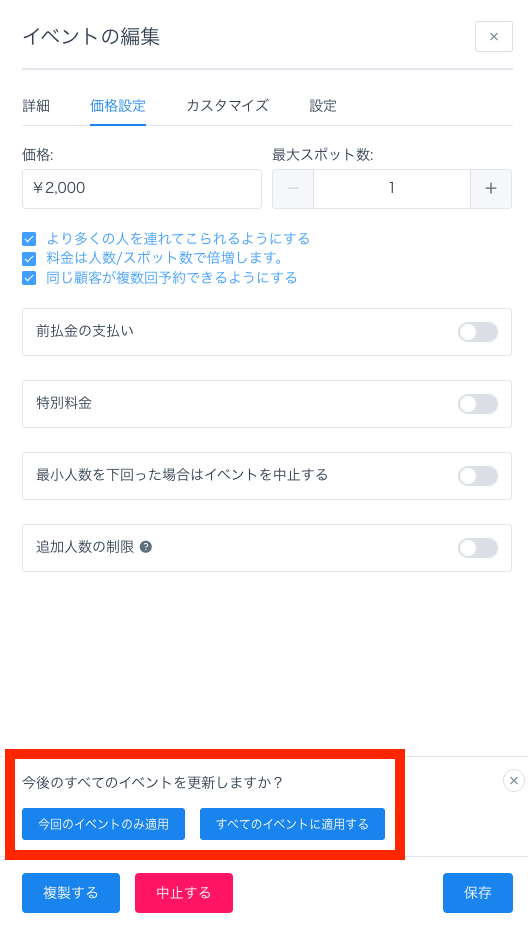
「今回のイベントのみ適用」をクリックすると、現在編集中のイベントのみ価格が変更されます。
「今後のすべてのイベントに適用」をクリックすると、編集中のイベント以降に開催されるすべてのイベントの価格が変更されます。
