


操作ガイド
「特別価格」を作成するとイベントチケットの販売管理がシンプルかつ柔軟になります。「大人」「子供」「カップル」など、さまざまなカテゴリーのチケットを作成し、それぞれに価格と定員を設定できます。さらに、「日付範囲による料金設定」機能を使えば、予約日に基づいて動的な料金設定が可能となり、早期割引を提供したり、イベント日が近づくにつれて価格を調整したりできます。この組み合わせにより、イベントのアクセシビリティと収益性を最大限に高めながら、参加者のニーズに対応できます。
イベントを作成したら、「価格設定」タブにアクセスし、以下の図のように「特別価格」を有効にします。
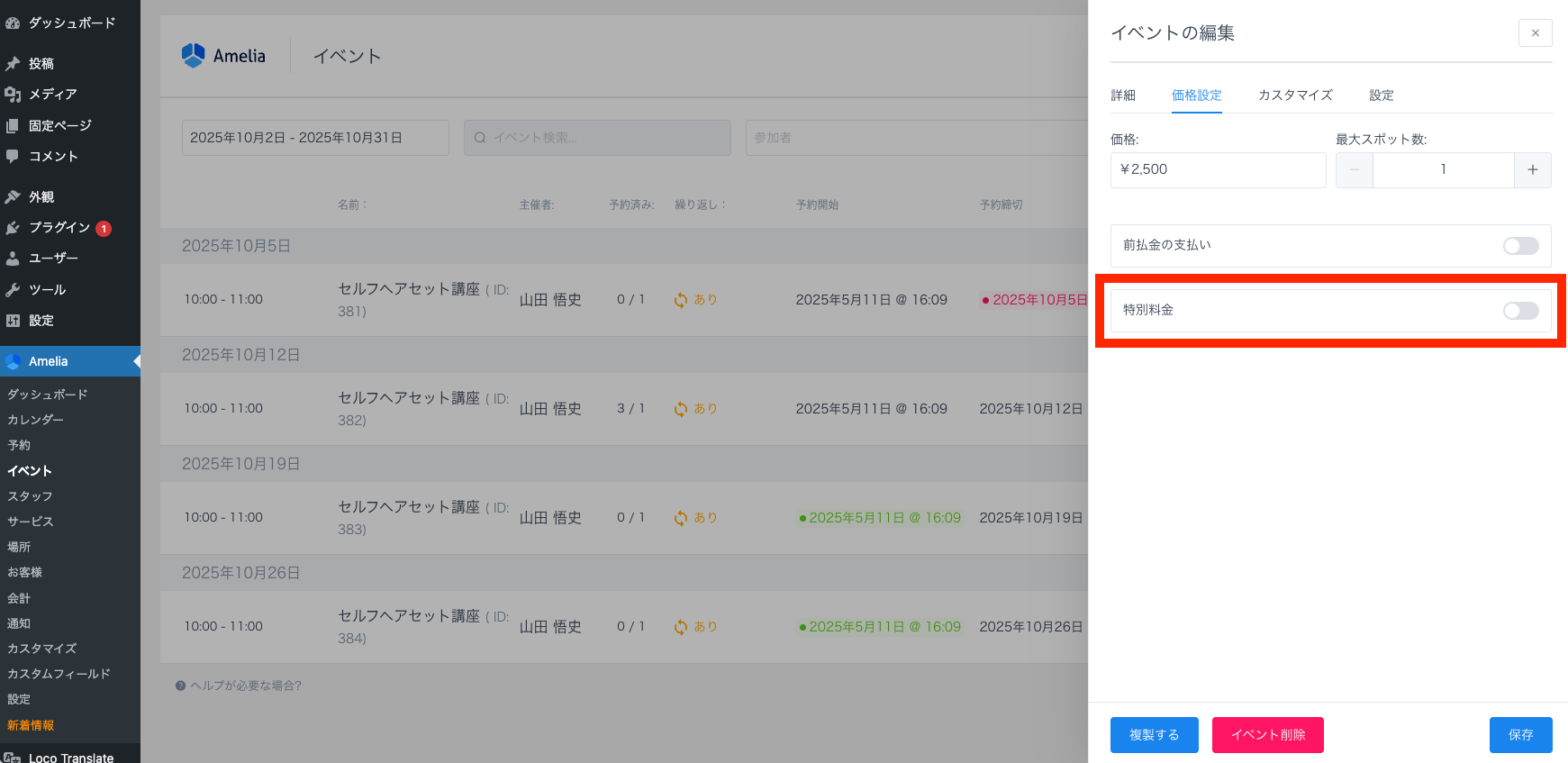
このセクションでは、さまざまな価格設定オプションを使用して、複数のチケットを設定できます。
特別価格チケットを作成するには、「価格カテゴリーを追加」をクリックします。新しいセクションが表示され、各特別チケットに対して以下の項目を設定できます。
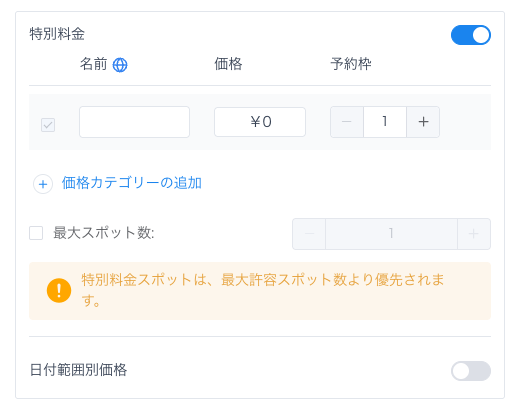
特別価格チケットを作成すると、そのすぐ下に「最大人数」オプションが表示されます。
「最大人数」オプションは、全カテゴリーで利用可能な予約枠数の合計に上限を設定します。このオプションを有効にすると、以前に作成された個別のチケットの予約枠数が上書きされます。
特別価格設定を有効にした後、個別のチケットフィールドは「グレーアウト」表示になり、編集できなくなります。この場合、「最大人数」」フィールドで設定された定員が、販売可能なチケット総数のデフォルト値として機能します。
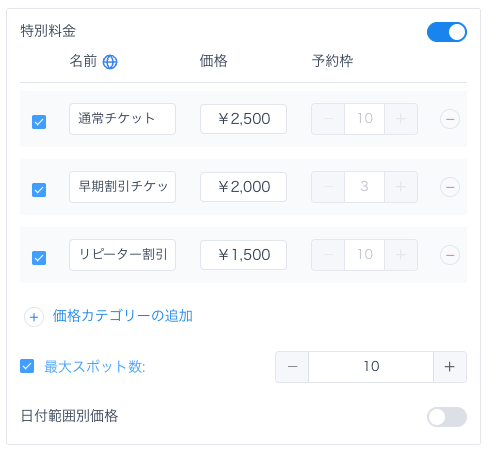
イベントチケット(カテゴリ)とは別に、「日付範囲別の価格設定」オプションと呼ばれる、特定の期間に異なる価格を設定できる機能があります。
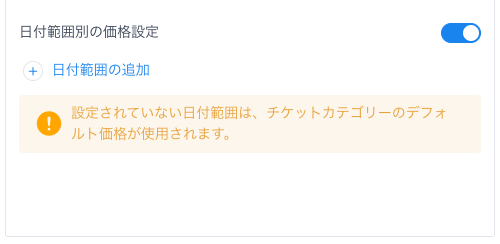
「日付範囲別の価格設定」オプションを有効にすると、日付範囲を選択し、その期間内で以前に作成した価格設定カテゴリー(チケット)の価格を設定できるようになります。日付範囲を追加するには、「日付範囲の追加」ボタンをクリックします。
イベントを予約する際、表示される価格は予約日に基づいて適用されます。特定の期間に日付範囲が設定されていない場合は、チケットカテゴリーのデフォルト価格が適用されます。
上記のスクリーンショットに示されているのと同じチケット価格を見ると、10月30日の10:00から12:00に予定されているイベントの場合、「日付範囲別の価格設定」機能を使用すると、予約日に基づいて異なる価格帯を設定できます。
たとえば、以下のケースが考えられます。
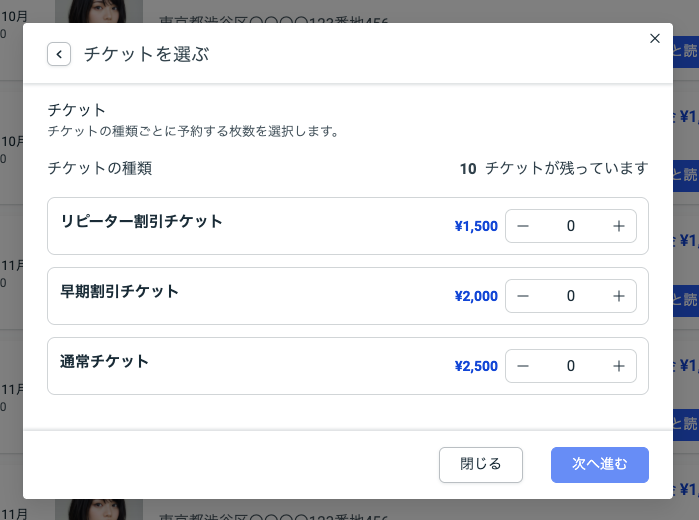
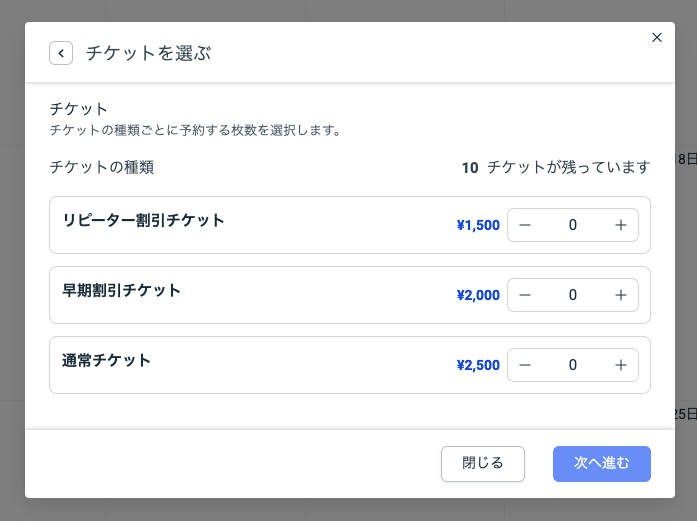
イベントリストとイベントカレンダーのどちらの形式も、このオプションをサポートしています。お客様の好みでどちらの形式を選ぶかによりますが、イベントを選択すると、ポップアップが表示されます。「イベントを予約」ボタンをクリックすると、特別価格設定で作成したすべてのチケットオプションがお客様に予約可能になります。
イベントリスト:
イベントカレンダー:
イベントチケットフォームのセグメントをカスタマイズする方法と場所を簡単に説明します。カスタマイズに関するより操作ガイドについては、こちらをご覧ください。
Ameliaのカスタマイズセクションにアクセスしたら、まずカスタマイズしたいフォーム(イベントカレンダーまたはイベントリスト)を選択します。この記事ではイベントリストを使用します。フォームを選択すると、ダミーのイベントリストが自動的に読み込まれ、イベントのすべての状態が表示されます。
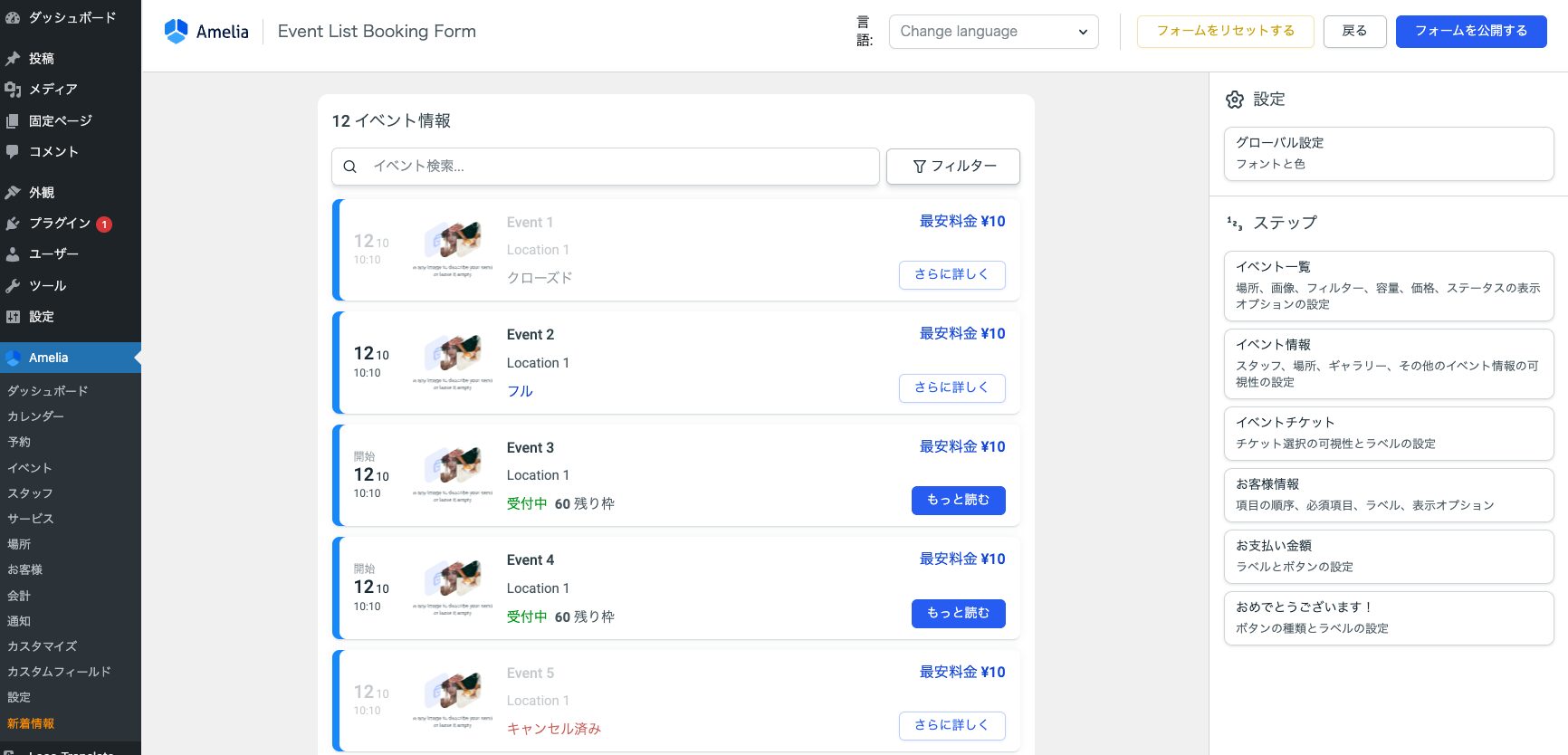
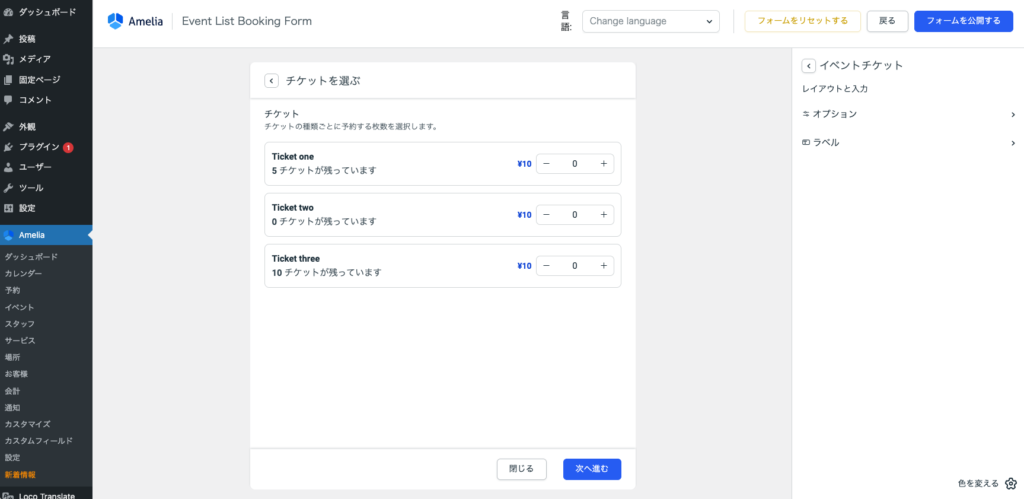
そこから、予約プロセスの各ステップを移動し、ラベル設定やボタンスタイルなど、「イベントチケット」ステップの外観を調整できます。
Ameliaの特別価格設定オプションは、イベントチケット販売を管理するための強力なツールであり、さまざまな基準に基づいて柔軟な価格設定が可能です。この機能を活用することで、多様な参加者ターゲットに効果的に対応し、イベントの収益性を最大限に高めることができます。複数の価格設定カテゴリーに加え、「日付範囲別の価格設定」などのオプションも提供できるため、予約プロセスが効率化され、お客様にシームレスな体験を提供できます。
このガイドが、イベントの特別価格設定の設定とカスタマイズ方法の理解に役立つことを願っています。ご質問や追加のサポートが必要な場合は、お気軽にサポートチームまでお問い合わせください。
