


操作ガイド
「カレンダー」ページは直感的に使えるスケジューラーとして機能します。ここでは、スタッフ、サービス、場所別に整理されたすべての予定とイベントを含む予約カレンダーを確認できます。サービス、場所、スタッフのフィルターを活用して、関連データを素早く見つけることが可能です。
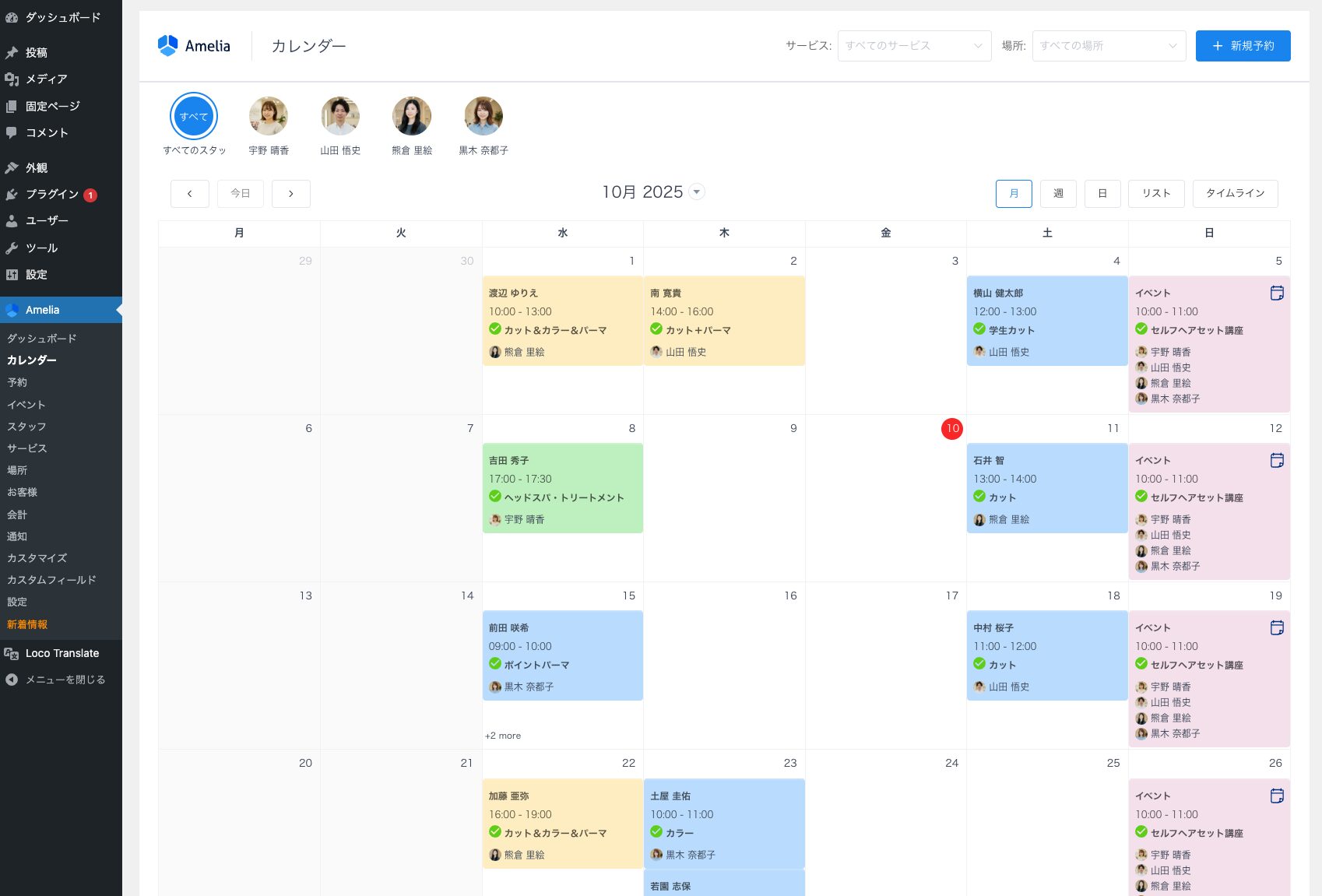
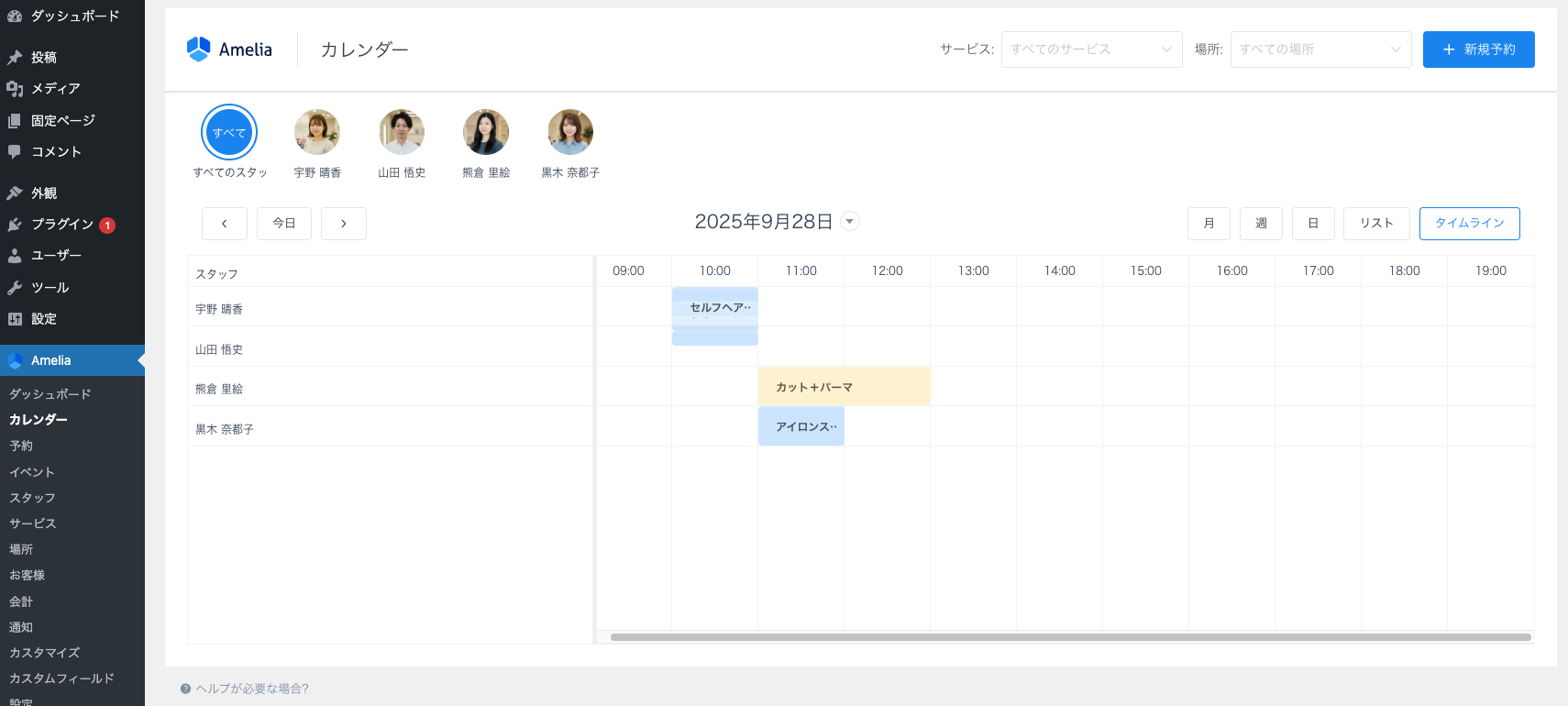
カレンダーには、「月」、「週」、「日」、「リスト」、「タイムライン」の5種類があります。このうち「週」がデフォルトの表示です。
カレンダー内を移動するには、カレンダーの左上隅にある矢印をクリックします。矢印をクリックすると、1つ前または1つ先の期間に移動できます。
ナビゲーション矢印の間にある「今日」ボタンをクリックすると、カレンダーを現在の日付に瞬時に戻すことができます。
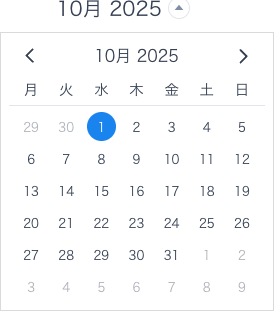
また、ヘッダーのタイトルの横に表示される矢印をクリックして開く日付ピッカーで特定の日付を選択することで、カレンダーを任意の日付に移動することも可能です。
カレンダーの日付と時刻の形式は「WordPress日付/時刻設定」から取得されます。表示形式を変更したい場合は、WordPress>「設定」>「日付形式」「時刻形式」から変更することができます。
また、「週」、「日」、「タイムライン」表示における時間枠の表示は、Ameliaの「基本の時間枠」設定に基づいています。
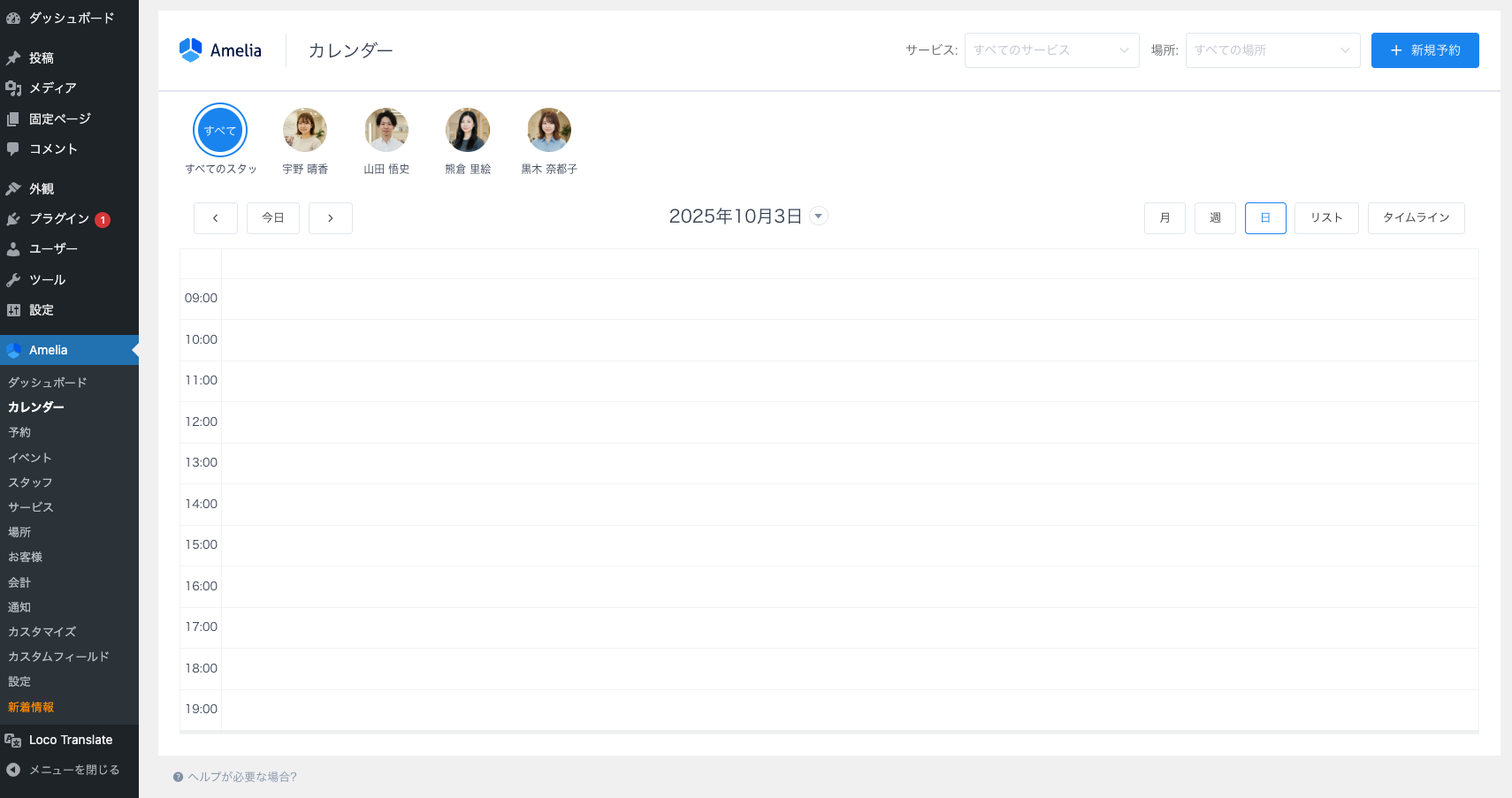
「日」と「タイムライン」の表示では、スタッフがそれぞれ列または行として表示されます。「日」の表示では、スタッフは上部に表示されます。

「タイムライン」の表示は、水平方向の時間軸とスタッフを行として表示されます。これらの2つの表示形式では、選択した日付にスタッフの予定がない場合、そのスタッフは表示されません。また、スタッフの休憩時間は、これらの表示形式でグレーで表示されます。
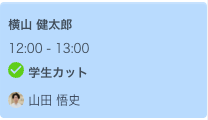
カレンダー上のすべてのブロックは、予定とイベントに関する情報を保持しています。
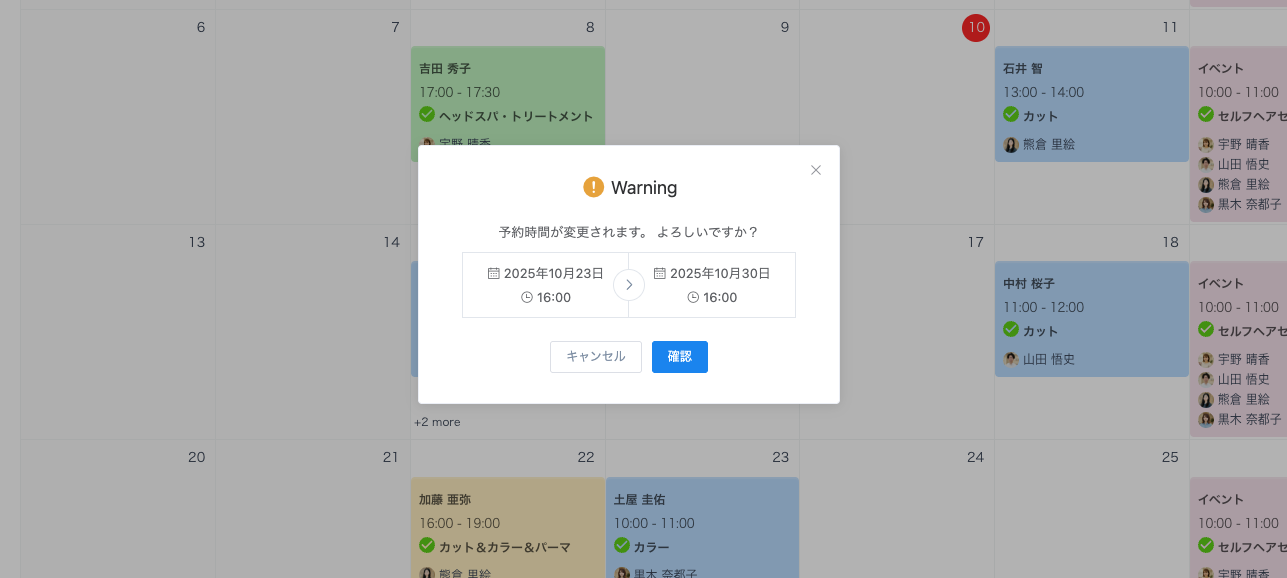
カレンダー上のブロックをドラッグすることで、将来の予定の日時を変更できます。ドラッグを完了すると、予定の開始時間の変更を確認するメッセージが表示されます。ただし、過去の予定、スタッフの勤務時間外、または休憩時間中に予定をドラッグすることはできません。また、将来の予定をクリックして、表示画面から情報を編集することもできます。
「カレンダー」ページから新しい予定を追加するには、ページの右下にある「+」ボタンをクリックするか、右上にある「+新規予約」ボタンをクリックします。
