操作ガイド
「お支払い」設定で「クーポン」オプションを有効にすると、「会計」ページに3つのタブ(「支払い」と「クーポン」と「請求書」)が表示されます。デフォルトで開かれるのは「支払い」タブです。
「支払い」ページには、個別の支払いに関する情報が表示されます。一度に表示される履歴の数を指定するには、「基本設定」の「管理者に表示するページごとの表示件数」で必要な数を選択してください。
予約とイベントの支払いは同じ画面に表示され、「サービス/イベント」列で支払い内容を確認できます。イベントには複数のスタッフを割り当てるオプションがある場合があるため、「スタッフ」列には複数のスタッフが割り当てられていることが表示されます。
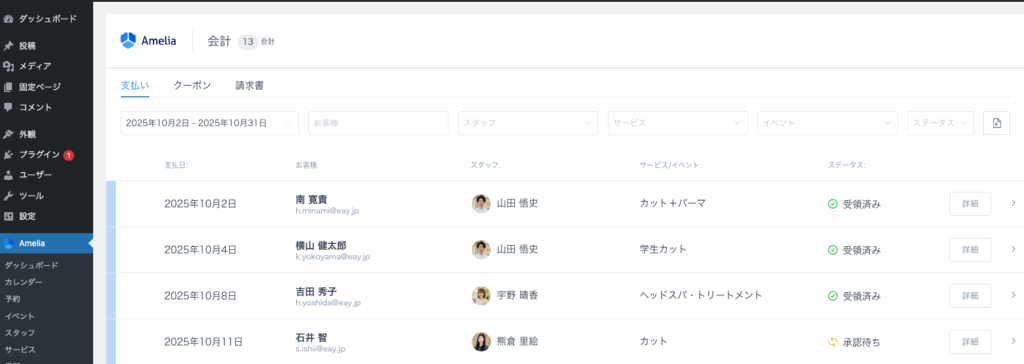
ページ上部に表示されるフィルターを使えば、日付、お客様、スタッフ、サービス、ステータス、イベントといった共通の特性で結果を絞り込むことができます。日付フィルターは現在の日付から7日間があらかじめ定義されていますが、他の期間に変更することも可能です。プラグインは、設定した期間をすべての日付フィルターに記憶します。
お支払い情報はCSVファイルにエクスポートしてレポートにご利用いただけます。「お支払い」ページの右上、フィルターの横にある「エクスポート」ボタンをクリックしてください。編集画面が開き、CSVファイルの区切り文字とエクスポートする列を選択できます。準備ができたら、編集画面内の「エクスポート」ボタンをタップしてCSVファイルをダウンロードしてください。
支払いテーブルには、支払い日、お客様/参加者、スタッフ、サービス/イベント、ステータスなどの支払いに関する情報が表示されます。支払い(行)をクリックすると展開でき、予約またはイベントの日付、支払い方法、予約に対して支払われた金額の情報が表示されます。
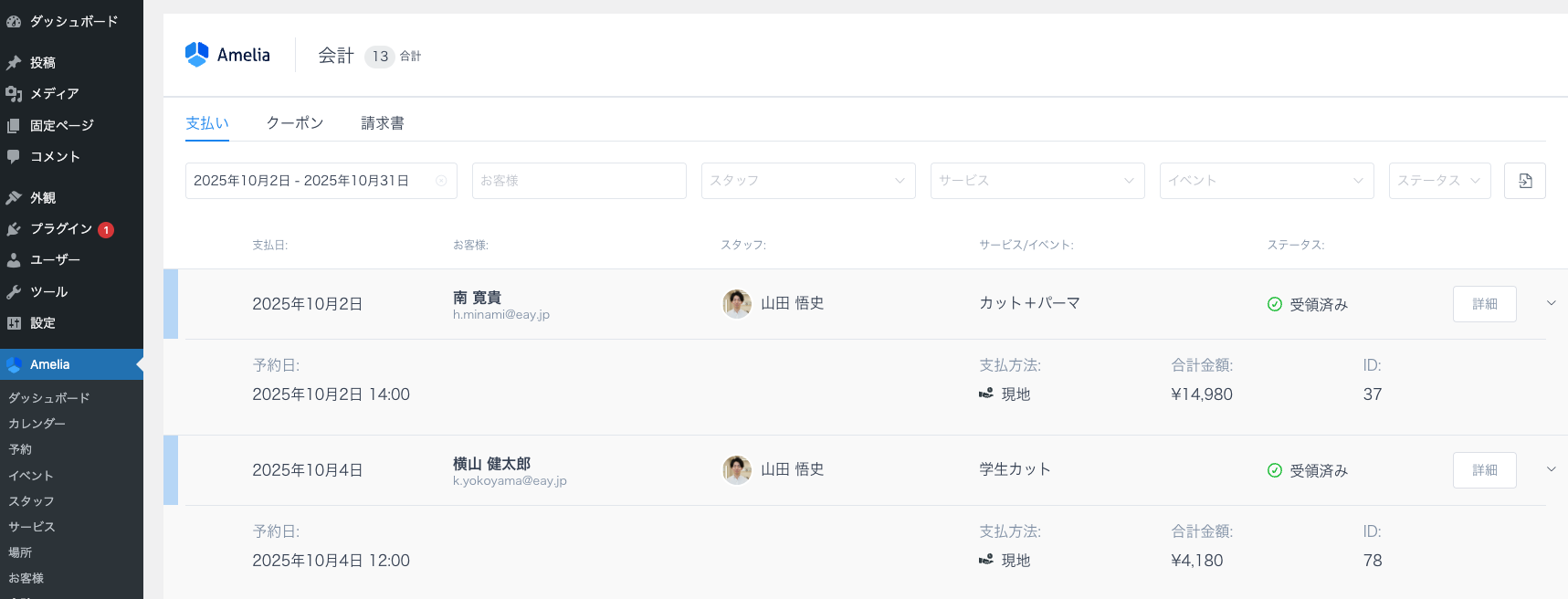
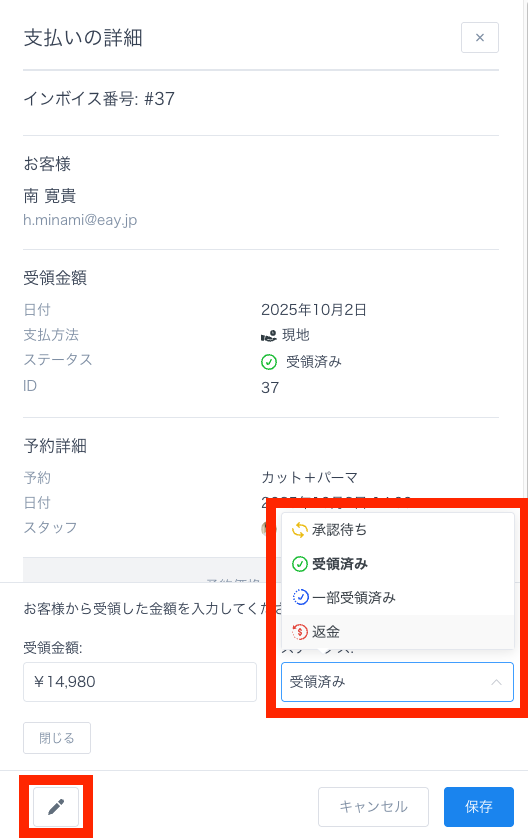
オンライン決済方法(Square、Stripe、PayPal、Mollie、RazorPay、またはWooCommerce)を経由した支払いは、自動的に「受領済み」または「一部受領済み」のステータスになります。「当日払い」方式による支払いの場合、支払いステータスと支払額は手動で更新する必要があります。
「詳細」ボタンをクリックすると、選択した支払いの詳細画面が開きます。ここで、個々の支払いの詳細情報を確認したり、支払いデータの変更、払い戻し、または支払いの削除を行うことができます。編集画面のフッターにある「ペン」アイコンをクリックすると、支払額と支払いステータスを更新できる小さな編集画面表示されます。
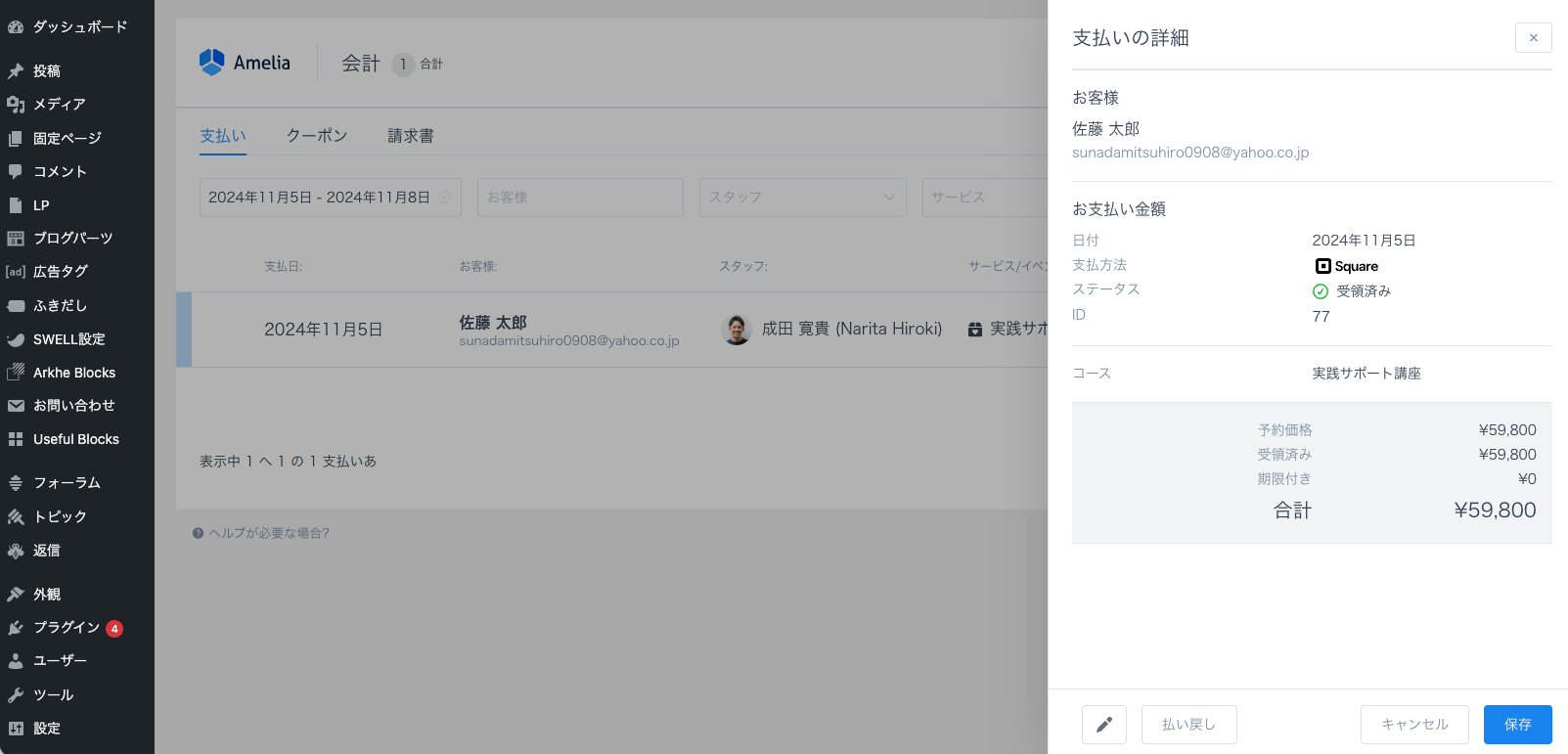
「詳細」ウィンドウの下部にある「返金」ボタンを使用すると、予約/イベントの支払いに使用したオンライン支払いプロバイダーを通じて払い戻しが処理されます。
クリックすると、Ameliaからこのアクションの確認を求められます。
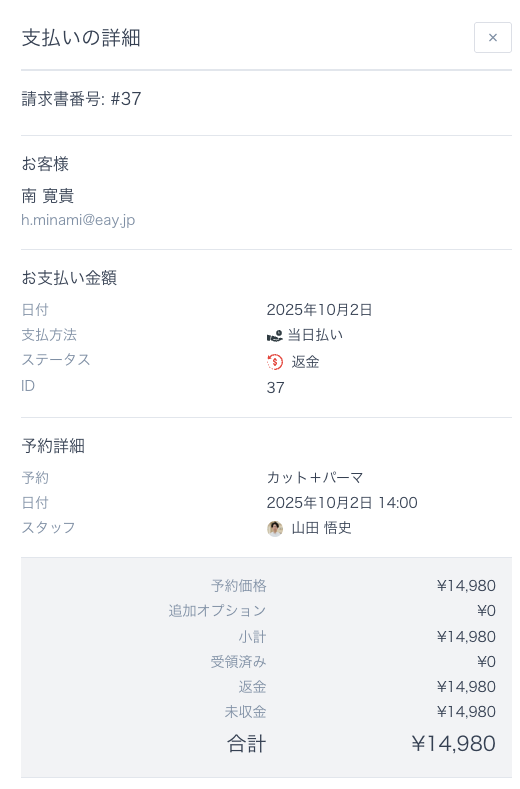
返金が完了すると、取引のステータスが「返金」に変わります。