


操作ガイド
Ameliaの利用方法はとても簡単です。たった1つのサービスと1人のスタッフを追加するだけで、すぐに予約フォームを利用できます。この記事では、WordPress用のこの予約プラグインの最も速く簡単な設定方法と使用例を、細かな説明をせずに簡潔にご紹介します。これにより、Ameliaの見た目と操作感をすぐに掴んでみましょう。
まずスタッフを作成します。
スタッフとは、お客様にサービスを提供する人(例:トレーナー、コーチ、美容師など)のことです。各スタッフは、個別のサービスリストを提供したり、スタッフごとの勤務スケジュールを設定したりできます。
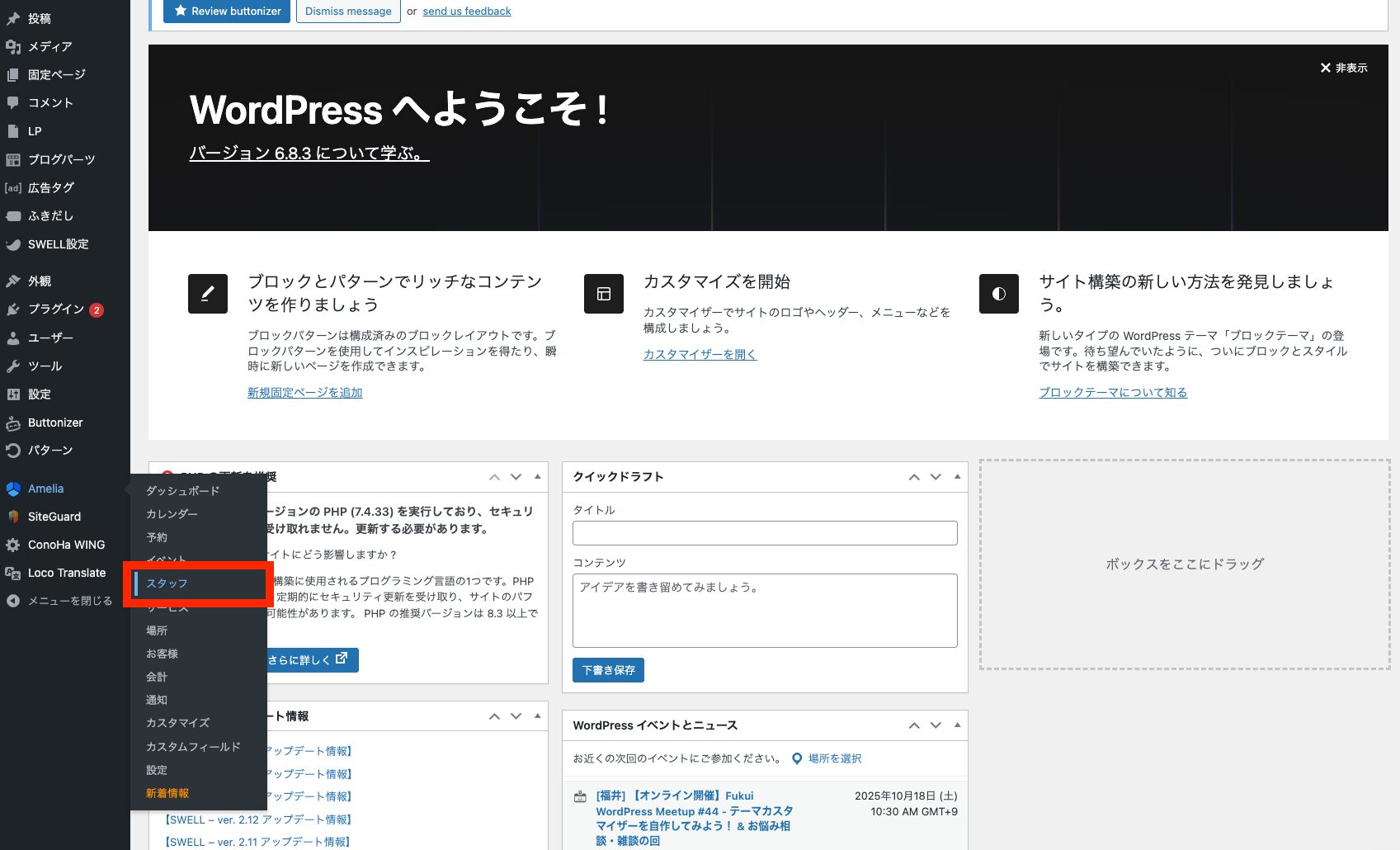
スタッフを追加するには、WordPress管理画面の「Amelia」→「スタッフ」に移動します。
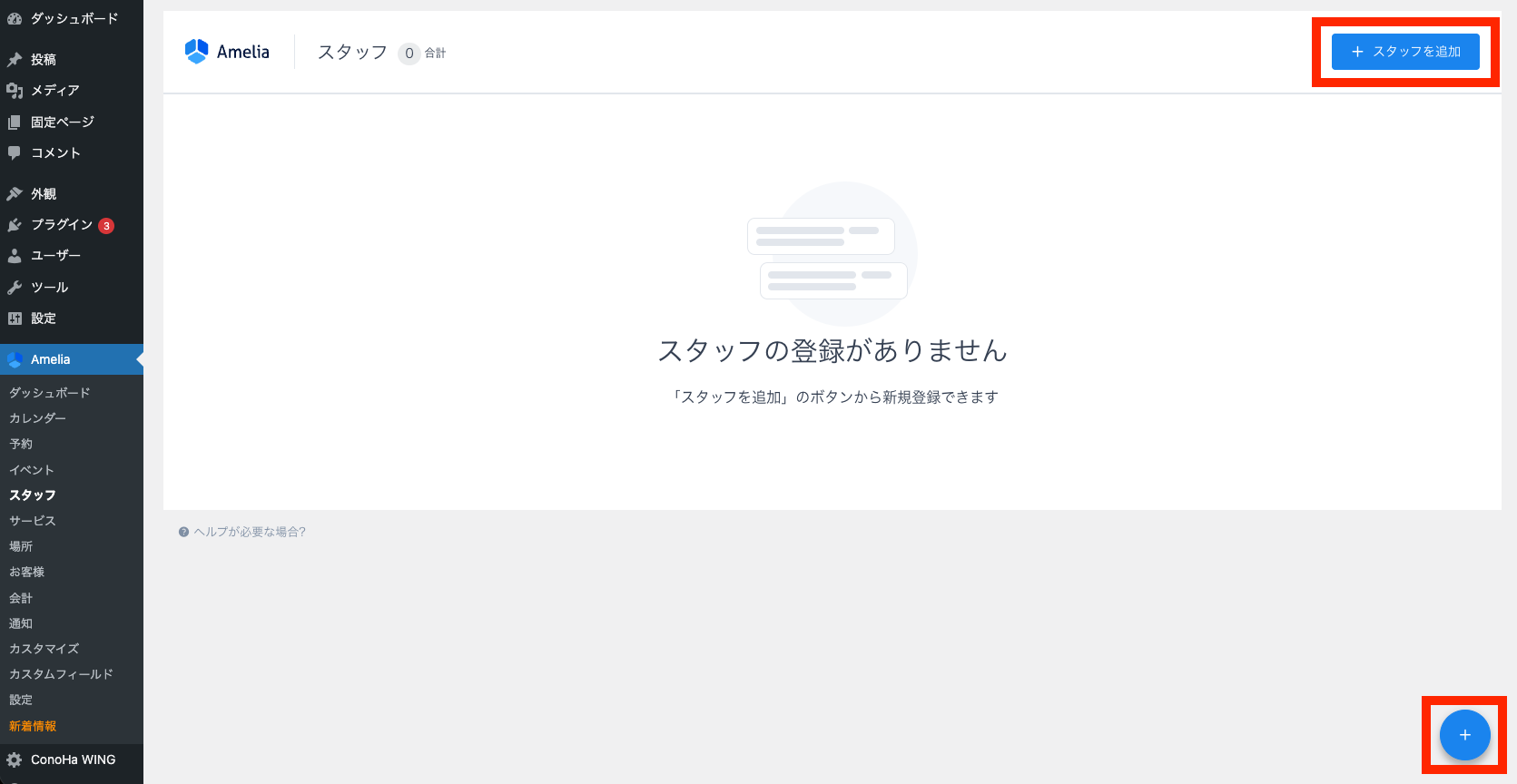
画面の右上または右下にある「+スタッフを追加」ボタンをクリックします。
表示される編集画面の最初のタブで、スタッフの基本情報を設定できます。必須情報は氏名とメールアドレスです。その他の情報(写真、関連するWordPressユーザー、電話番号、メモなど)は任意です。
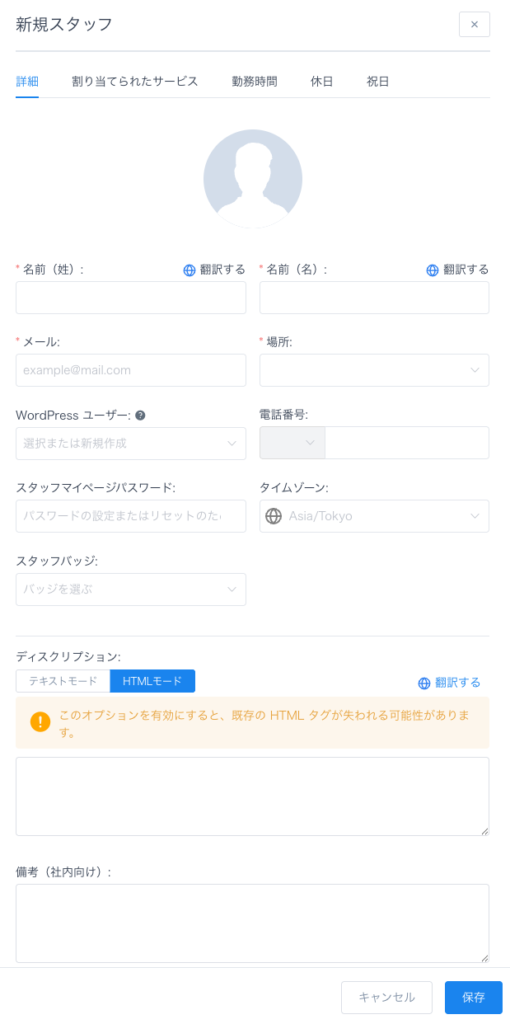
詳細を保存する前に、2番目のタブに移動し、最初の手順で作成したサービスの横にあるチェックボックスをオンにして、新しく作成したスタッフをこのサービスに割り当てる必要があります。

その他のスタッフ設定(個別のサービス料金と定員、個別の勤務時間と休憩、個別の休日など)も試すことができます。
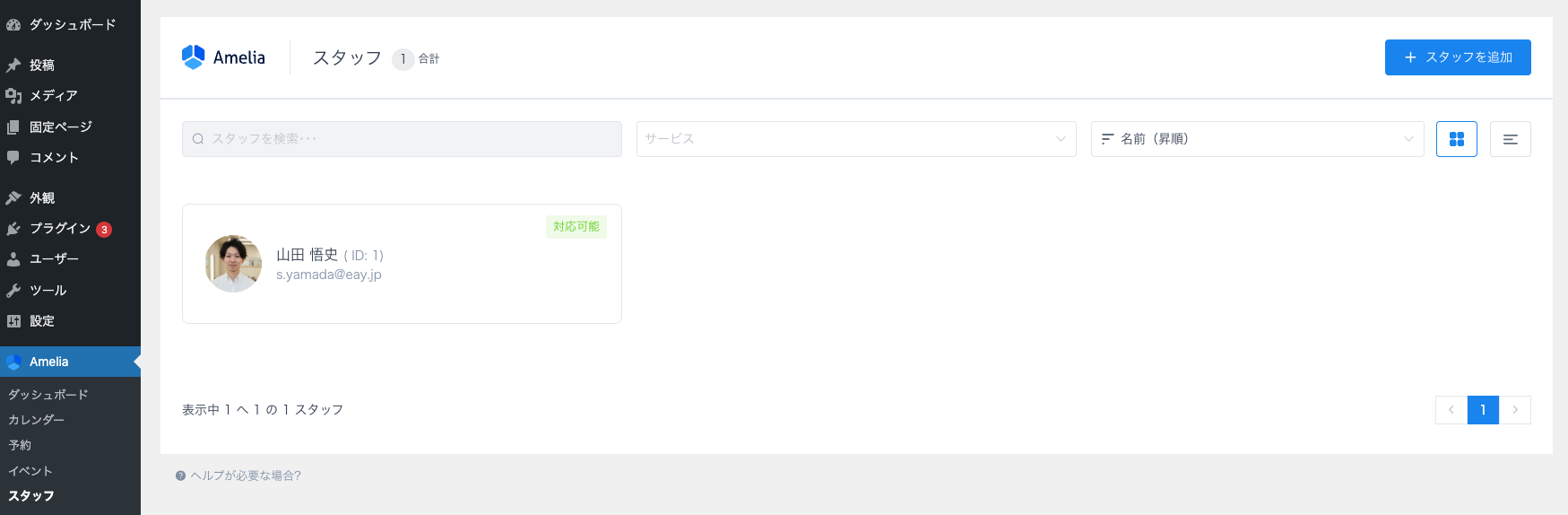
スタッフの設定が完了したら、ダイアログの右下にある「保存」ボタンをクリックします。スタッフがリストに表示されます。
スタッフを作成した後、サービス、つまりお客様がウェブサイトを通じて予約するアクティビティを作成する必要があります。
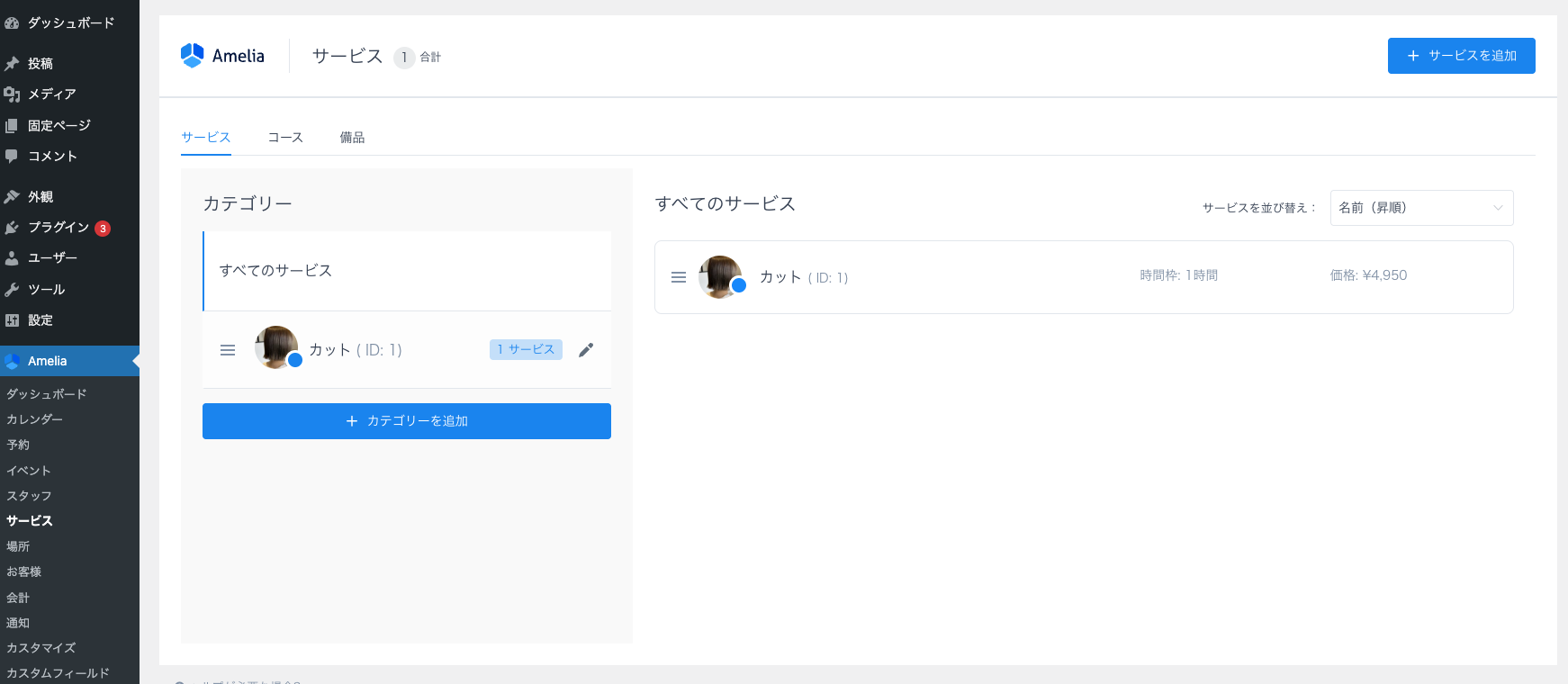
サービスを追加するには、管理者アカウントでWordPress管理画面を開き、「Amelia」>「サービス」に移動します。
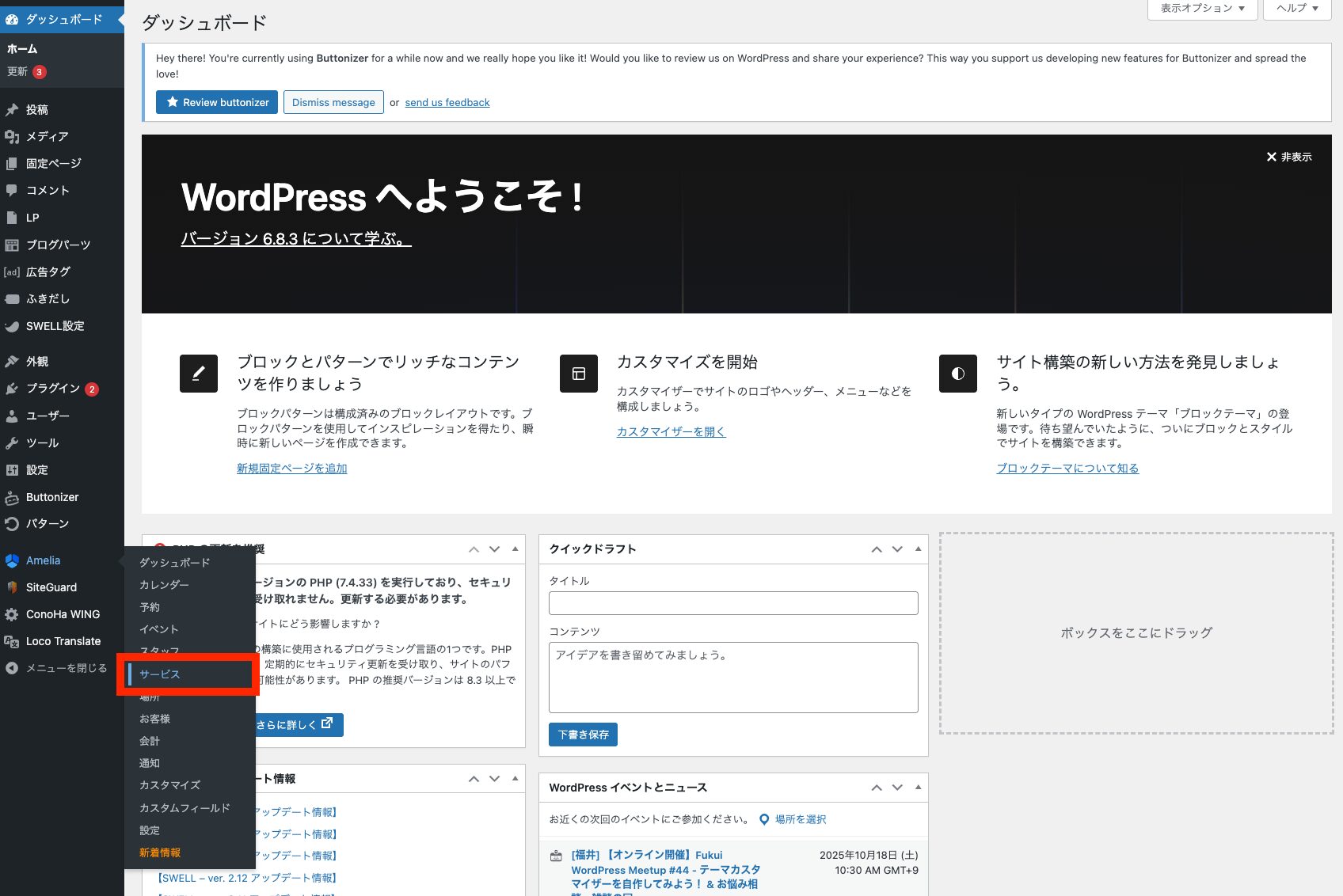
ページが開いたら、まずカテゴリーを追加する必要があります。「+カテゴリーを追加」ボタンをクリックしてください。
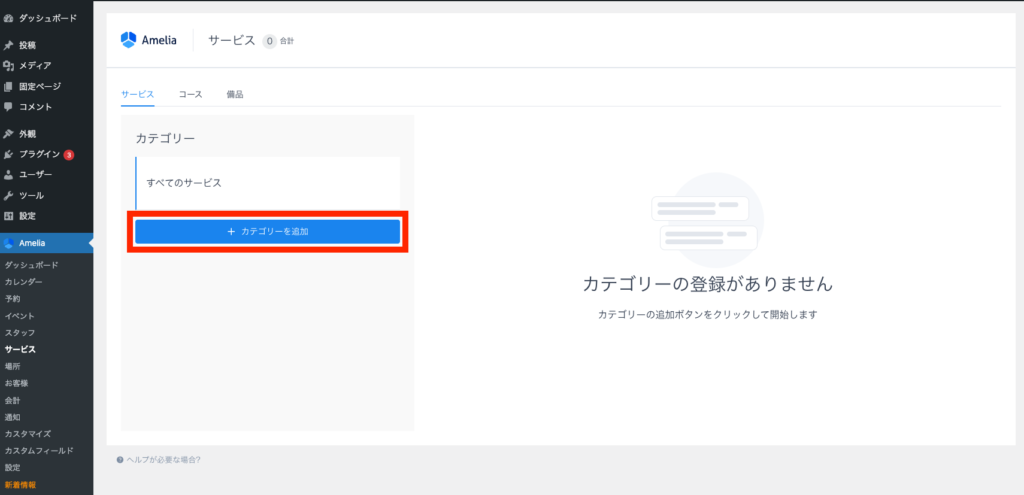
新しいカテゴリに名前を付けて、「保存」ボタンをクリックします。
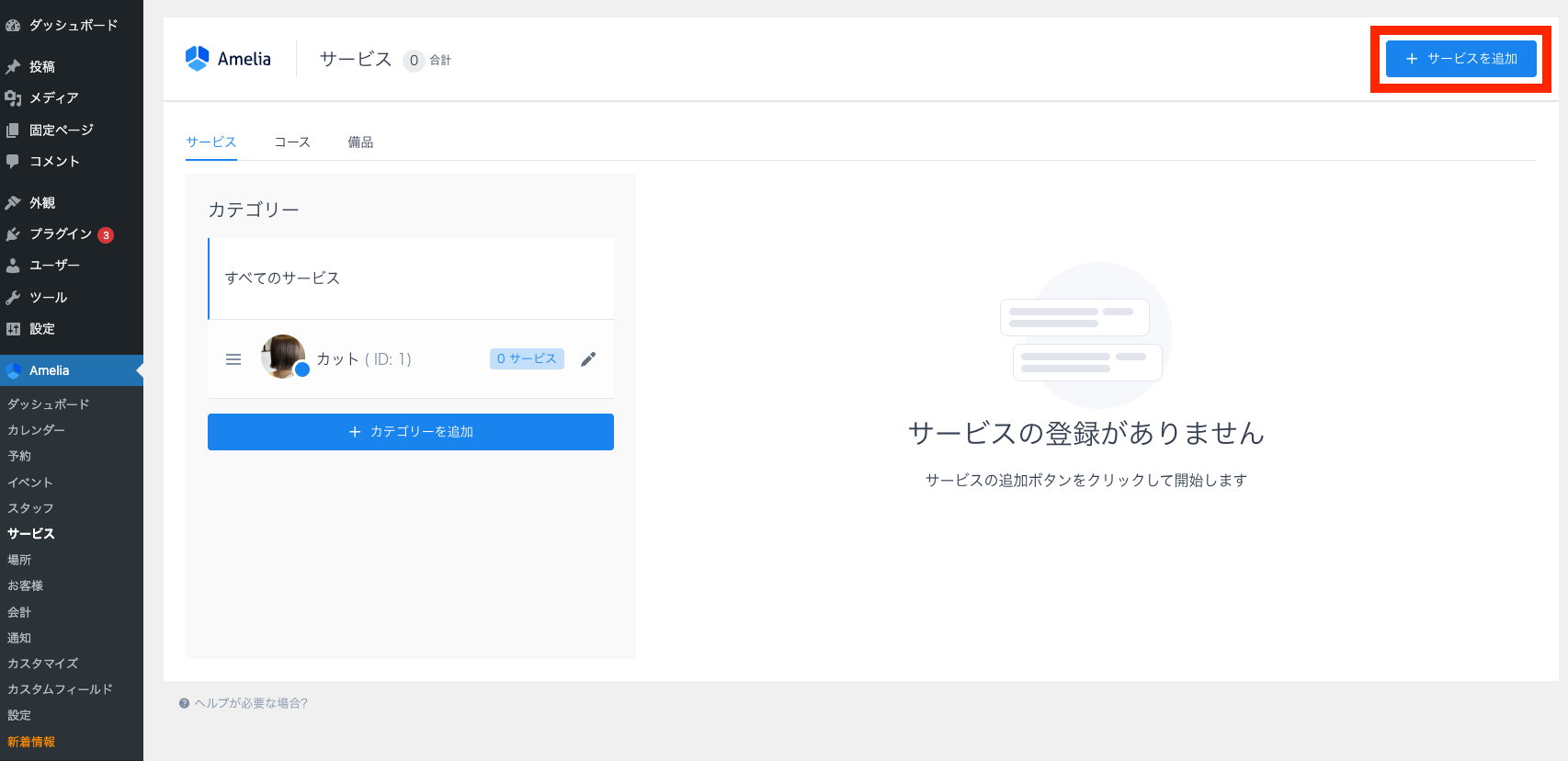
カテゴリを追加したら、画面右上の「+サービスを追加」ボタンをクリックします。
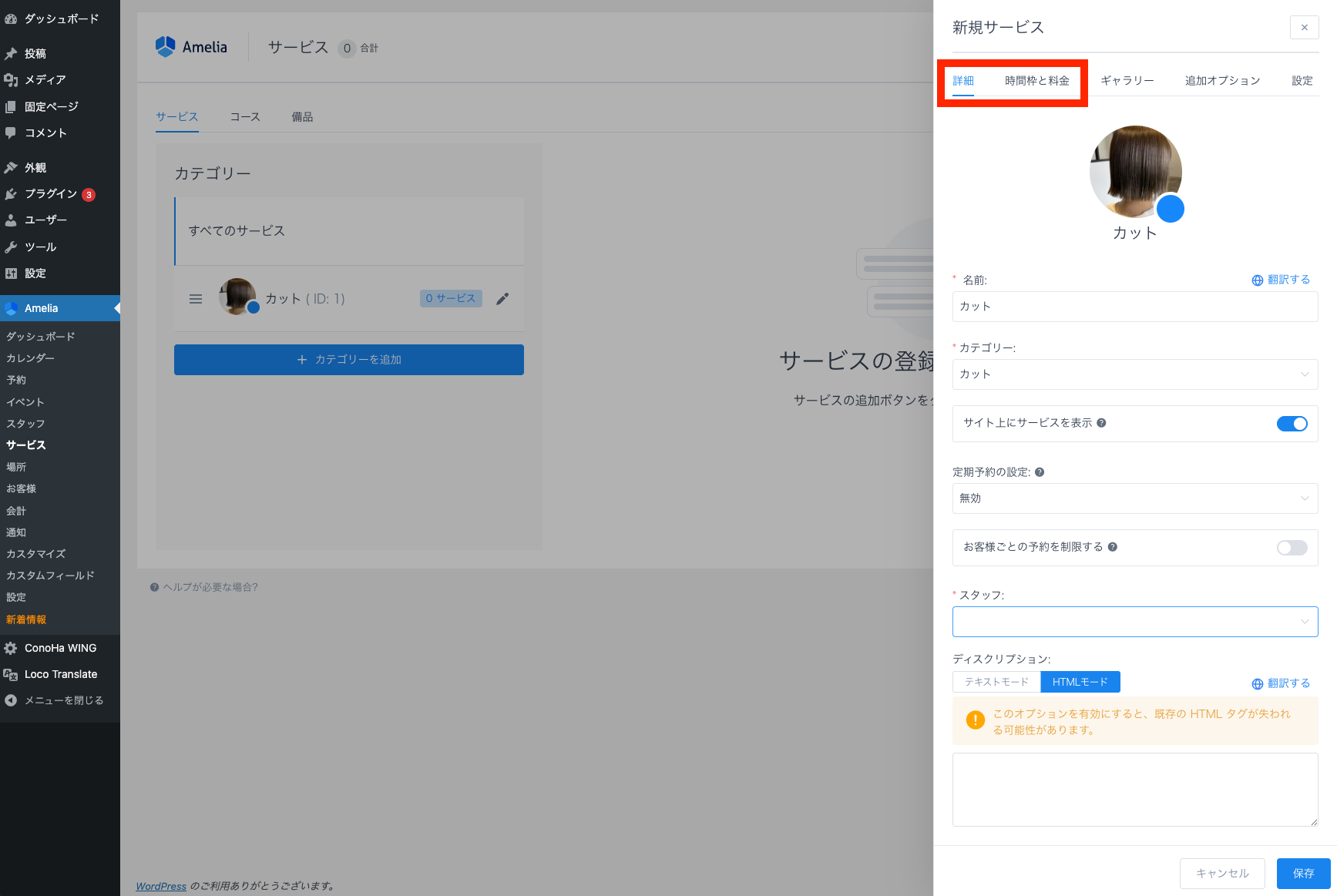
サイドバーが表示され、サービスの詳細を入力できます。必須パラメータは、名前、カテゴリ、所要時間、スタッフ、価格です。必要に応じて、追加のパラメータ(サービス写真とギャラリー、余白時間、定員など)を指定することもできます。
サービスが保存されると、リストに表示されます。
お客様が予約できるようにするには、サイトのサイトページに予約フォームを追加する必要があります。Ameliaプラグインは、お客様が予約できる3つの異なる表示形式を提供しています。ステップバイステップ予約フォーム、カタログ予約フォームです。ここでは、ステップバイステップ予約フォームを簡単にご紹介します。
まずWordPressの投稿またはページを作成する必要があります。ページを作成するには、WordPress管理画面の「固定ページ」>「新規追加」に移動し、ページに名前を付けます。
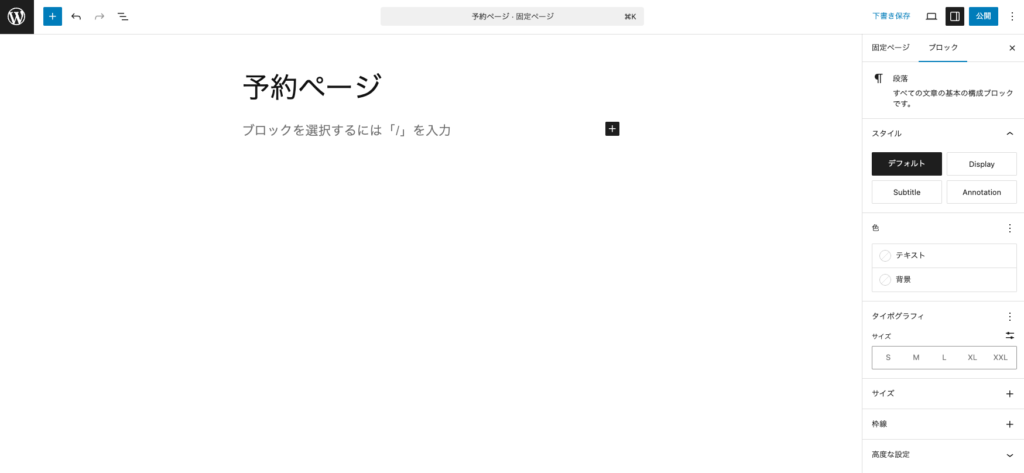
次に、ページにステップバイステップの予約フォームを追加する必要があります。これを行うには、左上隅にある青い「+」ボタンをクリックします。
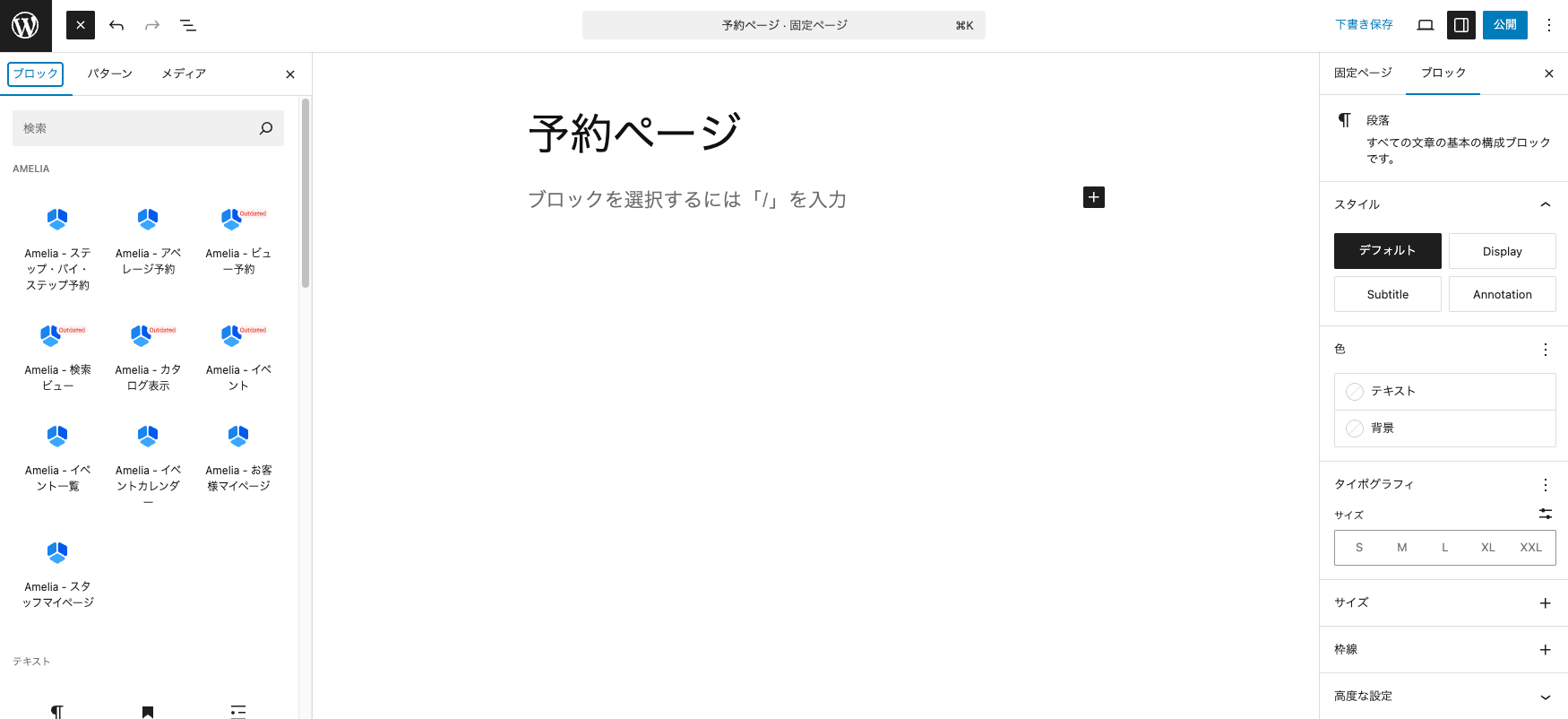
表示された項目の中から「Amelia-ステップバイステップ予約」を選択し、クリックします。ショートコードがテキスト内に表示されます。
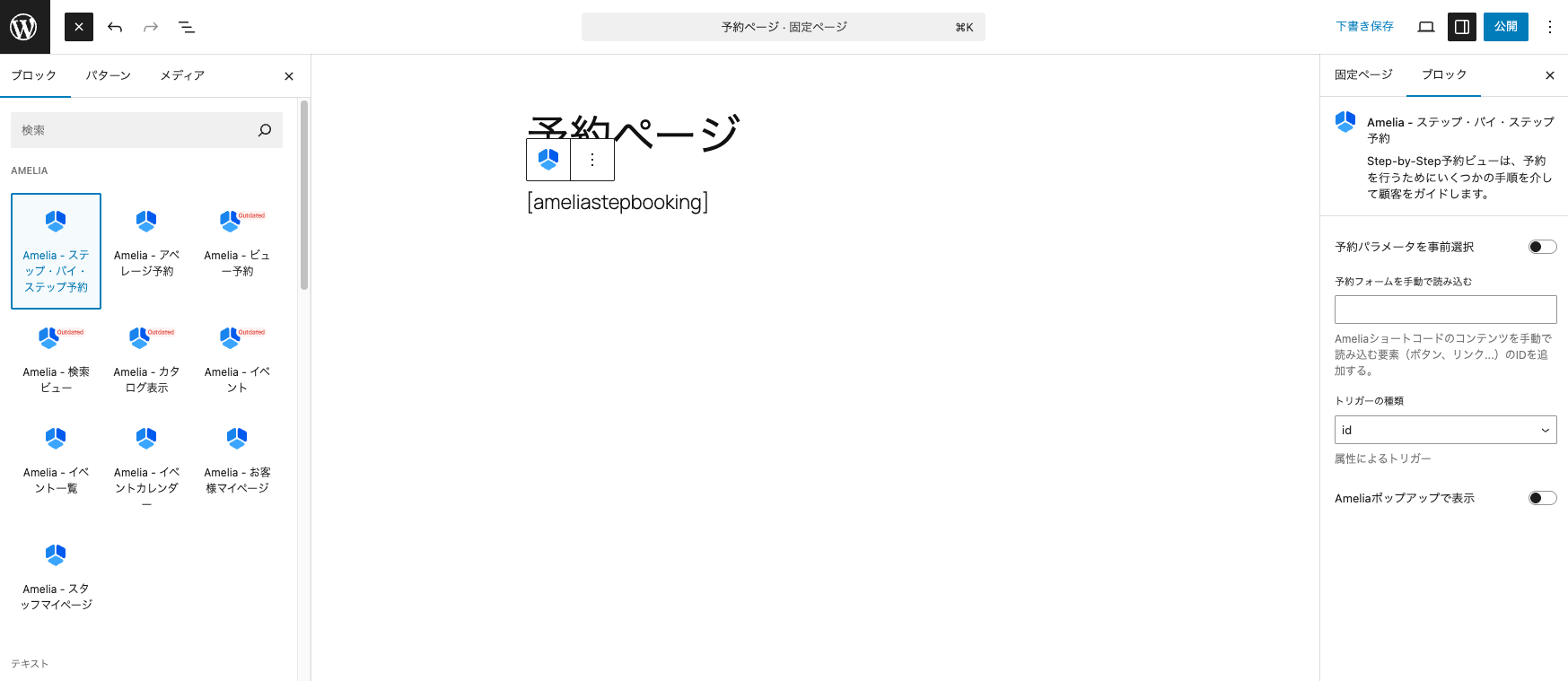
ページを公開し、サイトページを開きます。予約フォームが表示されます。
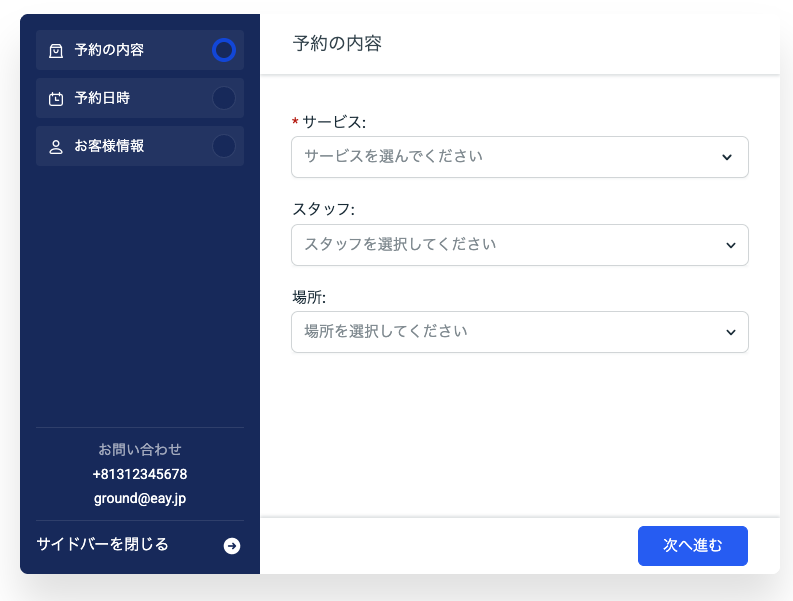
予約するには、フォームの手順に従ってください。
サイトページから予約したら、WordPressの管理画面から管理できます。
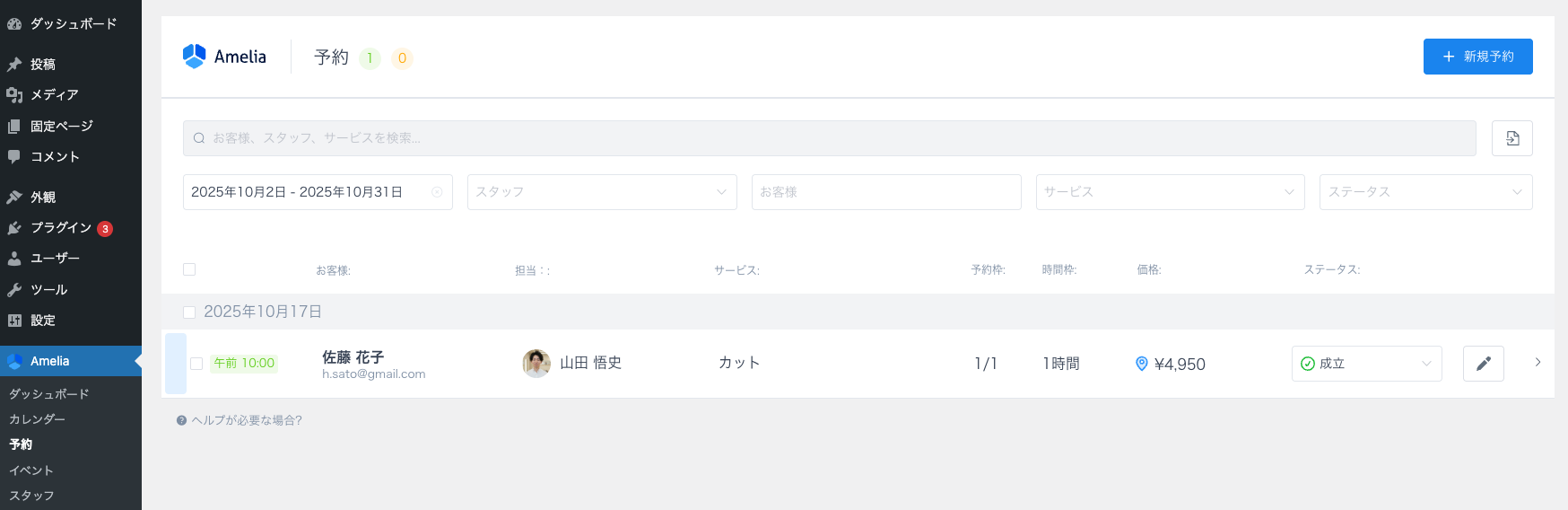
WordPress管理画面にアクセスし、「Amelia」→「予約」を開きます。

予約フォームで予約した内容がリストに表示されます。コントロールを使って予約ステータス(キャンセルまたは成立)を変更したり、「編集」をクリックして予約内容を調整したりできます。
このクイックスタートガイドからわかるように、Ameliaの使い方は決して複雑ではありません。ここで説明した基本機能に加えて、複数の場所の管理、追加のサービス設定、スタッフごとの休憩時間設定、グループ予約など、多くの高度な機能も備えています。ぜひ操作ガイドをご覧いただき、さらに詳しい操作方法や使用例をご確認ください。
