「前払金」を設定する
多くのビジネスにとって、予約やイベントの一部支払いを受け付けることは非常に重要です。この前払金機能は、予約手続き中に指定金額またはパーセント金額を受け取ることで、万が一のキャンセルを防ぎ、残りの料金は当日払いとしてお支払いいただく仕組みです。
サービスの前払金支払いを設定する方法
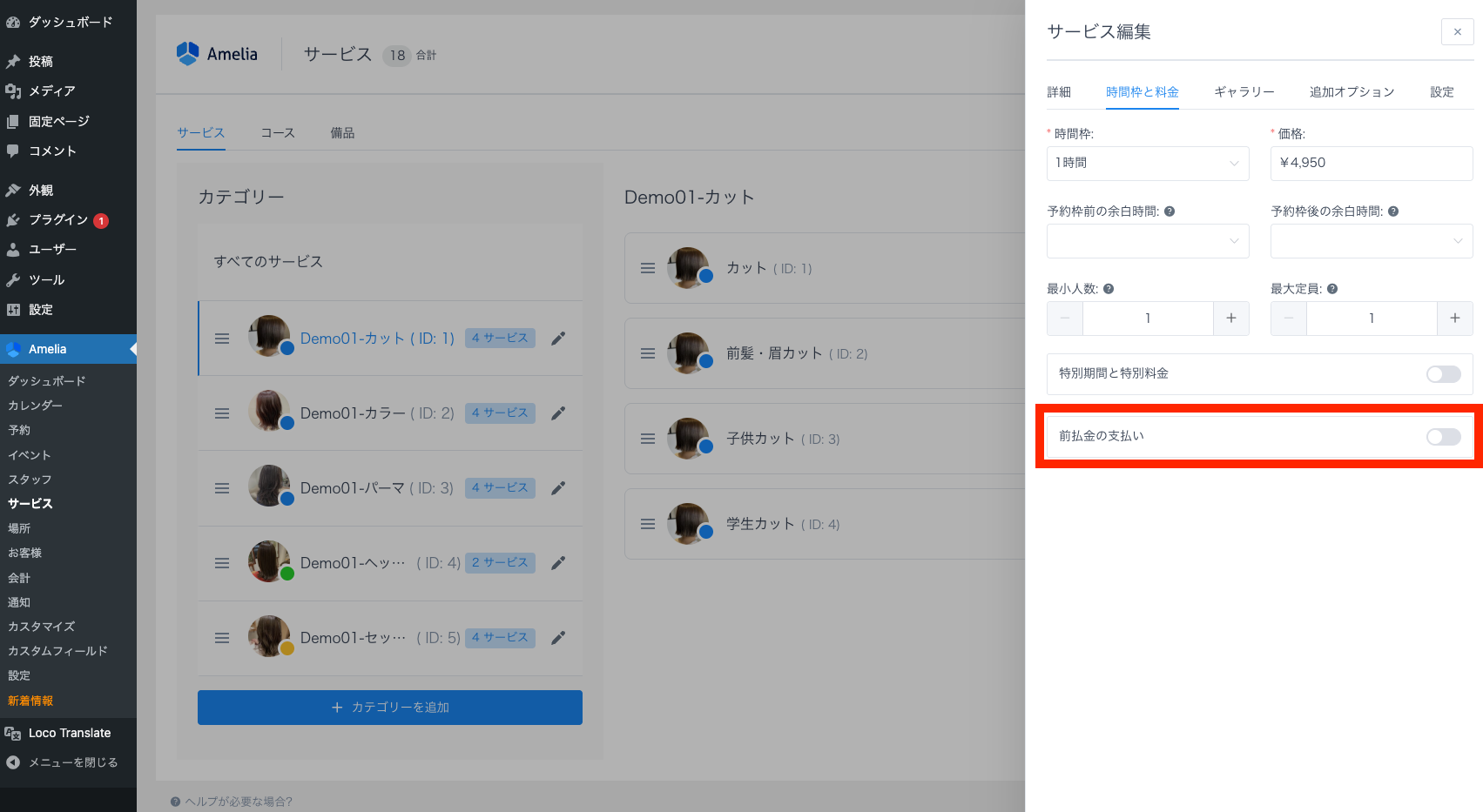
各サービスには、予約時にお支払いいただく前払金額を個別に設定できます。設定するには、既存のサービスをクリックして編集するか、「+サービスを追加」をクリックして新しいサービスを追加し、サービス料金を設定すると、その下に前払金支払いを有効にするオプションが表示されます。

注意: サービス料金を0に設定した場合、サービス設定画面に前払金支払いオプションは表示されません。また、当日払いをご利用の場合、予約手続き中に前払金支払いは表示されません。予約手続き中に前払金支払いを行えるのは、オンライン決済をご利用の場合のみです。
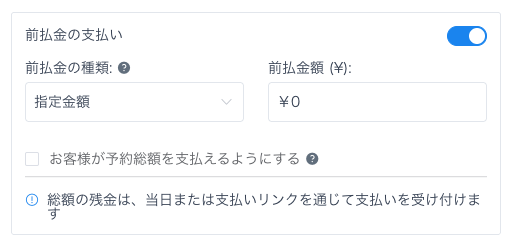
前払金支払いオプションを有効にすると、新しいオプションが表示されます。
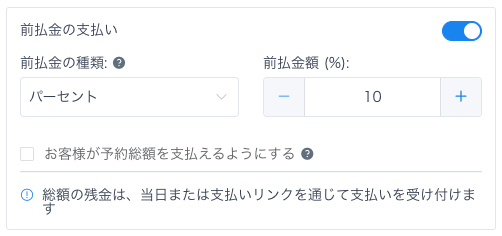
- 「前払金の種類」:「指定金額」または「パーセント」を選択できます。これら2つの主な違いは、「パーセント」を選択した場合、前払金はサービス追加料金と追加人数を含む合計金額に基づいて計算される点です(スタッフの料金が異なる場合も金額が変更されます)。一方、「指定金額」を選択した場合は、人数に応じて計算するかどうかを選択できるオプションがありますが、追加料金は含まれません。
- 「前払金額」:予約手続き中に前払金として計算され支払われる金額をパーセントまたは指定額で設定します。
- 「前払金額を1回の予約の人数で乗算する」:前払金の種類として「指定金額」を選択した場合に表示されます。「パーセント」の前払金は常に合計金額(追加料金と追加人数を含む)に基づいて計算されますが、「指定金額」の場合は、人数で乗算するか、常に同じ金額を維持するかを選択できます。
- 「お客様に予約総額の支払いを許可する」:予約プロセスでお客様が前払金のみを支払うか予約総額を支払うかを選択できるオプションがあるか、または選択オプションがなく前払金のみを支払うオプションがあるかを管理します。
注意: スタッフごとに異なる価格が設定されている場合は、「パーセント」の前払金タイプを使用することをお勧めします。パーセントは合計価格に基づいて計算され、その差額が反映されますが、「指定金額」の前払金は通常価格と常に同じ金額になります。
前払金を設定したら、「保存」をクリックして変更を保存し、サービスに対する前払金支払いを受け取る準備を整えます。
注意:繰り返し予約をご利用の場合、指定額の前払金タイプは「繰り返し予約の支払い処理」オプションの設定に基づいて計算されます。お客様が最初の予約分のみを支払う必要があるように選択した場合、前払金は最初の予約分のみ表示されます。ただし、お客様がすべての予約分を一括で支払う必要があるように選択した場合は、すべての予約分の前払金が計算されます。
イベントの前払金支払いを設定する方法
イベントの前払金支払いを設定するには、既存のイベントを開くか、「+ イベントの追加」で新しいイベントを作成し、0 より大きい価格を入力すると、「前払金の支払い」を有効にするかのオプションが表示されます。
前払金オプションを有効にすると、新しいオプションが表示されます。
- 前払金の種類:「指定金額」と「パーセント」の2種類から選択できます。この2つのオプションの主な違いは、「パーセント」を選択した場合、前払金は追加人数を含む合計金額に基づいて計算されるのに対し、「指定額」を選択した場合は、人数に応じて計算するか、常に同じ金額にするかを選択できる点です。
- 前払金金額:予約手続き中に前払金として計算され支払われる金額をパーセントまたは指定額で設定します。
- 前払金金額に 1 回の予約の人数を掛ける:前払金の種類として「指定金額」を選択した場合に表示されます。
- お客様に予約金額全額の支払いを許可する:予約プロセスでお客様が前払金のみを支払うか予約金額全額を支払うかを選択できるオプションがあるか、または選択オプションがなく前払金のみを支払うオプションがあるかを管理します。
設定が完了したら、「保存」をクリックすることを忘れないでください。
サイトページの予約フォームでは、お支払いいただく必要のある金額と、お客様が出席時に当日払いとしてお支払いいただく残りの予約料金が表示されます。
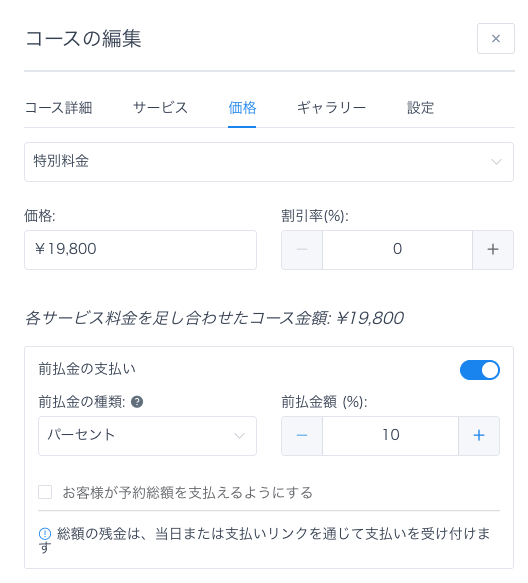
コースの前払金支払いの設定
コースでも、前払金の支払いを設定できます。コースの前払金オプションの設定方法はサービスと同じですので、上記の説明をご確認ください。
会計ページでの支払いの追跡と更新
会計ページで、前払金決済をご利用の場合、「一部受領済み」という新しいステータスが表示されます。残りのお支払いは当日払いで行われるため、お客様が予約全体の料金をお支払いいただいた後、お支払い情報を更新できます。お支払い情報の横にある「詳細」オプションをクリックし、「お支払い情報」画面の左下にある鉛筆アイコンをクリックして、お支払い金額とステータスを更新し、「保存」をクリックすると、お支払いステータスが「受領済み」になります。