「Webhook」で連携する
Ameliaプラグインから他のアプリケーションにデータを送信するための複数のフック を設定できます。例えば、お客様 情報をすでに使っているお客様管理システムに送信する場合などに、このオプションを使用すると便利です。Ameliaと他のアプリケーションを連携できる自動化ツールであれば、どのようなものでも使用できますが、このドキュメントでは、現在最も人気のあるオンライン自動化ツールである「Zapier」 を使った接続について説明します。
Webフックの設定の流れ Zapier を使用するには、まずこの公式ページでアカウントを作成 する必要があります。アカウントを作成したら、右上にある「Make a Zap!」オプションをクリックし、次の手順に従ってください。
「When this happens 」のステップ – ここで、オプションの1つから「Webhooks by Zapier」を選択する必要があります。検索欄に「webhook」と入力すると、「Webhooks by Zapier」というオプションが表示されます。これを選択すると、新しいオプションが表示されます。
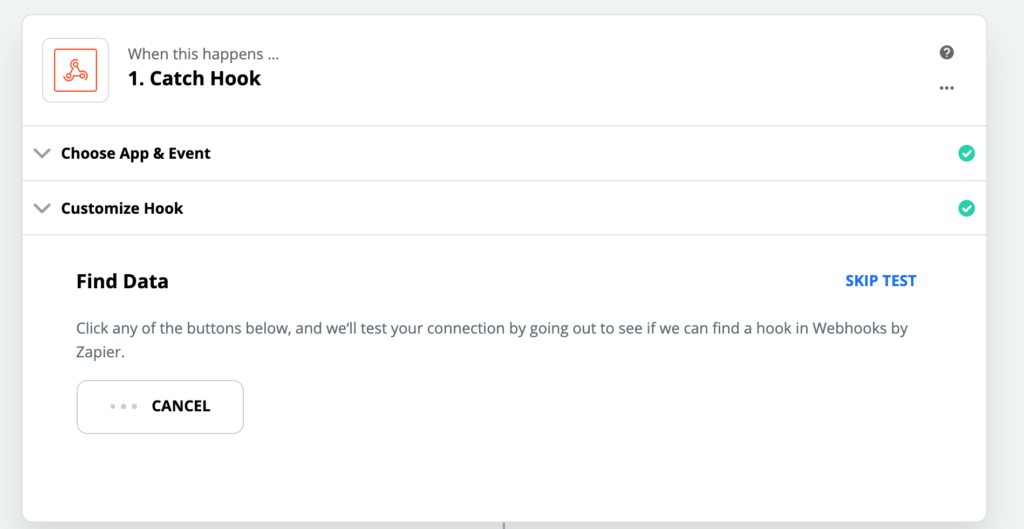
「Catch Hook 」ステップにはいくつかのサブステップがあります。 「Choose App & Event 」 – このステップでは2つのオプションが表示されます。「Choose App 」では、前のステップで選択した「Webhooks by Zapier」が既に設定されています。「Choose Trigger Event 」では、「Catch Hook」という2つ目のオプションを選択する必要があります。選択すると「CONTINUE 」ボタンが青色に変わり、次のステップに進むことができます。
「Customize hook 」 – 前のステップで「CONTINUE 」をクリックすると、Ameliaをサードパーティ製ソフトウェアに接続するために必要なフックが作成されます。ここではいくつかの手順があります。
「Custom Webhook URL 」に表示されているフックをコピーします。
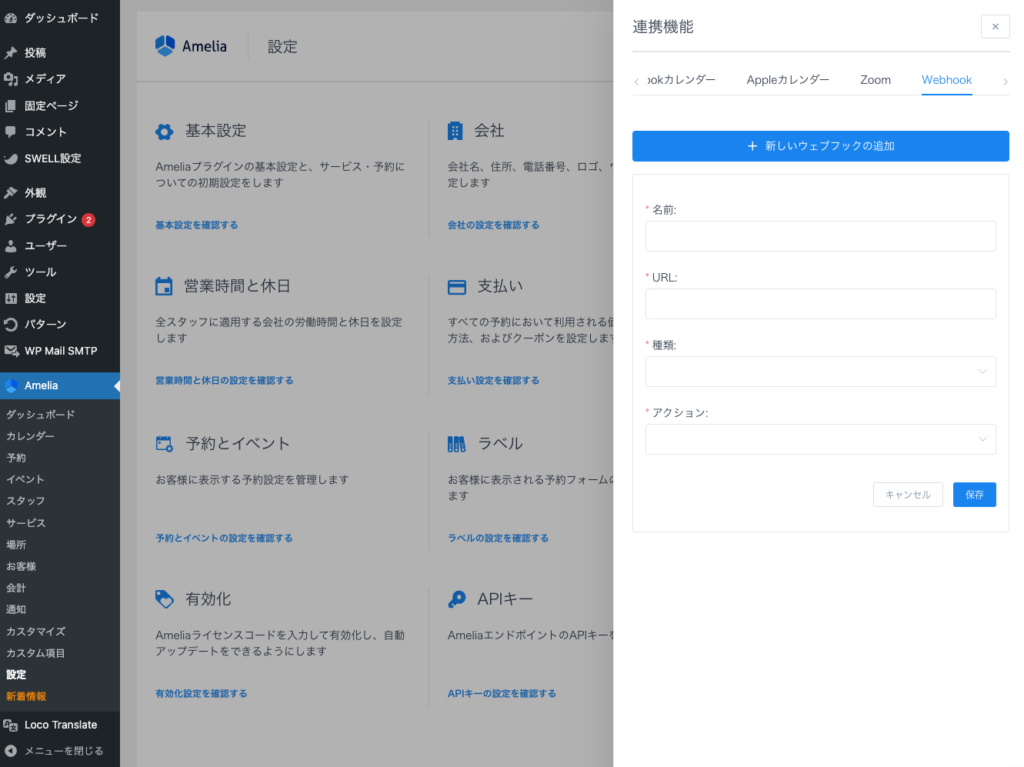
Zapier ページは開いたままにして、「Amelia」>「設定」>「連携機能」>「Webhook 」設定を開いて、「新しいウェブフックの追加」オプションをクリックします。
フックに名前を付け、「URL」セクションに取得したフックを貼り付け、「種類」でアクションが予約、イベント、コースのどれに適用されるかを選択し(ここでは予約を選択します)、次に「アクション」を選択します。現在、「予約完了」、「予約変更」「予約キャンセル」、「予約ステータス更新」の4つのアクションが利用可能ですが、この例では「予約完了」を選択します。
「保存」をクリックして、特定のフックに対して入力した設定を保存し、もう一度「保存」をクリックして Web フックの設定全体を保存します。
プラグインの設定が完了したら、Zapier に戻り、「Continue 」をクリックします。
「Find data 」 – このステップでは、Zapier がデータを返すために、Amelia で選択したアクションを実行する必要があります。「TEST & REVIEW 」をクリックし、Amelia でアクションを実行します。「booking completed」アクションを選択したので、Amelia で予約を作成します。Zapier が読み込まれ、データを検索します。
Zapier がデータを見つけると、下の図のようなオプションが表示されます。
「Hook A」をクリックすると、Zapier が予約から返したすべてのデータが表示されます。
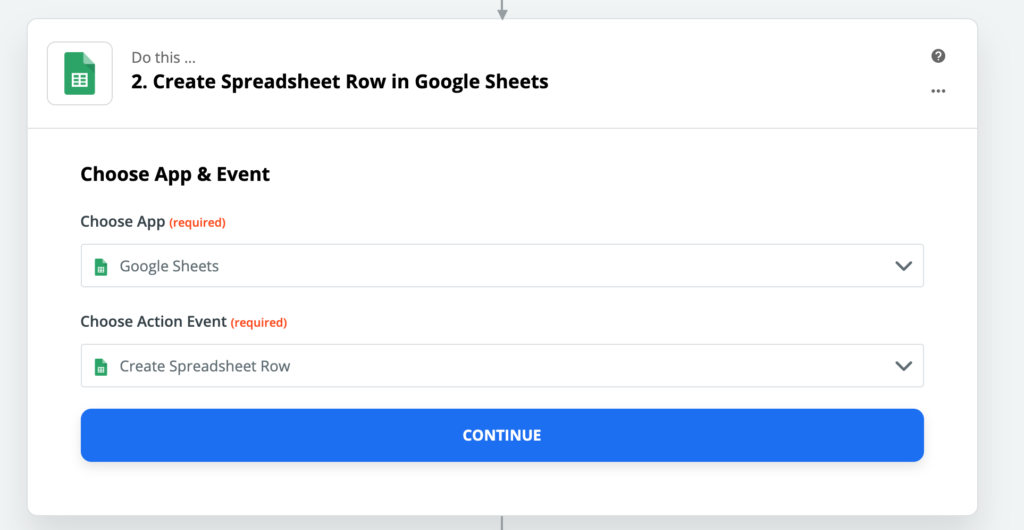
3. 「Do this(実行する)」セクションで、Ameliaを接続するツールを選択します。この例ではGoogleスプレッドシートを選択しますが、MailChimp、Facebook Lead、Zoho CRM、WooCommerceなど、Zapierで利用可能な他のアプリケーションも選択できます。検索セクションにアプリケーション名を入力してクリックすると簡単に見つかります。
「アクション イベントの選択」オプションで Google スプレッドシートを選択したので、「スプレッドシートの行を作成」を選択し、「続行」をクリックします。
Googleスプレッドシートアカウントを選択し、「続行」をクリックします。スプレッドシートとワークシートを選択し、再度「続行」をクリックします。Zapierが列名を返すので、返されたデータと接続できます。
注意: 選択したスプレッドシートとワークシートには、Zapier で表示できるように名前付きの列が必要です。
「テストとレビュー」ステップ – Zapier が返したデータと列を接続して「続行」をクリックすると、それらのデータが表示されます。Zapier がデータをスプレッドシートに送信できるように、「テストとレビュー」ボタンをクリックする必要があります。
ZapierがGoogleスプレッドシートにデータを送信したら、「編集完了」オプションをクリックし、「Zapierをオン」をクリックしてZapierの設定を完了します。これで、予約完了ごとに選択したお客様 のデータがスプレッドシートに送信されます。
ここでは、Zapierを使用してAmeliaとGoogleスプレッドシートを接続し、予約後にデータを送信する手順を説明しました。手順は複雑に見えるかもしれませんが、毎回行う必要はなく、いずれかのアクションにフックを設定する最初の1回のみ実行すれば済みます。他の2つのアクション(予約/イベントのキャンセルと日時の変更 )は手順が非常に似ていますが、1つの手順が異なります。キャンセルの場合は予約またはイベントをキャンセルする必要があり、日時の変更 の場合はZapierがデータを返すために予約またはイベントの日時を変更する 必要があります。
注意:キャンセル後にZapierがデータを返すには、お客様 としてキャンセル操作を行う必要があります。そのため、通知に記載されているキャンセルURLリンクからキャンセルするか、お客様ユーザー としてログインして予約をキャンセルするかの2つの方法があります。日時の変更 については、管理者として予約またはイベントの日時を変更する ことで行うことができます。