


Ameliaでイベント予約をすぐに開始する方法を説明します。このガイドでは、最初のイベントを作成し、ウェブサイトにお客様画面を表示して、最初のテスト予約を管理するまでの最も簡単な手順を確認できます。
読みたいところをタップ
Amelia → イベント に移動し、右上の「+ イベント」をクリックして新しいイベントを作成できます。
イベントフォームで入力が必須な項目はわずかです。
その他の項目はすべて任意であるため、数秒で基本的なイベントを公開できます。単一の日付を選択するには、カレンダー内の日付をダブルクリックします。期間を選択するには、開始日を一度クリックし、次に終了日をクリックします。その後、イベントの時間を設定して保存します。
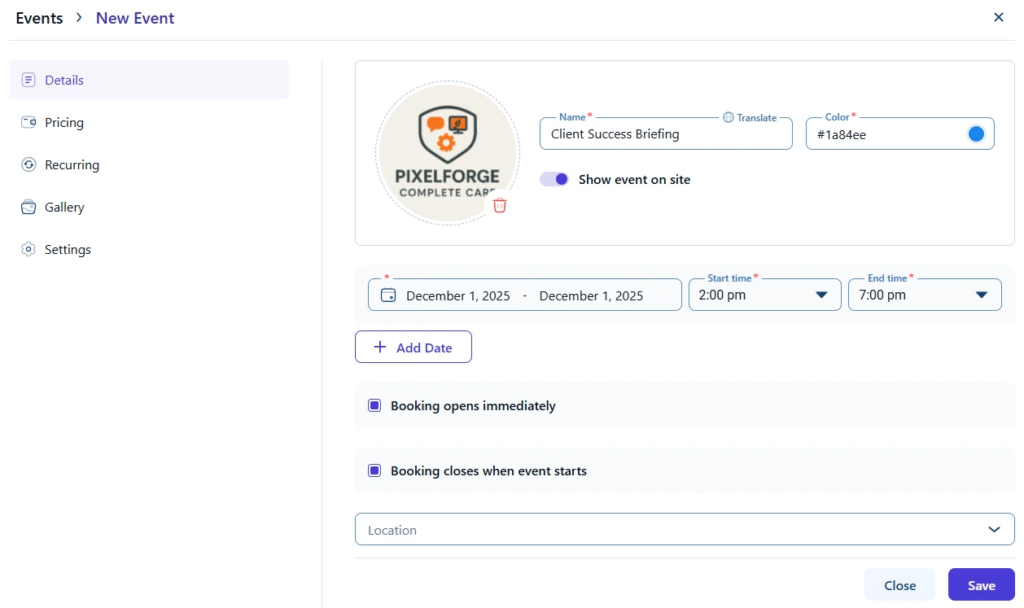
はい。日付の範囲を選択すると、複数日にわたるイベントが作成されます。選択された各日は、同じ開始時間と終了時間を使用します。例えば、12月2日から12月5日を選択し、時間枠を09:00から10:00に設定すると、その4日間の同じ時間に開催されるイベントが作成されます。
イベントが複数の日付範囲にわたる場合や、別のセッションが必要な場合は、「+ 日付を追加」をクリックします。追加された各ブロックは、別のセッションまたはイベントの継続として機能します。
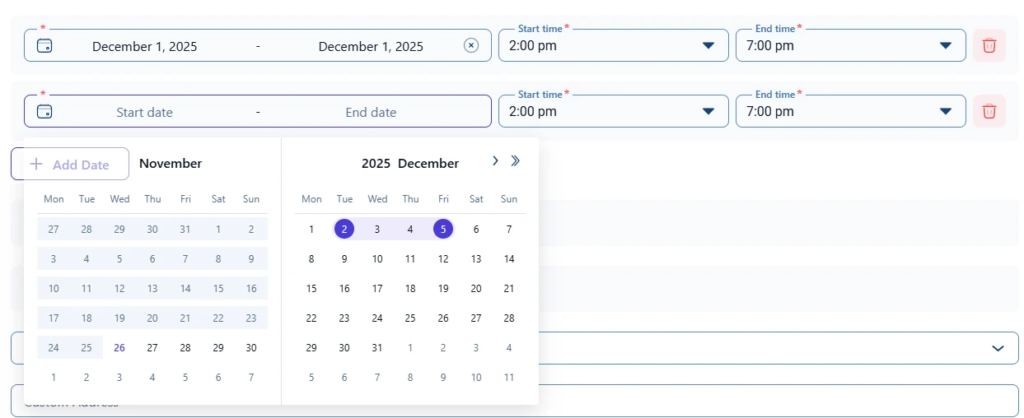
はい、すべて任意で設定可能です。場所、主催者、タグ、短い説明、画像などを追加できます。イベントの定員と料金は、左側の「料金設定」タブで設定します。このタブには追加の設定オプションも含まれており、詳細はイベントに関する操作ガイドで説明されています。
WordPressの固定ページまたは投稿を作成し、Ameliaイベント表示用のブロックまたはショートコードを挿入します。
ページを公開すると、お客様画面にイベントリストまたはカレンダーが表示されます。
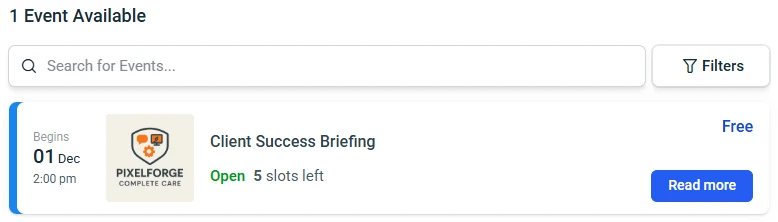
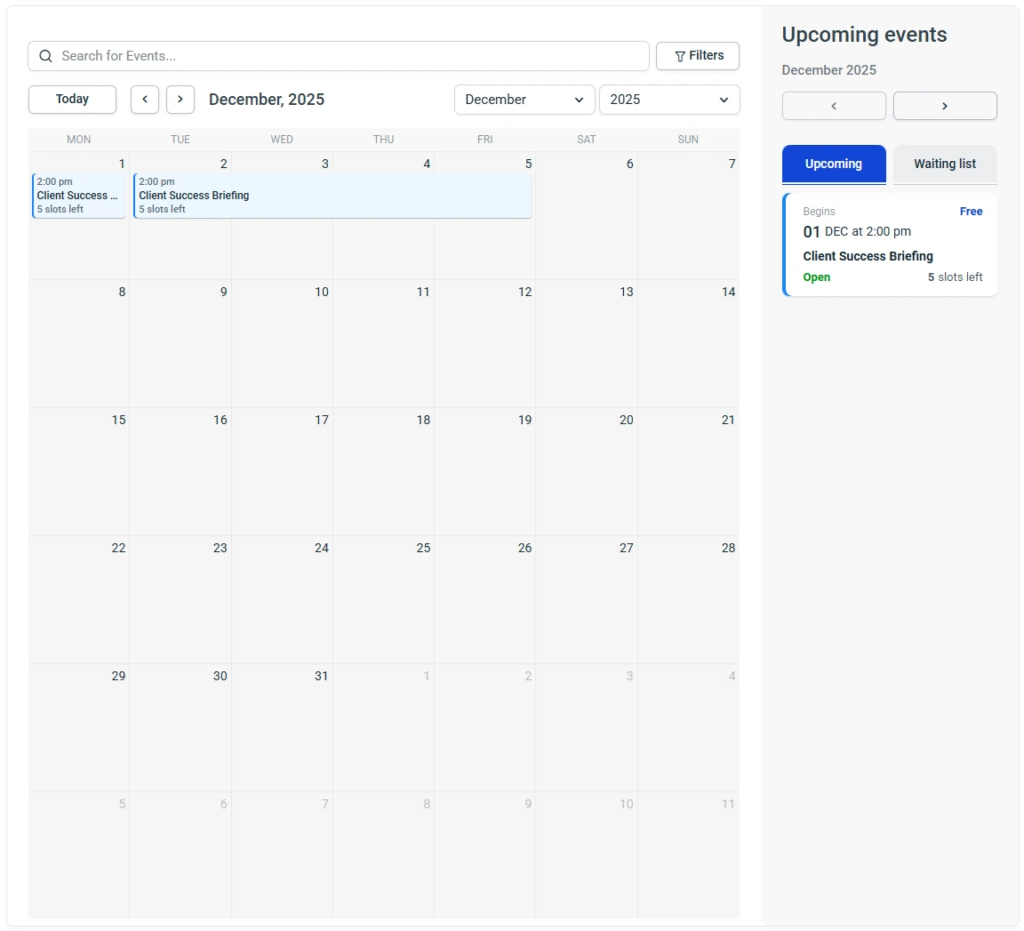
作成したページをブラウザのシークレットモードで開き、お客様の視点で予約プロセスを確認します。
イベントをクリックし、「イベントを予約」ボタンをクリックして、参加者の詳細を入力し、予約を確定します。これで最初のテスト登録が完了しました。
これを確認するには、WordPressの管理画面に戻り、Amelia → 予約 → イベント を開きます。
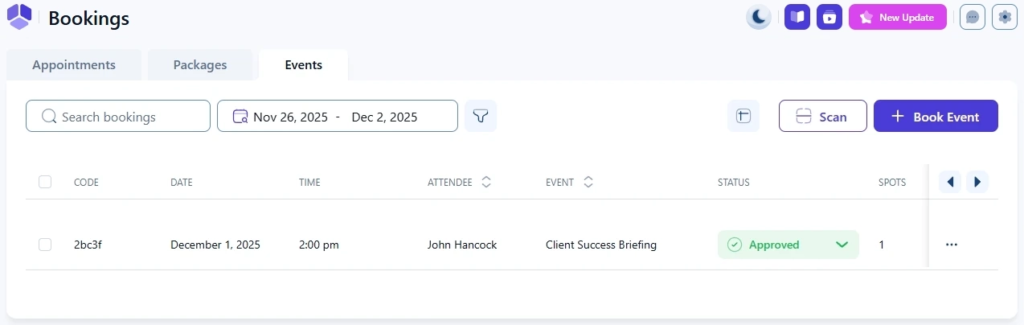
先ほど追加したお客様が表示されます。これでイベントが機能し、人々が即座に枠を確保できるようになりました。次に、日付を追加したり、料金やグループサイズの制限を変更したりしてみましょう。また、必要に応じて説明文を微調整してください。
