


インターフェースをダークモードに切り替えたり、更新前に最新の更新履歴を確認したり、サービスの設定中に素早くドキュメントを開きたい場合があるでしょう。これらはすべて、Ameliaのすべてのページの右上隅にあるアイコンから利用できます。
Ameliaの右上隅にあるアイコンを使用すると、テーマの切り替え、ドキュメント、チュートリアル、バージョン履歴、お客様用ポータルへのログイン、およびプラグインの設定に素早くアクセスできます。これらのコントロールは、Ameliaプラグイン内のすべてのページに表示されます。
読みたいところをタップ
これらのアイコンは、WordPress内のすべてのAmeliaページの右上隅にあります。ダッシュボード、カレンダー、予約、スタッフ、場所、カタログ、およびその他のAmeliaセクションを移動している間、これらは常に表示されたままになります。
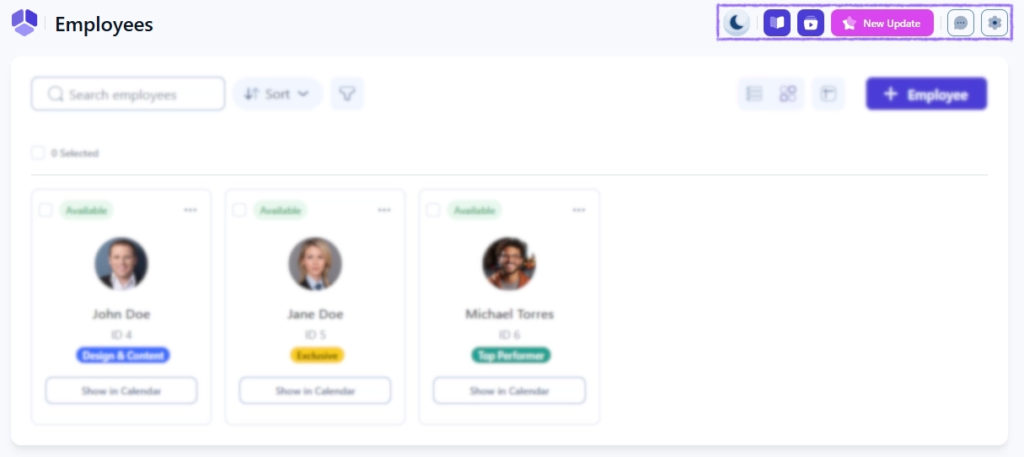
各アイコンは、特定のアクションまたは備品・設備への迅速なアクセスを提供します。これらは、Ameliaの設定やプラグイン内の活動を確認する際に便利なショートカットです。
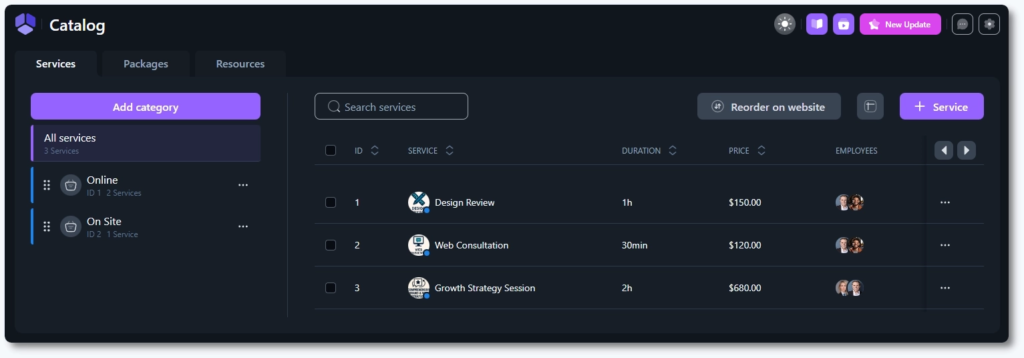
これらのアイコンは、Ameliaの内部ページ間を移動しても表示されたままになるため、現在のワークフローを離れることなく、テーマの切り替え、設定の開始、または更新履歴の確認を行うことができます。予約、スタッフ、イベント、場所、カタログなどのページでも同様に動作します。
これらのアイコンは、よく使用される備品・設備への迅速なナビゲーションを提供します。作業を中断することなく、いつでもテーマ切り替えを使用したり、ガイダンスのためにドキュメントを開いたり、アップデートを確認したり、プラグインの設定を調整したりできます。このメニューはAmelia内でのみ表示され、標準のWordPressページには表示されません。
