


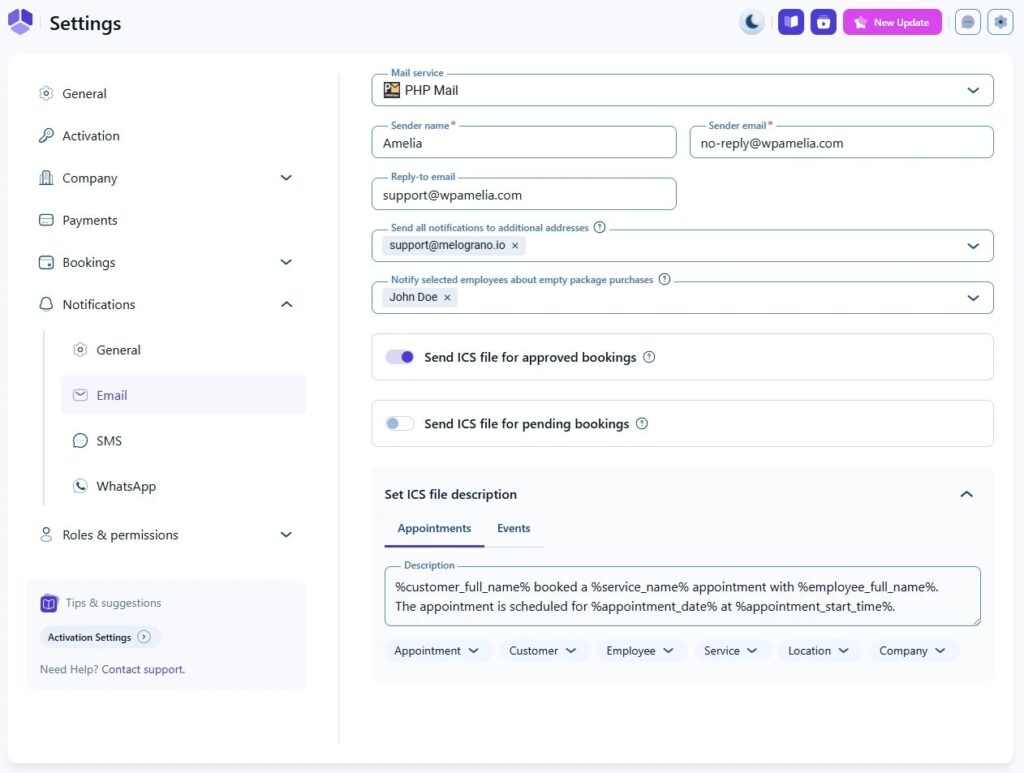
メール通知設定では、Ameliaがメール送信に使用するメールサービスを選択し、送信者情報、返信先の設定、ICS添付ファイル、および追加の受信者を設定できます。これらの設定は、Amelia → 通知 内で有効化されているすべてのメールテンプレートに適用されます。
読みたいところをタップ
メールサービス ドロップダウンでは、Ameliaがメール通知を送信する方法を選択できます。利用可能なサービスには、PHP Mail、WP Mail、SMTP、Mailgun、およびOutlook Mailerが含まれます。
各サービスによって表示される設定項目は異なります。APIキーや認証が必要なものもあれば、WordPress環境や外部プラグインに依存するものもあります。各サービスの詳細な手順については、この記事の最後にあるリンク先のページを参照してください。
情報 注記 WP Mail SMTPなどのサードパーティ製プラグインを使用している場合は、このドロップダウンで「WP Mail」を選択してください。
選択したすべてのメールサービスで、以下のオプションが表示されます。
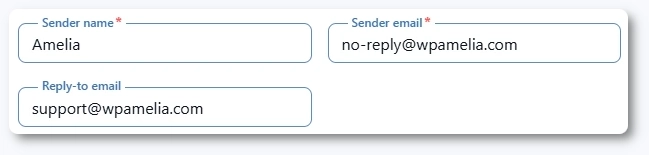
メールの送信者として表示される名前です。この項目は入力必須です。
Ameliaが送信元メールアドレスとして使用するアドレスです。この項目は入力必須です。
お客様の返信が届くメールアドレスです。空欄のままにすると、プロバイダーによっては送信者メールに返信がルーティングされる場合があります。
「すべての通知を追加のアドレスに送信」項目では、有効化されているすべてのメール通知(お客様版とスタッフ版の両方)を受け取る追加の受信者を追加できます。メールアドレスを入力してEnterキーを押すと保存され、必要に応じてさらに追加を続けることができます。
これは、予約状況を完全に把握する必要があるマネージャー、管理者、または共有の受信トレイに役立ちます。
情報 注記 この設定により、リマインダーやフォローアップを含むすべてのメール通知が、追加された受信者に複製されます。
このオプションを使用すると、お客様が予約を入れずにコースを購入した場合に、「コース購入済み」メールを受け取るスタッフを選択できます。まだスタッフが割り当てられていないため、Ameliaは代わりに特定のスタッフメンバーに通知することができます。
ドロップダウンから1名以上のスタッフを選択して、この動作を有効にします。

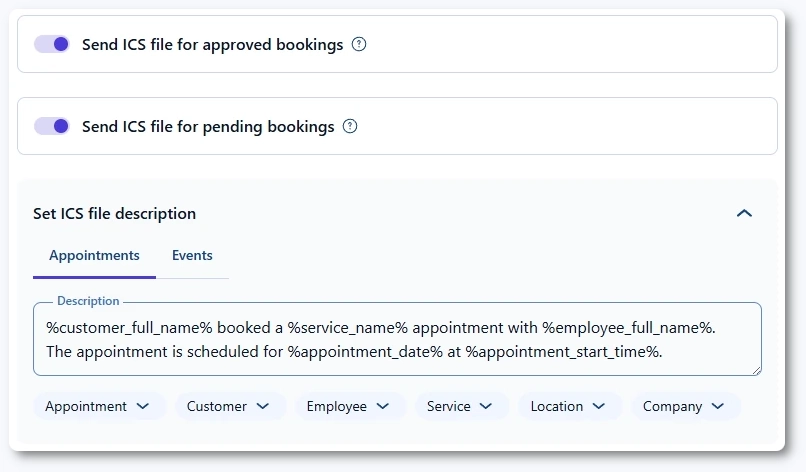
2つのスライダーで、AmeliaがメールにICSファイルを添付するかどうかを制御します。
承認済み予約のICSファイルを送信 保留中予約のICSファイルを送信
いずれか(または両方)を有効にすると、「ICSファイルの記述設定」セクションが表示されます。記述内容は予約とイベントで個別に設定でき、各エディターの下にあるドロップダウンにリストされているプレースホルダーを使用できます。
各メールサービスには、それぞれ独自のセットアッププロセスがあります。手順をわかりやすくするために、個別に説明しています。
これらのページでは、認証、APIキー、アプリパスワード、推奨設定、および地域ごとの要件について説明しています。
