


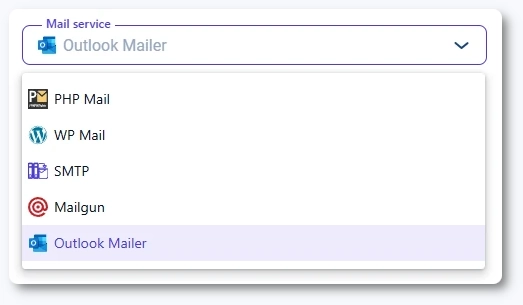
Outlook Mailerを使用すると、Ameliaのすべてのメール通知をMicrosoftアカウント経由で送信できます。通知設定で有効にする前に、連携ページでOutlook予定表とMicrosoft Teamsの連携を設定する必要があります。
読みたいところをタップ
Outlook Mailerを使用するには、Ameliaの連携セクションでOutlook予定表とMicrosoft Teamsの連携を有効にし、設定しておく必要があります。この設定には、Azureポータルでのアプリ作成と、その詳細情報のAmeliaへの入力が含まれます。
標準の「Microsoftでサインイン」設定を使用してOutlookを連携している場合、Outlook Mailerは自動的に認証されます。「Outlookでサインイン」または「サインアウト」ボタンは表示されません。
Outlook Mailerはすぐに利用可能になり、送信者フィールドを直接設定できます。
Azure経由のアドバンス設定方法を使用してOutlookを連携している場合、AmeliaのメールサービスとしてOutlook Mailerを選択した後、「Outlookでサインイン」をクリックし、使用するアカウントを選択する必要があります。
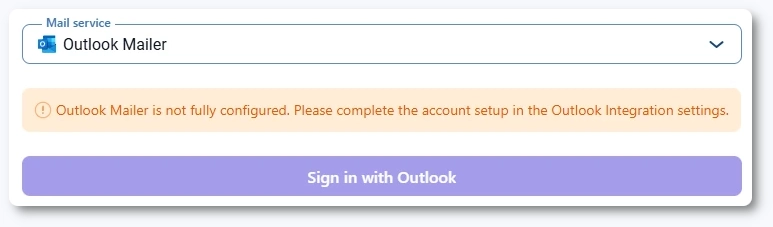
「Outlookでサインイン」ボタンをクリックすると、Microsoftのログインページにリダイレクトされます。予定表の連携設定で使用したものと同じMicrosoftアカウントでログインしてください。
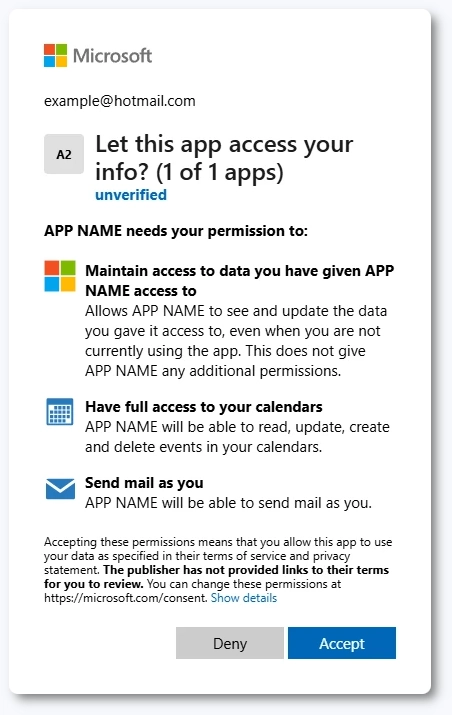
Microsoftは、連携されたアプリがアクセスできる内容(予定表へのアクセスや、あなたとしてメールを送信する権限など)を示す権限プロンプトを表示します。「Accept」をクリックして連携を完了させてください。承諾されると、Ameliaはメール設定画面に戻ります。
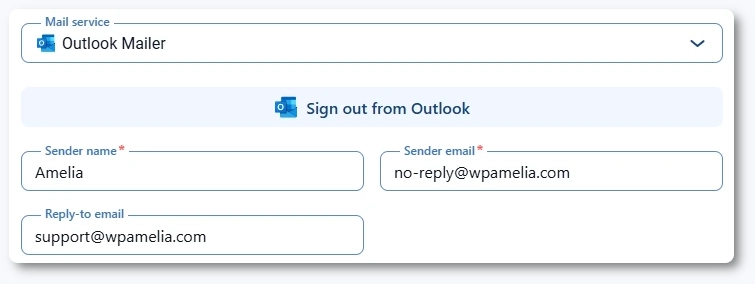
送信者名、送信者メールアドレス、返信先メールアドレスの各フィールドは、どのメールサービスを選択しても、Ameliaのメール設定で常に利用可能です。承認済みおよび保留中の予約に対する追加の受信者通知やICS添付オプションについても同様です。
ただし、メールが正しいアドレスから実際に送信されるように、Outlook Mailerなどのメールサービスを選択して連携した後にこれらのフィールドを設定するのが合理的です。
各オプションの詳細な説明については、メインのメール通知の記事を参照してください。
Outlook予定表とMicrosoft Teamsの連携が無効化または誤設定されている場合、再有効化されるまでOutlook Mailerは機能しなくなります。
後でMicrosoftの権限を取り消したり、セキュリティ設定を変更したりすると、Outlook Mailerが機能しなくなる場合があります。その場合は、メール設定に戻り、「Outlookからサインアウト」→「保存」をクリックしてから、再度「Outlookでサインイン」をクリックして再連携してください。
