


スタッフの作成は、Ameliaでお客様がサービスを予約できるようにするための最初の必須ステップです。
スタッフの作成プロセスは、必要なすべての設定ステップを案内するフルページエディターで行われます。
読みたいところをタップ
まず、WordPressの管理画面にあるAmeliaメニューからスタッフページを開きます。まだスタッフが存在しない場合、ページは中央に「+ スタッフ」ボタンがある空の状態で表示されます。このボタンをクリックすると、スタッフ作成画面が開きます。最初のスタッフが作成された後は、「+ スタッフ」ボタンはスタッフリストの右上にのみ表示され、追加のスタッフを加える際に使用されます。
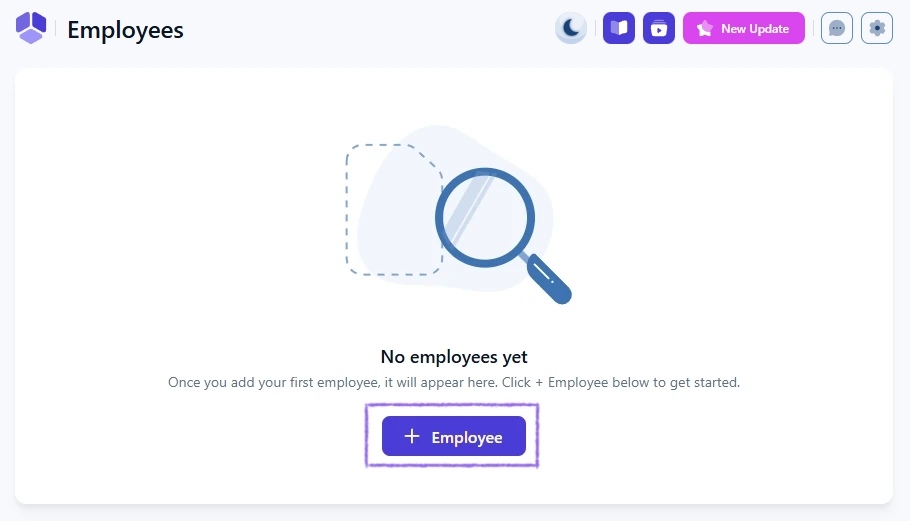
「+ スタッフ」をクリックすると、スタッフページが全画面の作成インターフェースに切り替わります。このインターフェースは複数のタブで構成されており、明確なステップバイステップの流れでスタッフプロフィールのすべての側面を設定できるようになっています。
利用可能なタブは以下のとおりです。
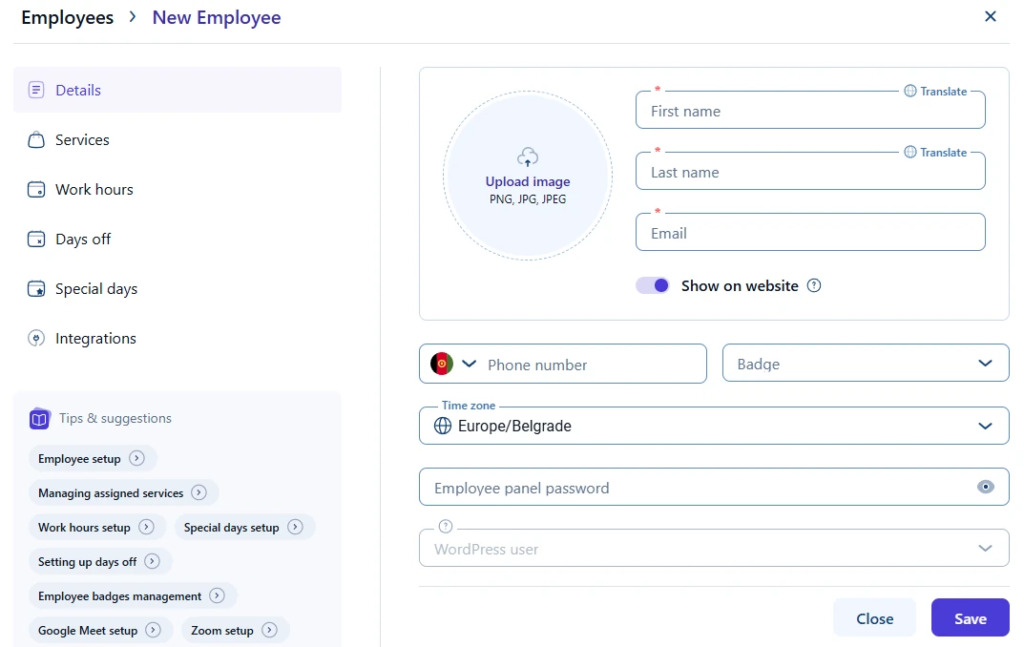
「詳細」タブ内の必須項目を入力すると、すぐにスタッフを保存できます。これには、名、姓、メールが含まれます。他のすべての設定ステップは、必要に応じて後で完了させることができます。
連携タブは、Googleカレンダー、Google Meet、Appleカレンダー、Outlookカレンダー、Microsoft Teams、Zoom、Stripeなど、Ameliaでサポートされている連携の少なくとも1つが有効になっている場合にのみ表示されます。連携が有効になっていない場合、このタブはスタッフ作成画面から完全に非表示になります。
スタッフを保存すると、ページは自動的にスタッフリストビューにリロードされます。この時点から、設定に応じて、スタッフの編集、非表示、複製、またはサービスへの割り当てが可能になります。
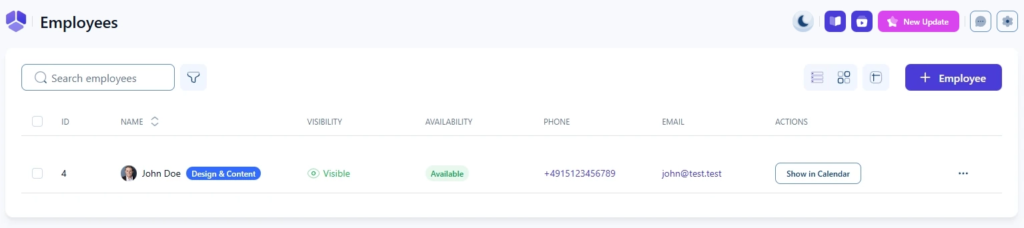
スタッフを初めて作成している間は、管理操作は一切できません。複製、非表示、削除などのオプションは、従業員が正常に保存され、プロファイルが編集モードで再度開かれた後にのみ利用可能になります。
