


スタッフプロフィールの「連携」タブでは、各スタッフがカレンダー、Zoom、Stripeなどの外部ツールを連携させることができます。これらの連携によって、予定の同期先、オンライン会議の作成方法、支払いを受け取るアカウントなどが制御されます。
このタブは、 [機能と連携] → [連携] で少なくとも 1 つの連携が有効になっている場合にのみ表示されます。
読みたいところをタップ
スタッフプロフィールに「連携」タブが表示されるのは、少なくとも1つの連携がグローバルに有効になっている場合のみです。このタブ内には、有効かつ設定済みの各連携に対応するカードが表示されます。
各連携カードは、以下のいずれかの状態を表示できます。
連携がグローバルに無効になっている場合、そのカードはスタッフプロフィールに表示されません。
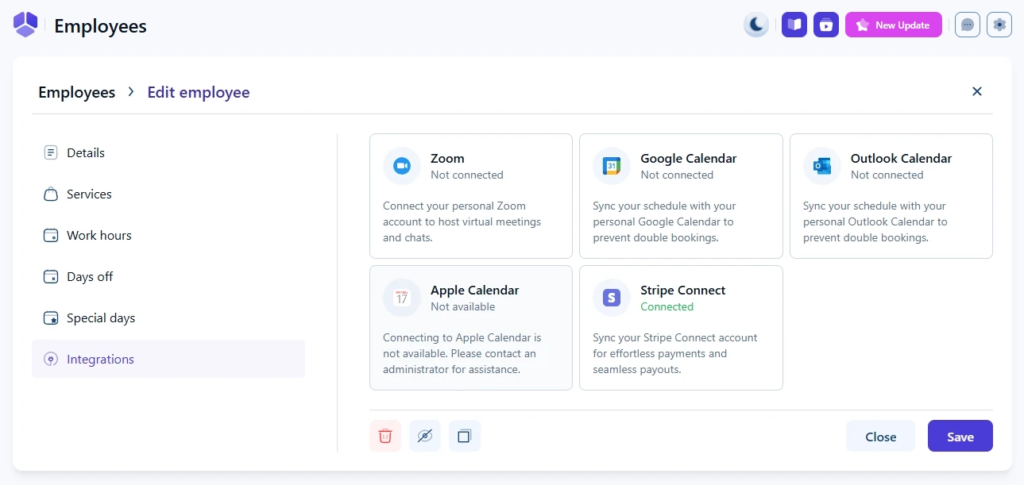
管理者とスタッフの両方が連携機能を接続できます。
同じスタッフプロフィールに属しているため、一方の場所で築かれたつながりはもう一方の場所にも反映されます。
カレンダー連携(Google、Outlook、Apple)の場合、管理者は自身がアクセスできるカレンダーのみを選択できます。つまり、管理者がスタッフのカレンダーを接続する場合、それは管理者がアクセスできるアカウントのカレンダーでなければなりません。例えば、共有の会社アカウントに紐づく複数のカレンダーなどが該当します。
カレンダー連携機能を使用すると、スタッフはAmeliaのスケジュールを外部カレンダーと同期させ、そのカレンダーに登録されている既存のイベントに基づいてAmeliaの利用時間枠を確保できます。
スタッフプロフィールでは、サポートされているカレンダーには以下が含まれる場合があります。
各スタッフは一度に1つのカレンダーを接続できます。このカレンダーは以下の目的で使用されます。
詳細な設定手順については、Googleカレンダー、Outlookカレンダー、Appleカレンダーなどのカレンダー連携に関するドキュメントを参照してください。
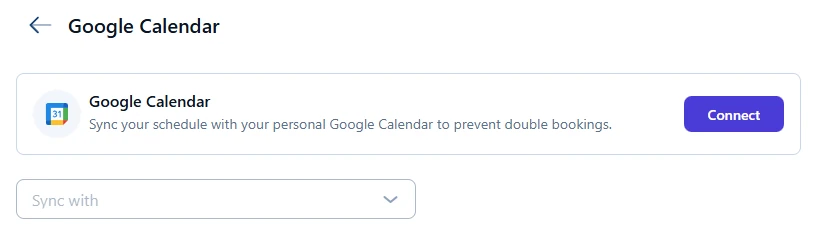
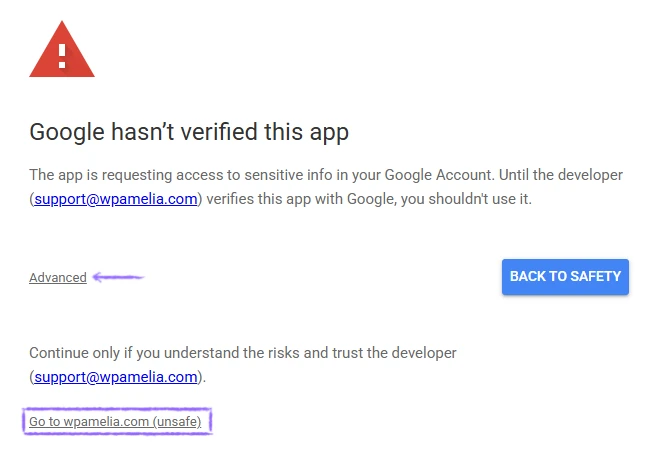
Googleカレンダーを接続する際に、 「このアプリは検証されていません」 という警告が表示される場合があります。これは接続が安全でないという意味ではありません。このメッセージが表示されるのは、アプリケーションがサイト所有者によってGoogle Cloud Consoleで作成され、Googleの公開検証プロセスを経ていないためです。アプリケーションはご自身のウェブサイトに属しているため、接続を続行しても安全です。スタッフおよび管理者は、警告画面で 「詳細設定」をクリックし、「サイトへ移動(安全ではありません)」をクリックすることで接続を続行できます。
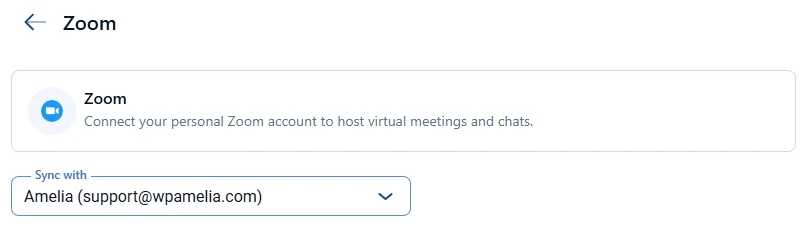
Zoomとの連携により、スタッフはAmeliaでの診察やイベントに関するオンライン会議を開催できるようになります。
スタッフプロフィールでは、Zoomカードにそのスタッフが接続しているかどうかが表示されます。連携がグローバルに設定されている場合、スタッフ(または管理者)はカードを開き、「同期するユーザー」ドロップダウンを使用して同期するZoomユーザーを選択できます。
このドロップダウンリストには、メインのZoom連携設定で利用可能なZoomユーザーのみが表示されます。選択されたZoomユーザーは、Ameliaでそのスタッフ向けにスケジュールされたすべてのオンライン会議で使用されます。
Zoomの要件やサポートされているアカウントの種類に関する詳細は、Zoom連携に関するドキュメントに記載されています。
Stripe Connectとの連携により、お客様がオンラインで支払いを行った際に、スタッフは自身のStripeアカウントに報酬を受け取ることができるようになります。
Stripe Connectがグローバルに有効化および設定されている場合、スタッフのStripeカードに「同期先」ドロップダウンが表示されます。ここで、そのスタッフにリンクするStripeアカウントを選択できます。
詳しい設定手順については、Stripe Connect連携に関するドキュメントを参照してください。
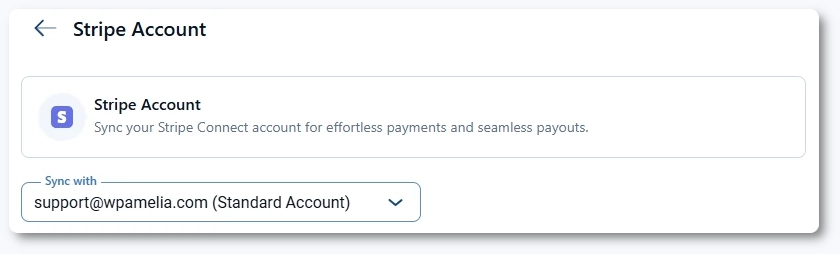
Stripe Connectの設定で利用可能なStripeアカウントのみがドロップダウンリストに表示されます。選択されたアカウントは、そのスタッフの予約に関連する支払いのルーティングに使用されます。
スタッフとの連携作業を行う際には、以下の点に留意してください。
各連携機能について、スタッフがアカウントを接続する前に、メインの「機能と連携」→「連携」設定で、その連携機能が完全に有効化され、構成されていることを必ず確認してください。
